Transport Fever 3 अपने आप रिकॉर्ड होता है: DOR इंस्टॉल करें, गेम खोलें, और map seed बनाते ही रिकॉर्डिंग शुरू हो जाती है।
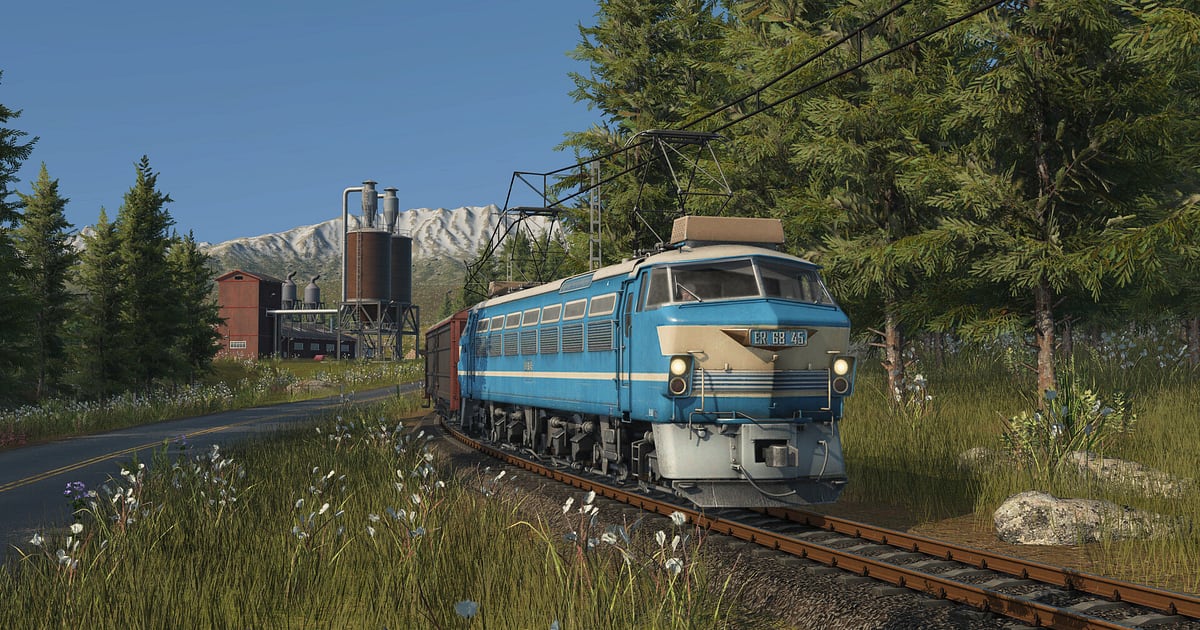
कोयला ढोने वाले एक भाप इंजन से लेकर हर शहर को जोड़ने वाले रेल नेटवर्क तक, आपके save का पूरा इतिहास वीडियो में आ जाता है, और ट्रेनों के पीछे चलते नीचे वाले कैमरा शॉट भी ठीक वैसे ही रिकॉर्ड होते हैं जैसे आप देखते हैं।
इस गाइड में घंटों लंबे building sessions की तैयारी, पूरे हुए सीन सेव करना, बोलकर बनाए प्लानिंग नोट्स ढूंढना, growth मोंटाज और रेल डॉक्यूमेंट्री स्टाइल वीडियो एडिट करना, शेयर करना और रिकॉर्डिंग की समस्याएं ठीक करना शामिल है।
- Map seed बनाने से फैले हुए नेटवर्क तक, घंटों की building एक वीडियो में रखें।
- उलझा junction सुलझाने और पहली मालगाड़ी के स्टेशन से निकलने का पल क्लिप करें।
- 'इस स्टेशन में बाद में और platforms चाहिए' जैसी लाइनों को AI Voice Notes से अगले session के प्लानिंग नोट्स बनाएं।
- खेती वाले गांव के शहर बनने तक के सफ़र को AI Highlight से timeline स्टाइल वीडियो में जोड़ें।
- ट्रेन के पीछे चलने वाले शॉट को 9:16 vertical वीडियो के रूप में export करें।
Transport Fever 3 रिकॉर्ड करने से पहले: इंस्टॉल और रिकॉर्डिंग मोड
आपको बस DOR चाहिए, एक फ्री Windows ऐप जो रिकॉर्डिंग बिना watermark के आपके PC पर सेव करता है। यह गाइड Steam से खुलने वाले PC के Transport Fever 3 के लिए है। रिकॉर्डिंग session के हिसाब से होती है और कोई समय सीमा नहीं है, इसलिए खोलने से बंद करने तक एक लगातार रिकॉर्डिंग बनती है।
Building गेम अक्सर पूरी शाम खा जाते हैं, इसलिए जिस ड्राइव पर रिकॉर्डिंग जमा होती है उस पर भरपूर खाली जगह रखें। रिकॉर्डिंग को बड़ी ड्राइव पर ले जाने का तरीका रिकॉर्डिंग सेव करने की जगह बदलना में है। Transport Fever 3 काफी हल्का है, इसलिए डिफ़ॉल्ट 1080p 30fps minimum spec पर भी स्मूद रिकॉर्ड होता है।
| चीज़ | Transport Fever 3 के लिए | ध्यान दें |
|---|---|---|
| DOR इंस्टॉल | फ्री Windows ऐप | रिकॉर्डिंग पर कोई watermark नहीं |
| गेम वर्ज़न | Steam से खुलने वाला PC का Transport Fever 3 | Map seed बनाते ही रिकॉर्डिंग शुरू होती है |
| रिकॉर्डिंग मोड | Session रिकॉर्डिंग: खोलने से बंद करने तक एक वीडियो | रिकॉर्डिंग की कोई समय सीमा नहीं |
| Mods और multiplayer | स्क्रीन जैसी है वैसी रिकॉर्ड होती है | Mod वाली गाड़ियां और इमारतें, और दोस्तों के साथ building, वैसे ही दिखते हैं जैसे आप देखते हैं |
| रेज़ोल्यूशन और फ्रेम रेट | डिफ़ॉल्ट 1080p 30fps, 60fps भी उपलब्ध | इतना हल्का है कि minimum spec पर भी स्मूद रिकॉर्ड होता है |
DOR से Transport Fever 3 रिकॉर्ड करें: स्टेप बाय स्टेप
- 1DOR इंस्टॉल करें और चालू रहने देंDOR इंस्टॉल करें और एक बार खोलें; उसके बाद यह बैकग्राउंड में गेम का इंतज़ार करता है। अगर आप अपनी लाइन की प्लानिंग बोलते हुए करते हैं, तो देख लें कि DOR ने कौन सा माइक चुना है।
- 2Transport Fever 3 खोलें और मैप बनाएंगेम शुरू करें और DOR रिकॉर्डिंग शुरू कर देता है। Capture उसी स्क्रीन से शुरू होता है जहां आप seed बनाकर मैप generate करते हैं, इसलिए जिन सेटिंग्स से आपने शुरुआत की वो रिकॉर्डिंग की शुरुआत में ही रहती हैं।
- 3देख लें कि रिकॉर्डिंग चल रही हैपहला स्टेशन रखने से पहले DOR ऐप एक बार खोलकर पक्का कर लें कि रिकॉर्डिंग चल रही है। उसके बाद पटरी बिछाते समय कुछ सोचने की ज़रूरत नहीं।
- 4लाइन खुलते ही क्लिप करेंकोयला खदान से स्टील मिल तक की लाइन पूरी होकर पहली ट्रेन निकलते ही, या पहाड़ की सुरंग खुलते ही, clip save shortcut दबाएं। पिछले 30 सेकंड क्लिप बन जाते हैं और session रिकॉर्डिंग चलती रहती है।
- 5गेम बंद करें और My Clips देखेंगेम बंद करने पर दिन की building रिकॉर्डिंग और सेव की गई क्लिप्स My Clips में दिखती हैं। देख लें कि आज की नई लाइन की पहली यात्रा रिकॉर्ड हुई है।
अपनी रिकॉर्डिंग कहां मिलेगी
रिकॉर्डिंग DOR ऐप की library, यानी My Clips में जमा होती हैं। हर बार गेम खोलने और बंद करने से एक रिकॉर्डिंग बनती है, और shortcut से सेव की गई क्लिप्स अलग दिखती हैं। घंटों लंबी रिकॉर्डिंग में ट्रेन का पहली बार चलना, स्क्रीन के ऊपर साल बदलना और नई गाड़ियों के आने को निशान मानकर सीन ढूंढें।
पूरा हुआ सीन शुरुआत और अंत सेट करके ट्रिम करें, और vertical वीडियो के लिए ट्रिम करते समय output ratio 9:16 चुनें। अगर एक save का growth वीडियो बनाने का प्लान है, तो हर दौर के जो सीन रखने हैं उन्हें like कर दें।
जगह भरने पर पहले वो पुराने वीडियो हटते हैं जिन्हें like नहीं किया, इसलिए वो सीन आखिर तक बचे रहते हैं। लंबे वीडियो काटने के टिप्स game clips कैसे ट्रिम करें में हैं।
जो पल रखना है उसे सेव करें
Clip save shortcut दबाने से ठीक पहले का gameplay सेव होता है। डिफ़ॉल्ट 30 सेकंड है, और 15, 30, 45 या 60 सेकंड भी चुन सकते हैं। स्टेशन से निकलती या पुल पार करती ट्रेन 30 सेकंड में आ जाती है।
किसी hub पर rush hour, जहां ट्रेन पर ट्रेन आती जाती है, उसके लिए 60 सेकंड बेहतर है ताकि फ्लो न टूटे। ट्रेन के स्क्रीन से निकलने से ठीक पहले दबाएं। अगर छूट जाए, तो वो session रिकॉर्डिंग में मौजूद है और library से ट्रिम की जा सकती है। यह तरीका पिछले कुछ सेकंड तुरंत सेव करना में समझाया गया है।
AI Voice Notes से ढूंढें कि क्या कहा था
AI Voice Notes माइक पर कही आपकी बातों को रिकॉर्डिंग timeline पर लगे टेक्स्ट में बदल देता है। अकेले खेले जाने वाले building गेम में भी यह काम का है।
'ये junction सब कुछ जाम कर रहा है', 'कोयला खदान को सीधे स्टील मिल से जोड़ो' या 'अब इलेक्ट्रिक पर जाने का समय है' जैसी लाइनें उसी पल पर वाक्यों के रूप में रहती हैं, और किसी एक को चुनते ही उस सीन पर पहुंच जाते हैं।
अगला session शुरू करते समय इन वाक्यों के सहारे वो स्टेशन ढूंढें जिसे पिछली बार ठीक करना था। दोस्तों के साथ multiplayer में आपकी अपनी स्क्रीन, गेम की आवाज़ और माइक साथ में रिकॉर्ड होते हैं। माइक का लेवल संतुलित करने के लिए माइक के साथ गेम ऑडियो रिकॉर्ड करना देखें।
AI Highlight से मोंटाज बनाएं
AI Highlight आपकी चुनी हुई क्लिप्स को जोड़कर एक मोंटाज बना देता है। 'पहली मालगाड़ी की रवानगी', 'डबल ट्रैक junction पूरा', 'पहाड़ की सुरंग खुली', 'इलेक्ट्रिक पर अपग्रेड' और 'गांव से शहर' चुनें, AI Highlight दबाएं, और network growth वीडियो तैयार।
हर नए दौर पर एक क्लिप सेव करें, तो गांव का शहर बनना timeline की तरह चलता है। क्रम खुद तय करना हो तो game clips कैसे मर्ज करें इस्तेमाल करें।
DOR Studio में एडिट करें
DOR Studio आपके ब्राउज़र में खुलता है, कुछ इंस्टॉल नहीं करना पड़ता। क्लिप्स मर्ज और ट्रिम करें, टेक्स्ट, बैकग्राउंड म्यूज़िक और effect templates जोड़ें, और 16:9, 9:16 या 1:1 में mp4 या शेयर लिंक के रूप में export करें।
पटरी बिछाने के लंबे हिस्सों को छोटे टुकड़ों में काटें और पुल पार करती ट्रेन के नीचे शांत म्यूज़िक लगाएं। रेल डॉक्यूमेंट्री वाले एहसास के लिए साल और लाइन का नाम टेक्स्ट में डालें, और seed व मैप सेटिंग्स भी लिखें ताकि देखने वाले उसी मैप से शुरू कर सकें। नए दौर में जाने पर glitch transition जंचता है। पूरी जानकारी DOR ब्राउज़र clip editor में और vertical एडिटिंग गेम से vertical shorts रिकॉर्ड करना में है।
dor.gg लिंक से शेयर करें
अपने hub स्टेशन का वीडियो एक dor.gg लिंक के रूप में भेजें। Reddit या Discord पर पोस्ट करें और लोग बिना ऐप के ब्राउज़र में देख लेते हैं। PC पर सेव रिकॉर्डिंग पर watermark नहीं होता, इसलिए YouTube पर ले जाते समय आपके नेटवर्क पर कुछ नहीं ढकता। घंटों की building में से पूरे हुए सीन चुनना Transport Fever 3 gameplay वीडियो कैसे शेयर करें में बताया गया है।
Transport Fever 3 की बेस्ट रिकॉर्डिंग सेटिंग्स और समस्या समाधान
Transport Fever 3 fullscreen, windowed और borderless तीनों में रिकॉर्ड होता है। रिकॉर्डिंग 1080p 30fps से शुरू होती है; ट्रेनों के पीछे चलते नीचे वाले कैमरा शॉट स्मूद रखने हों तो 60fps चुनें।
शहर बढ़ने और स्क्रीन भरने पर गेम भारी हो जाए, तो पहले गेम के ग्राफ़िक्स ऑप्शन कम करें, और पुराने PC पर DOR को 720p/30fps मोड पर करें। साधारण हार्डवेयर की सेटिंग्स कमज़ोर PC पर गेम रिकॉर्ड करना में हैं।
| समस्या | क्या चेक करें | हल |
|---|---|---|
| शहर बढ़ने के बाद अटकना | गेम के ग्राफ़िक्स ऑप्शन और रिकॉर्डिंग रेज़ोल्यूशन | गेम के ऑप्शन कम करें; फिर भी दिक्कत हो तो 720p/30fps मोड चुनें |
| रिकॉर्डिंग काली स्क्रीन है | डिस्प्ले मोड और दूसरे overlay सॉफ़्टवेयर | दूसरे रिकॉर्डर बंद करके दोबारा खोलें। Game capture ब्लॉक हो तो DOR monitor capture पर चला जाता है |
| गेम खुलने पर रिकॉर्डिंग शुरू नहीं होती | DOR पहले से चल रहा था या नहीं | पहले DOR खोलें, फिर गेम दोबारा खोलें |
| आपकी आवाज़ रिकॉर्डिंग में नहीं है | DOR में चुना हुआ माइक | जो माइक इस्तेमाल करते हैं उस पर बदलें और एक छोटा टेस्ट रिकॉर्ड करें |

