
आप room में join करते हैं और कुछ भी सुनाई नहीं देता। दोस्त कहता है आपका mic बंद है, और आपकी तरफ़ से यह भी पता नहीं चलता कि कोई बोल भी रहा है या नहीं। पहला ख़याल आता है mic device, Steam की audio settings या Windows permissions खंगालने का।
लेकिन developer के अपने patch notes कहीं ज़्यादा आसान जगह की ओर इशारा करते हैं। जुलाई से सितंबर 2026 के बीच इस गेम ने voice chat की default settings दो बार बदलीं, और अभी दोनों दिशाएँ mute से शुरू होती हैं: आपका mic और बाकी सबकी आने वाली आवाज़।
दो लोग गेम install करके room में आएँ और कुछ न सुनें, तो मौजूदा build वैसा ही चल रहा है जैसा बनाया गया है।
इस गाइड में है कि क्या और कब बदला, कौन सा लक्षण किस patch से जुड़ा है, voice chat चाहिए ही नहीं तो उसे ठीक से कैसे बंद करें, और call Discord पर जाने के बाद भी दोस्तों की आवाज़ वीडियो में आए, इसके लिए recording कैसे सेट करें। उस call के लिए server चुन रहे हैं तो गेम का Discord server कैसे ढूँढें में बताया है कि क्या देखना है।
इस गेम के लिए device और operating system वाले fixes इधर उधर घूमते हैं, लेकिन उनके पीछे कोई official guidance नहीं है। इसकी जगह गेम के अंदर की दो settings से शुरू करें।
छोटा जवाब: कुछ ख़राब नहीं है, दो default settings बदली हैं
लगभग सारी बात official patch notes की दो entries में है। पहली, 1 अगस्त 2026 के update 3.5.0 ने mic को default में mute कर दिया। आपकी आवाज़ किसी तक न पहुँचने की यही नंबर एक वजह है।
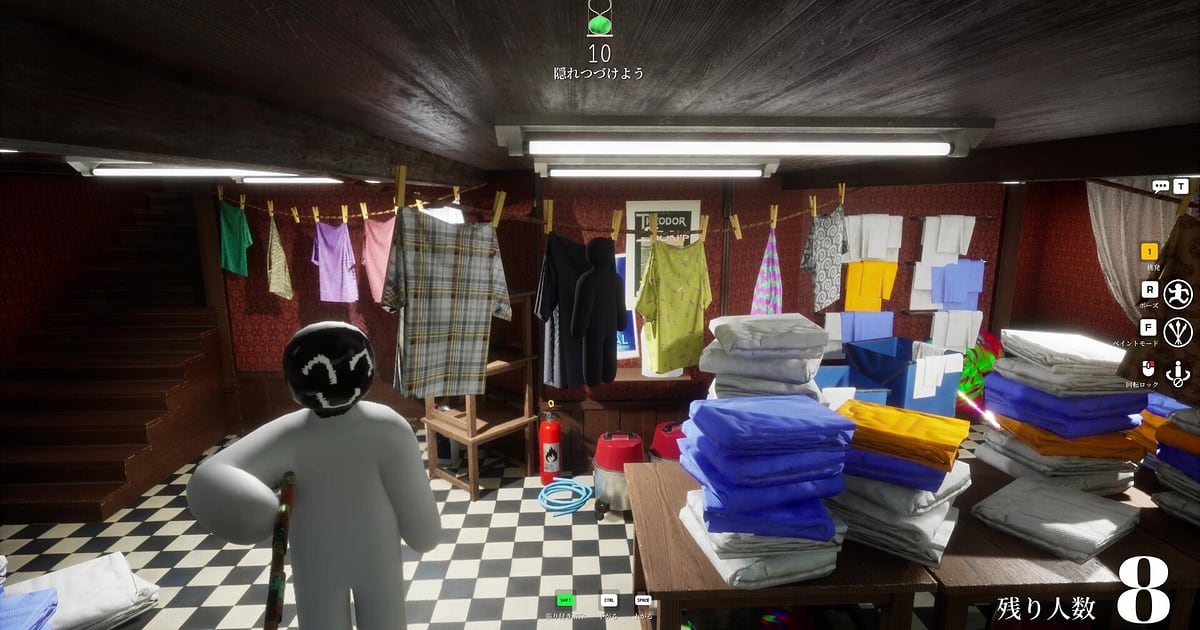
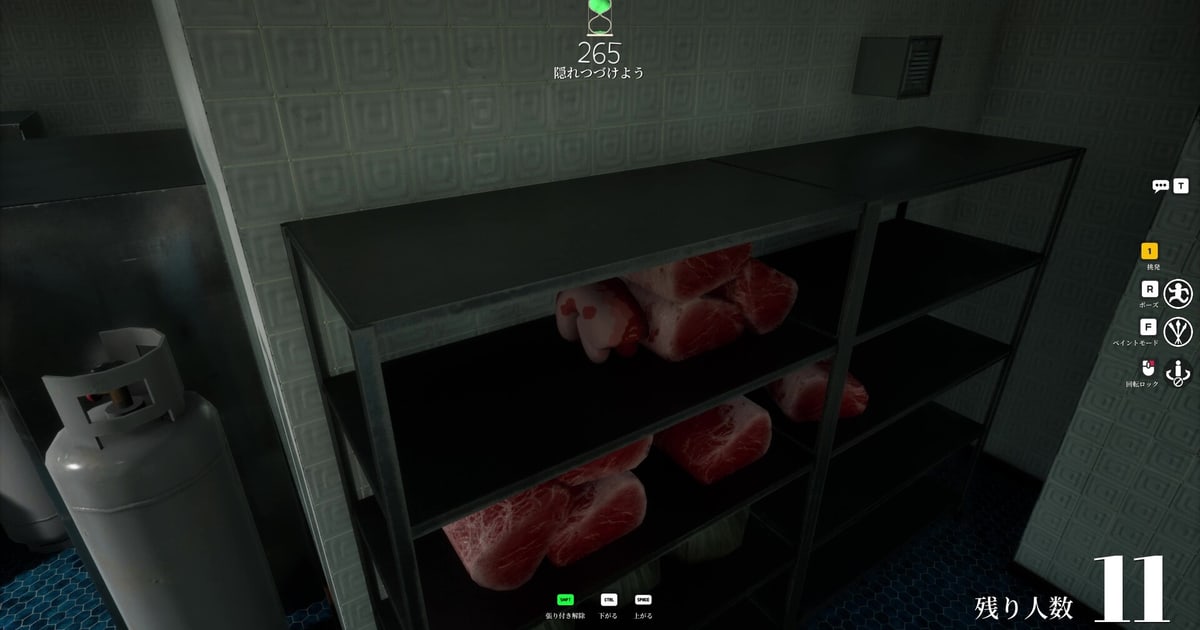
दूसरी, 16 सितंबर 2026 के Update 4.1.1 ने voice chat की default setting को आने वाली आवाज़ mute करने पर बदल दिया। सन्नाटा सुनाई देने की यही नंबर एक वजह है। उसी 4.1.1 patch में voice chat बंद करने का option और एक microphone icon जोड़ा गया, जो audio input पकड़ में आने पर स्क्रीन के ऊपर दिखता है।
16 अक्टूबर 2026 तक Update 4.1.1 ही सबसे नया patch note है, और उसके बाद आई किसी चीज़ ने इनमें से कोई default वापस नहीं बदला। तो क्रम साफ़ है: device या system setting छूने से पहले गेम की settings में आने वाली आवाज़ unmute करें, अपना mic unmute करें, फिर बोलकर वह icon देखें।
अगर icon रिएक्ट करता है और फिर भी लोग आपको नहीं सुन पा रहे, तो सामने वाला शायद उन्हीं अनछुई default settings पर है, उसे भी वही दो values चेक करने को कहें।
अनजान लोगों से भरे public room में यह तालमेल बिठाना मुश्किल होता है, इसीलिए random lobby से ज़्यादा आसान है एक पक्का group; गेमिंग दोस्त और party कैसे ढूँढें में बताया है कि group कैसे बनाएँ। Call को Discord पर ले जाना भी बिल्कुल ठीक हल है।
बस याद रखें कि तब दोस्तों की आवाज़ game audio नहीं, desktop audio के रूप में आती है, तो वह आपके वीडियो में आएगी या नहीं, यह गेम की नहीं बल्कि recording की setting तय करती है।
MECCHA CHAMELEON voice chat और mic ठीक करने का क्रम
- 1सबसे पहले गेम update करेंVoice chat के लगभग सारे बदलाव जुलाई से सितंबर 2026 के बीच आए। 31 जुलाई 2026 के update 3.4.0 ने वह issue ठीक किया जिसमें Voice Input के ON और OFF labels उल्टे दिखते थे, यानी पुराना build आपको असली से अलग हालत दिखा सकता है। अगर Steam में automatic updates बंद किए हैं, तो सबसे पहले update करें, फिर गेम की settings खोलकर देखें कि voice chat और voice input वाली entries कहाँ हैं।
- 2गेम की voice chat settings में आने वाली आवाज़ unmute करें16 सितंबर 2026 के Update 4.1.1 ने voice chat की default setting को आने वाली आवाज़ mute करने पर बदल दिया। आपके headset में कोई ख़राबी नहीं; गेम आने वाली आवाज़ रोक रहा है। गेम की settings के voice chat सेक्शन में इसे unmute करें। अगर room में सबने हाल ही में install किया है, तो सब शायद इसी हालत में हैं, तो एक एक करके unmute करें और देखें कौन किसे सुन पा रहा है। इससे दो मिनट में वजह पकड़ में आ जाती है।
- 3अपना mic unmute करें और icon से पक्का करें1 अगस्त 2026 के update 3.5.0 ने mic को भी default में mute कर दिया। Unmute करें और कुछ भी बोलें। 14 अगस्त 2026 के update 3.8.0 से voice chat में बोलते समय mic icon हरा हो जाता है, और Update 4.1.1 से audio input पकड़ में आने पर स्क्रीन के ऊपर microphone icon दिखता है। वह icon रिएक्ट करे तो आपकी आवाज़ गेम तक पहुँच रही है, और बाकी काम आपकी नहीं, सुनने वाले की तरफ़ का है।
- 4चेक करें कि कहीं आप proximity voice के भरोसे तो नहीं थे11 जून 2026 के fix 1.1.0 ने proximity voice chat जोड़ा, और फिर 29 जुलाई 2026 के fix 3.3.2 में लिखा गया कि voice chat पर rework चलने तक proximity voice chat अस्थायी रूप से बंद है। 16 अक्टूबर 2026 तक किसी announcement में नहीं कहा गया कि इसे वापस चालू किया गया है। यह मानकर टेस्ट करना कि सुनाई देने के लिए पास खड़ा होना ज़रूरी है, सिर्फ़ उलझन बढ़ाएगा। Room के दूर दूर कोनों से बारी बारी बोलकर देखें कि आपका build असल में कैसे चलता है, और साथ में सबसे नए patch notes पढ़ें।
- 5Call कहाँ होगी तय करें, फिर launch से पहले recording audio सेट करेंदोनों दिशाएँ mute से शुरू होती हैं, इसलिए पक्के groups अक्सर call Discord पर ले जाते हैं। तब दोस्त वीडियो में आएँगे या नहीं, यह गेम नहीं, आपकी recording settings तय करती हैं। DOR audio एक ही track में record करता है। Settings > Audio में Record All Sounds ऑन हो, जो default है, तो PC पर बजने वाली हर आवाज़ record होती है, Discord भी। ऑफ़ हो तो game window की आवाज़ और Mic Recording से आपका अपना mic आता है। गेम launch होते ही recording शुरू हो जाती है, इसलिए खेलने से पहले चुनें; बीच session में बदलने का पहले record हो चुके हिस्से पर कोई असर नहीं पड़ता।
- 6पकड़े जाने वाला पल F8 से सेव करें, फिर पब्लिश से पहले audio चेक करेंDOR में MECCHA CHAMELEON full session recording वाला गेम है, तो पूरा round पहले से disk पर होता है। रखने लायक पल के ठीक बाद F8 दबाएँ, जैसे वह सेकंड जब seeker आपको रंगी हुई दीवार से चिपका हुआ देख लेता है, और पिछले 30 सेकंड अलग clip के रूप में सेव हो जाते हैं; यह समय 15, 30, 45 या 60 सेकंड पर सेट कर सकते हैं। पब्लिश करने से पहले सुनकर पक्का करें कि साथ न खेलने वाले किसी की आवाज़ या nickname नहीं आया। Public rooms में अनजान लोग भी मिल जाते हैं।
Voice chat के लक्षण और हर एक के पीछे का patch (16 अक्टूबर 2026 को चेक किया)
| लक्षण | Official patch notes में क्या बदला | अब क्या चेक करें |
|---|---|---|
| किसी की भी आवाज़ नहीं आती | Update 4.1.1 (16 सितंबर 2026): voice chat की default setting को आने वाली आवाज़ mute करने पर बदला | गेम की voice chat settings में आने वाली आवाज़ unmute करें। हाल ही में install किया है तो वजह लगभग हमेशा यही है। |
| आपकी आवाज़ कोई नहीं सुन पाता | update 3.5.0 (1 अगस्त 2026): mic को default में mute किया | अपना mic unmute करें, फिर बोलकर स्क्रीन के ऊपर microphone icon देखें। |
| पता नहीं चलता कि आपकी आवाज़ जा रही है या नहीं | update 3.8.0 (14 अगस्त 2026): voice chat में बोलते समय mic icon हरा होता है; Update 4.1.1: audio input पकड़ में आने पर स्क्रीन के ऊपर microphone icon दिखता है | Icon रिएक्ट करे तो आपका input गेम तक पहुँच रहा है और दिक्कत सुनने वाले की तरफ़ है। |
| On और off labels उल्टे लगते हैं | update 3.4.0 (31 जुलाई 2026): Voice Input के ON और OFF labels उल्टे दिखने वाला issue ठीक किया | गेम update करें। पुराने builds में label और असली हालत मेल नहीं खाते, तो उस पर भरोसा नहीं कर सकते। |
| Proximity voice chat काम नहीं करता | fix 1.1.0 (11 जून 2026): proximity voice chat जोड़ा; fix 3.3.2 (29 जुलाई 2026): voice chat के rework तक proximity voice chat अस्थायी रूप से बंद | 16 अक्टूबर 2026 तक किसी announcement में इसके लौटने की बात नहीं। दूरी मायने रखती है यह मानने के बजाय room में अलग अलग दूरी से टेस्ट करें और सबसे नए patch notes पढ़ें। |
| आपको voice chat चाहिए ही नहीं था | Update 4.1.1 (16 सितंबर 2026): voice chat बंद करने का option जोड़ा | गेम की settings में वह option ऑन करें। Headset निकालने या गेम के बाहर कुछ बदलने की ज़रूरत नहीं। |
| आवाज़ टूटती है या कट जाती है | Update 4.0.2 (25 अगस्त 2026): network usage लगभग 50 प्रतिशत कम किया; fix 3.6.1 (8 अगस्त 2026): ज़्यादा players होने से होने वाली performance drop कम की; store page: maximum players host के network environment पर निर्भर, 2 से 10 players recommended | गेम update करें, छोटा room चलाएँ, या सबसे stable connection वाले को host बनाएँ। इसके fix के रूप में कोई official setting प्रकाशित नहीं हुई है। |
Room join करने से पहले यह चेक करें
- आपका build Update 4.1.1 (16 सितंबर 2026) या उससे नया है। पुराने builds में on और off labels असली हालत से अलग दिख सकते हैं।
- गेम की settings में आने वाली आवाज़ unmute है। 4.1.1 से यह value mute से शुरू होती है।
- आपका mic unmute है और बोलने पर स्क्रीन के ऊपर वाला icon रिएक्ट करता है।
- Voice chat बंद करने वाला option गलती से ऑन नहीं है। यह Update 4.1.1 में जोड़ा गया था।
- साथ खेलने वालों ने भी वही दो values चेक कीं। हाल ही में install किया है तो उनकी default settings भी अनछुई हैं।
- आपने तय कर लिया है कि दोस्तों की आवाज़ recording में रहेगी या नहीं, और साथ न खेलने वालों की आवाज़ और nicknames के लिए सुनकर चेक करेंगे। अपलोड करते समय title में गेम का नाम डालें, official guidance यही कहती है।
दोस्तों की आवाज़ बनाए रखें: DOR audio एक track में record करता है
DOR Windows PC के लिए फ़्री recording app है। MECCHA CHAMELEON का Steam version launch करते ही यह process पहचानकर recording शुरू करता है, और गेम बंद करने पर उस session को एक वीडियो के रूप में सेव करता है।
Personal PC पर यह default में ऑन रहता है, cyber cafe (internet cafe) में default में ऑफ़, और Settings > Game में full session recording switch से हर गेम के लिए इसे ऑन ऑफ़ कर सकते हैं। Audio एक track में record होता है।
Settings > Audio में Record All Sounds ऑन हो, जो default है, तो PC पर जो भी बजता है वह record होता है, तो Discord call या background music वीडियो में आ जाता है; ऑफ़ हो तो game window की आवाज़ और Mic Recording से आपकी अपनी आवाज़ रहती है, जो भी default में ऑन है।
In game voice mute से शुरू होती है और कई groups call Discord पर ले जाते हैं, इसलिए वह option ऑन रखना ही दोस्तों की आवाज़ recording में बनाए रखता है।
उसी स्क्रीन पर mic test भी है ताकि आप पक्का कर सकें कि DOR आपका input device पकड़ रहा है, जबकि गेम की अपनी voice chat settings गेम की settings स्क्रीन पर ही संभाली जाती हैं। जो पल चाहिए उनके लिए F8 दबाएँ।
Disk पर भी नज़र रखें: 30GB से कम खाली जगह पर warning आती है, 20GB से कम पर recording शुरू नहीं होती या रुक जाती है, और storage में full session का हिस्सा default में 5GB है, तो वह भरते ही सबसे पुराना session folder उसके अंदर के F8 clips समेत साफ़ हो जाता है, जबकि favourite किए वीडियो बने रहते हैं।
जो रखना है उसे उसी दिन favourite करें, या तुरंत trim कर लें। जगह की दिक्कत हो तो recording में disk space खत्म हो जाए तो क्या करें देखें। अगर दोस्त भी DOR चलाते हैं, तो वही round उतने POV से record होता है जितने players हैं।
पब्लिश से पहले एक आख़िरी चेक: call audio record करने में आपके group से बाहर के लोगों की आवाज़ और nicknames भी आ सकते हैं, तो सुनकर सिर्फ़ ज़रूरी हिस्से रखें।