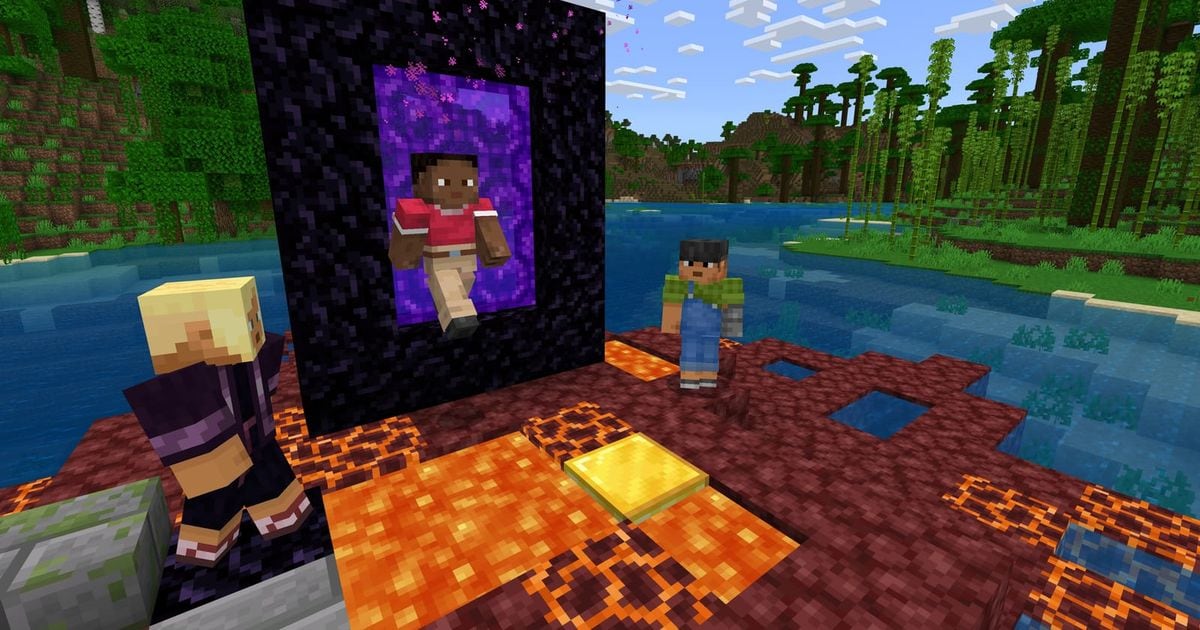

Minecraft: Java Edition का official minimum 1080p पर 30 FPS (Fast preset) का target है, जिसके लिए 8 GB RAM (discrete GPU) या 12 GB RAM (integrated GPU) और कम से कम 2 GB VRAM वाला Vulkan 1.3 GPU चाहिए। Recommended spec 1080p पर 60 FPS (Fancy preset) के लिए 16 GB RAM और 6 GB VRAM माँगता है।
Windows पर Bedrock Edition की टेबल बिल्कुल अलग है, जिसमें minimum 4 GB RAM और recommended 8 GB है, और official storage Java के लिए 2 GB और 4 GB, Bedrock के लिए 4 GB और 8 GB है।
नीचे की हर value 30 सितंबर 2026 को Minecraft के official store page और news post से सीधे पढ़ी गई है और edition के हिसाब से बाँटी गई है। अगर आपका PC टेबल से नीचे है और आपको record भी करना है, तो अगला पड़ाव कमज़ोर PC पर recording की गाइड है।
21 जुलाई 2026 की official news post में Java के minimum और recommended specs बढ़ाए गए थे, इसलिए पुराने आर्टिकल्स के नंबर इससे मेल नहीं खा सकते।
Minecraft की official system requirements (PC, 30 सितंबर 2026 को चेक की गई)
| आइटम | Minimum | Recommended |
|---|---|---|
| Java: target | 1080p @ 30 FPS, Fast preset | 1080p @ 60 FPS, Fancy preset |
| Java: OS (architecture) | Windows 10 64-bit, Windows on ARM, macOS 12 या नया, या Linux 64-bit (x64, ARM64) | Windows 11 64-bit, macOS 14 या नया, या Linux 64-bit (x64, ARM64) |
| Java: मेमोरी (RAM) | 8 GB (discrete GPU के साथ) या 12 GB (integrated GPU के साथ) | 16 GB |
| Java: प्रोसेसर | Intel Core i3-10100, AMD Ryzen 3 3100, Qualcomm Snapdragon X, या Apple M1 (कम से कम 4 physical cores) | Intel Core i5-12400, AMD Ryzen 5 5600, या Apple M2 Pro |
| Java: ग्राफ़िक्स | Vulkan 1.3 सपोर्ट वाला GPU, कम से कम 2 GB VRAM। NVIDIA GTX 950 या नया, AMD Radeon RX 460 या नया, Intel Arc A310 या नया (discrete) या Intel i5-6400 या नया (integrated iGPU), Apple M1 या नया, या Qualcomm Snapdragon X | NVIDIA GeForce RTX 2060, AMD Radeon RX 5600 XT, Intel Arc A580, या Apple M2 Pro। 6 GB VRAM |
| Bedrock (Windows): OS (architecture) | Windows 10 version 19041.0 या नया (ARM, x64) | Windows 10 version 19041.0 या नया (ARM, x64) |
| Bedrock: मेमोरी (RAM) | 4 GB | 8 GB |
| Bedrock: प्रोसेसर | Intel Celeron J4105 या AMD FX-4100 | Intel i7-6500U या AMD A8-6600K |
| Bedrock: ग्राफ़िक्स | Intel HD Graphics 4000 या AMD Radeon R5 | NVIDIA GeForce 940M या AMD Radeon HD 8570D |
| Storage: Java Edition | 2 GB | 4 GB |
| Storage: Bedrock Edition | 4 GB | 8 GB |
सीधी बात: सिर्फ़ अपने edition वाली rows पढ़ें
Official FAQ के मुताबिक़ अगर आपके पास Minecraft for Windows है, तो आपके पास Bedrock Edition है, और Windows PC पर Java Edition अलग से भी खेला जा सकता है। इसलिए आपको सिर्फ़ उसी edition की rows देखनी हैं जिसे आप चलाने वाले हैं।
उसी FAQ में लिखा है कि Minecraft GPU से ज़्यादा CPU पर भारी पड़ता है, और यही वजह है कि Java का minimum कम से कम चार physical cores माँगता है। तो graphics card देखने से पहले CPU और RAM चेक करना ज़्यादा सुरक्षित है।
Minimum का target 1080p पर 30 FPS है, इसलिए अगर आपको 60 FPS चाहिए तो recommended कॉलम को अपना पैमाना बनाइए। खेलते हुए साथ में record करने के लिए कितनी extra गुंजाइश चाहिए, यह अलग सवाल है, जिसका जवाब recording specs गाइड में है।
Windows पर अपने PC के specs कैसे चेक करें
- 1Settings में प्रोसेसर और RAM देखेंStart पर right click करें, Windows Settings चुनें, फिर System और About खोलें। Device specifications में प्रोसेसर का टाइप, लगी हुई RAM और Windows 32-bit है या 64-bit, यह दिखता है, और Windows specifications में Windows का edition और version दिखता है। Java के लिए 64-bit OS चाहिए और Bedrock के लिए Windows 10 version 19041.0 या नया।
- 2Task Manager में CPU cores गिनेंStart पर right click करके Task Manager खोलें, या Ctrl+Shift+Esc दबाएँ। बाईं तरफ़ Performance में जाएँ, फिर CPU चुनें और Cores और Logical processors की values पढ़ें। Java का minimum कम से कम चार physical cores माँगता है, इसलिए देख लें कि Cores 4 या उससे ज़्यादा है।
- 3dxdiag से सिस्टम की जानकारी save करेंTaskbar search में dxdiag लिखें, DirectX Diagnostic Tool खोलें और System टैब चुनें। पहली बार खोलने पर अगर यह digitally signed drivers चेक करने के बारे में पूछे, तो Microsoft Yes चुनने की सलाह देता है। Microsoft के documentation के अनुसार System टैब में DirectX version दिखता है, और Save All Information... से पूरी जानकारी ऐसे format में save होती है जिसे शेयर करना आसान है। स्क्रीन की entries में graphics device का नाम ढूँढें और टेबल से मिलाएँ। VRAM और Vulkan 1.3 सपोर्ट चेक करने का तरीका Microsoft के documentation में नहीं बताया गया है, इसलिए इन दोनों के लिए अपने graphics card का model निर्माता की official साइट पर देखें।
- 4खाली storage चेक करेंSettings > System > Storage खोलें और खाली जगह देखें। Official FAQ में Java के लिए 2 GB minimum और 4 GB recommended, और Bedrock के लिए 4 GB minimum और 8 GB recommended लिखा है। Worlds, mods या resource packs जोड़ने के बाद असल में कितनी जगह लगती है, इसका कोई official आँकड़ा नहीं है, इसलिए यह गाइड उसे कवर नहीं करती।
- 5अपने नंबर उसी edition से मिलाएँ जो आप चलाएँगेJava या Bedrock में से किसी एक की rows चुनें और RAM, CPU, GPU और storage को minimum और recommended कॉलम से एक एक करके मिलाएँ। अगर कोई एक आइटम भी minimum से नीचे है, तो वही आपका bottleneck है। Integrated GPU पर Java चला रहे हैं तो याद रखें कि RAM की ज़रूरत बढ़कर 12 GB हो जाती है।
गेम चलाने से पहले आख़िरी चेक
- तय करें कि कौन सा edition चलाएँगे। Minecraft for Windows मतलब Bedrock, जबकि Java एक अलग edition है जिसे Windows PC पर भी खेल सकते हैं।
- Java के लिए पक्का करें कि discrete GPU के साथ 8 GB या ज़्यादा RAM है, या integrated GPU के साथ 12 GB या ज़्यादा।
- Task Manager में देखें कि CPU में कम से कम चार physical cores हैं। Official FAQ कहता है कि Minecraft GPU से ज़्यादा CPU पर भारी है।
- Java को Vulkan 1.3 सपोर्ट वाला GPU चाहिए, इसलिए देखें कि आपका graphics card टेबल में दी गई families में आता है, जैसे NVIDIA GTX 950 या नया, या AMD Radeon RX 460 या नया।
- Minecraft Help Center के अनुसार Minecraft Launcher के लिए Windows 10 या नया चाहिए, और इसके बिना updates नहीं मिलेंगे और कुछ multiplayer options भी शायद न मिलें।
- अपने edition के recommended storage जितनी जगह कम से कम खाली रखें, यानी Java के लिए 4 GB और Bedrock के लिए 8 GB।
अगर आप Minecraft record करना चाहते हैं
DOR एक फ़्री Windows desktop app है जो supported games को अपने आप पहचानकर record करता है। RTX series जैसे supported NVIDIA graphics cards पर recording के लिए यह NVENC hardware encoding इस्तेमाल करता है, और game audio के साथ आपका mic भी एक साथ record कर सकता है।
Minecraft supported game है या नहीं और इसकी recording कैसे होती है, यह Minecraft game page पर देखें। इस आर्टिकल की टेबल सिर्फ़ गेम की अपनी ज़रूरतें बताती है, इसे DOR की अलग requirement न समझें। Recording का पूरा तरीका step by step देखने के लिए Minecraft gameplay कैसे record करें पढ़ें।