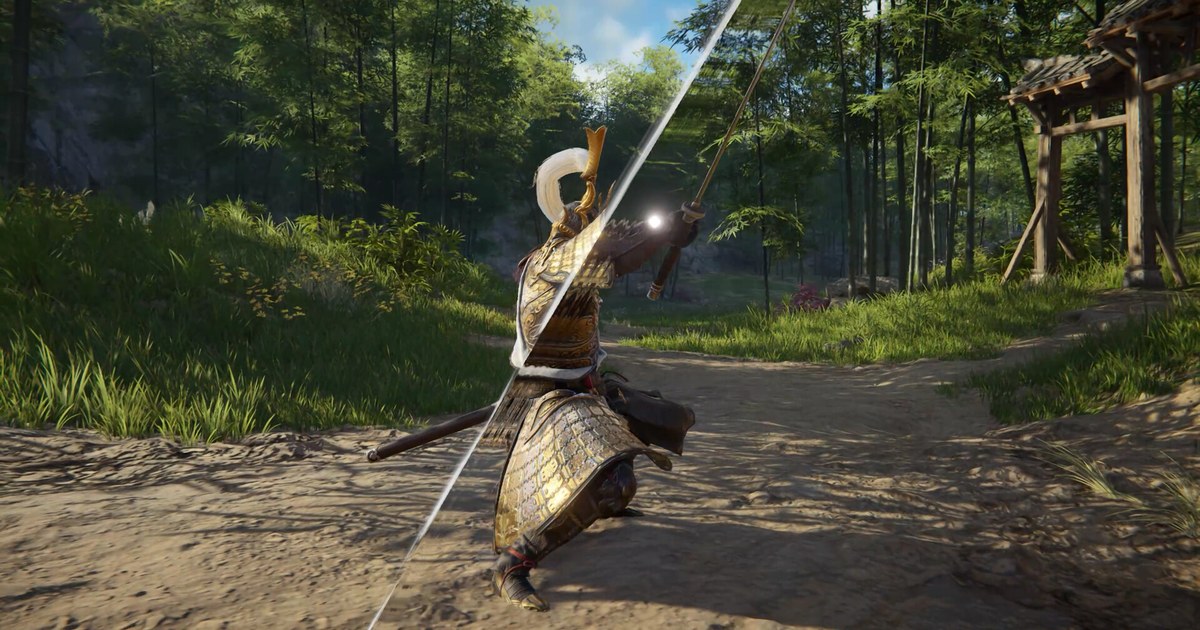

सीधा जवाब: NARAKA: BLADEPOINT के parry clip बनाने का सबसे आसान और कम गलती वाला तरीका है recorder चालू रखना, पूरा मैच 60fps पर record करना और सिर्फ parry वाले कुछ सेकंड काट लेना।
Naraka की melee लड़ाई पत्थर, कागज, कैंची जैसी है: charged attack normal attack को हराता है, parry charged attack को हराता है, और normal attack parry को हराता है। इसी वजह से दुश्मन के charged attack को parry करने का पल किसी भी fight का सबसे छोटा और सबसे देखने लायक हिस्सा होता है।
अक्सर आपको बाद में याद आता है कि इसे सेव करना था, और आखिरी कुछ सेकंड वाला hotkey तभी काम करता है जब आप ठीक उसी समय दबा दें।
इस गाइड में हम NVIDIA app, AMD Software, Xbox Game Bar, OBS Studio, Medal और DOR को तीन बातों पर परखते हैं: frame rate बना रहता है या नहीं, बीता हुआ कितना हिस्सा सेव हो सकता है, और clips को 9:16 short form video में कैसे बदलें।
जो जवाब आप तुरंत इस्तेमाल कर सकते हैं वह है फ्री DOR app को चालू छोड़ देना। Naraka लॉन्च करते ही recording अपने आप शुरू हो जाती है, और खेल खत्म होने पर आप My Clips में सीन चुन लेते हैं। गेम की recording जानकारी NARAKA: BLADEPOINT recording hub पर है, और हर प्लेटफॉर्म के लिए पोस्टिंग टिप्स Naraka parry videos कैसे शेयर करें में हैं।
फैसला: पूरा मैच 60fps पर auto record करें और बाद में काटें
एक अच्छे Naraka parry clip के लिए तीन चीजें चाहिए। पहली, frame rate। Parry की टाइमिंग उसी पल पर होती है जब दुश्मन का charged attack लगने वाला होता है, इसलिए 30fps पर मूवमेंट धुंधला दिखता है, जबकि 60fps पर parry animation और उसके बाद का combo साफ और स्मूद रहता है।
दूसरी, clip सेव कैसे होता है। आखिरी पलों वाला सेव (Instant Replay, replay buffer) हर प्ले के ठीक बाद hotkey मांगता है, जो कई टीमों की भिड़ंत में मुश्किल है। अगर पूरा मैच record हो रहा है तो आप बाद में आराम से चुन सकते हैं।
तीसरी, short form में बदलना। Shorts, TikTok और Reels के लिए vertical 9:16 cut चाहिए, और अगर recording app सीधे 9:16 सेव कर सके तो अलग editor खोलने की जरूरत नहीं। तीनों जरूरतें पूरी करने वाला सबसे सरल setup है DOR को चालू छोड़ना और उसकी recording setting 60fps पर करना।
60fps recording से PC पर कितना लोड पड़ता है और इसे कैसे सेट करें, यह गेम 60fps पर कैसे record करें में बताया है। संदर्भ के लिए, 29 नवंबर 2026 तक Steam पर Naraka के recommended specs GTX 1060 6GB जैसा graphics card और 16GB memory हैं, और साथ में recording करनी हो तो इससे थोड़ी ज्यादा गुंजाइश रखना अच्छा रहता है।
छह Naraka recording tools की तुलना (नवंबर 2026 तक)
| Software | Naraka के पल कैसे सेव करता है | कब चुनें |
|---|---|---|
| NVIDIA app (ShadowPlay) | Instant Replay आखिरी पल सेव करता है। आधिकारिक पेज के अनुसार आखिरी 30 सेकंड सेव होते हैं; manual recording 120fps पर 4K HDR तक जाती है | आप NVIDIA graphics card इस्तेमाल करते हैं और hotkey से सेव करने में सहज हैं |
| AMD Software | Instant Replay की लंबाई 15 सेकंड के स्टेप में 20 मिनट तक सेट करें और आखिरी पल सेव करें | आप Radeon graphics card इस्तेमाल करते हैं और लंबी fights पूरी रखना चाहते हैं |
| Xbox Game Bar | Windows में पहले से मौजूद; Win+Alt+G से आखिरी पल सेव होते हैं (डिफ़ॉल्ट 30 सेकंड) | आप कभी कभार कोई सीन सेव करते हैं और कुछ install नहीं करना चाहते |
| OBS Studio | Replay buffer की लंबाई और सेव hotkey आप खुद सेट करते हैं; लंबा buffer ज्यादा memory लेता है | आप quality और bitrate अपने हाथ से ट्यून करना चाहते हैं |
| Medal | Hotkey से आखिरी 30 सेकंड सेव होते हैं, डिफ़ॉल्ट रूप से 60fps पर record होता है, और built in editor से trim करके link से शेयर कर सकते हैं | आप clips तुरंत किसी community में पोस्ट करना चाहते हैं |
| DOR | Naraka लॉन्च होते ही पहचान लेता है, पूरा सेशन auto record करता है, और My Clips में 16:9, 9:16 या 1:1 clips काटने देता है | आप ऐसा फ्री app चाहते हैं जो बिना hotkey के अपने आप record करे |
Record करने से पहले की checklist
- क्या आपकी recording 60fps पर सेट है (DOR के फ्री वर्जन में 60fps पर 1080p चुन सकते हैं)
- क्या recordings के लिए पर्याप्त storage है (Steam के अनुसार अकेले Naraka को install के लिए 90GB चाहिए)
- क्या आपने एक छोटे मैच में टेस्ट करके देखा कि game sound और आपका mic दोनों record हो रहे हैं
- क्या आपको याद है या नोट किया कि parry किस मैच में हुआ और लगभग कब
- क्या आपने पोस्ट करने की जगह के हिसाब से 16:9 (YouTube) या 9:16 (Shorts, TikTok, Reels) चुना है
Parry highlight को Short में कैसे बदलें
- 1DOR install करें और 60fps सेट करेंDOR install करने के बाद recording settings में 1080p resolution और 60fps चुनें। डिफ़ॉल्ट 1080p पर 30fps है, इसलिए parry की स्मूद footage के लिए बस यही एक बदलाव काफी है।
- 2Naraka लॉन्च करें और रोज की तरह खेलेंआप Naraka शुरू करते हैं तो DOR गेम को पहचानकर record करना शुरू कर देता है, और गेम बंद होने तक पूरा सेशन एक video में रखता है। मैचों के बीच कुछ दबाने की जरूरत नहीं।
- 3My Clips में parry ढूंढेंखेल खत्म होने पर DOR में My Clips खोलें और recording चलाएं। fights तक आगे बढ़ें और वह पल देखें जब आपने charged attack को parry किया और उसके बाद का counter। trimming टिप्स के लिए game clips को trim कैसे करें देखें।
- 49:16 में काटें और सेव करेंParry से दो तीन सेकंड पहले से लेकर उस पल तक की range चुनें जब आपका counter दुश्मन को गिरा दे, फिर 9:16 ratio चुनकर सेव करें। vertical frame में अपने character को बीच में कैसे रखें, यह vertical Shorts के लिए गेम record करना में बताया है।
- 5dor.gg link शेयर करें या mp4 अपलोड करेंसेव किया हुआ clip दोस्तों को dor.gg link के रूप में भेजें, या mp4 export करके Shorts, TikTok या Reels पर अपलोड करें। नतीजे में कोई watermark नहीं होता।
DOR से Naraka parry clips सेव करना
DOR एक फ्री Windows game recording app है। जब आप NARAKA: BLADEPOINT लॉन्च करते हैं तो वह गेम को अपने आप पहचान लेता है और लॉन्च से exit तक पूरा सेशन record करता है, और recordings app के My Clips में इकट्ठा होती हैं।
अपने पसंद के parry को 16:9, 9:16 या 1:1 में काटकर सेव करें, और कई मैचों के सीन DOR Studio में जोड़ें, साथ में shake zoom और punch zoom जैसे effect templates, text और BGM भी लगा सकते हैं। कई clips को एक video में कैसे जोड़ें, यह game clips merge कैसे करें में है।
RTX series जैसे supported NVIDIA graphics cards पर DOR NVENC hardware encoding से record करता है, और recordings, edits और शेयर किए गए नतीजों पर कोई watermark नहीं होता।

