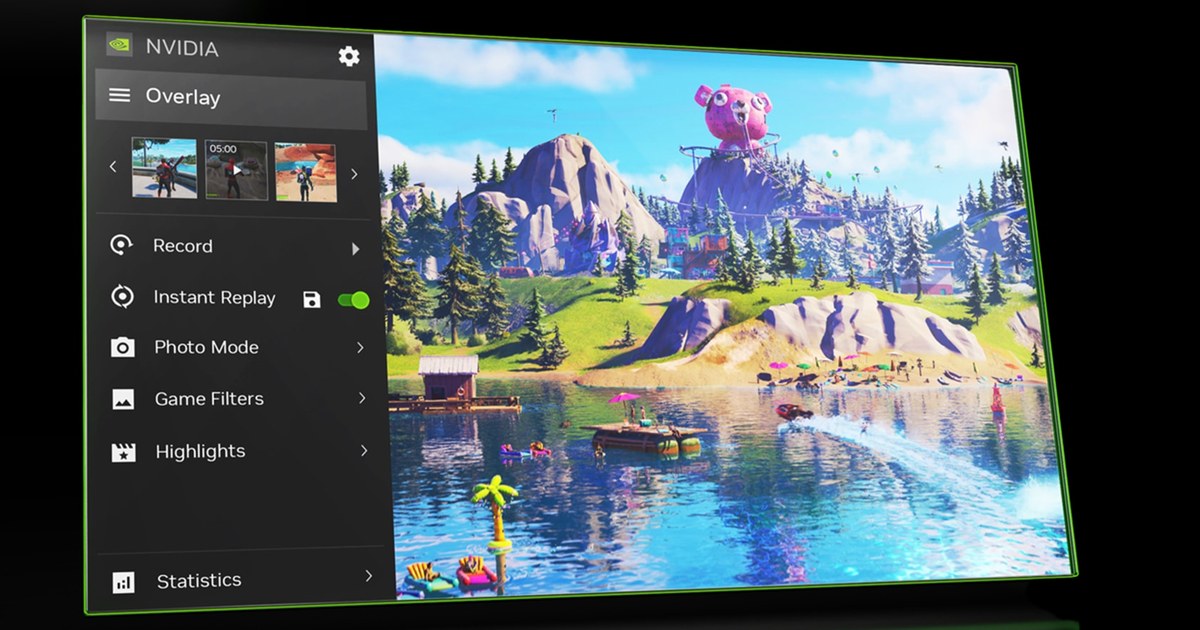
छोटा जवाब: अगर NVIDIA app से record की गई video black screen है, तो पहले दो चीज़ें जाँचें। एक, अगर आपने game के अलावा कुछ record किया था, जैसे desktop या browser, तो Alt+Z दबाकर overlay खोलें, gear पर क्लिक करें, Video Capture में जाएँ और देखें कि Desktop capture चालू है।
दो, अगर game की recording काली आई है, तो Windows HDR बंद करें और करीब एक मिनट का छोटा test record करके तुलना करें। इनसे बात न बने तो इस क्रम में दायरा छोटा करें: protected content, laptop GPU assignment, player के codecs, फिर driver।
GeForce Experience के recording features अब NVIDIA app में आ गए हैं, जो नवंबर 2024 में आधिकारिक तौर पर launch हुआ था, इसलिए यह गाइड NVIDIA app पर आधारित है और जहाँ पुराने GeForce Experience में वही switch कहीं और था, वहाँ बता दिया गया है।
अगर आपकी recordings ठीक हैं लेकिन Instant Replay अपने आप बंद हो जाता है, तो वह अलग लक्षण है और NVIDIA Instant Replay बार बार बंद क्यों होता है में समझाया गया है। आगे जो है वह NVIDIA की आधिकारिक सामग्री के menu layout और कई users की रिपोर्ट व गाइडों में एक जैसे बताए गए fixes पर आधारित है (29 नवंबर 2026 तक)।
लक्षण के हिसाब से black recordings: कारण और fix (29 नवंबर 2026 तक)
| लक्षण | संभावित कारण | Fix |
|---|---|---|
| सिर्फ़ desktop या browser की recordings काली हैं | Desktop capture बंद है | Alt+Z, gear, Video Capture में जाकर Desktop capture चालू करें |
| Game footage बहुत ज़्यादा गहरी या काली दिखती है | Windows HDR चालू रखकर record किया, इसलिए HDR video बनी | HDR बंद करके दोबारा record करें और तुलना करें, या HDR वाले player में खोलें |
| सिर्फ़ streaming sites या apps काले आते हैं | Copy protected (DRM) content | Protected screens record नहीं हो सकतीं, इसलिए record करते समय वे apps और tabs बंद रखें |
| Laptop की recording में आवाज़ है लेकिन तस्वीर काली | Game integrated graphics पर चल रहा है | Windows graphics settings में game को High performance (NVIDIA) पर सेट करें |
| File है लेकिन चलाने पर तस्वीर नहीं दिखती | Player AV1 या HEVC नहीं पढ़ पा रहा | Microsoft Store से AV1 या HEVC Video Extension install करें, या दूसरा player आज़माएँ |
| Alt+Tab या graphics settings बदलने के बाद ही काली आती है | Display mode बदलने के बाद capture छूट गया | Game दोबारा चलाएँ और borderless windowed mode में test करें |
| Driver update के बाद हर recording काली हो गई | Driver या app का install बिगड़ गया | NVIDIA app के Drivers tab में custom install चुनकर clean installation करें |
जवाब: पहले देखें कि आपने क्या record किया था
Black recording सुलझाने का सबसे तेज़ रास्ता यह पूछना है कि आप record क्या कर रहे थे। अगर desktop, browser या Discord जैसा कोई app काला आया है, तो सबसे संभावित वजह Desktop capture setting है।
NVIDIA app की Record (default Alt+F9) games के साथ apps और desktop भी capture कर सकती है, लेकिन Desktop capture बंद होने पर game के अलावा सब कुछ छूट जाता है। पुराने GeForce Experience में यही switch overlay settings के Privacy control में होता था।
अगर game खुद काला या बहुत ज़्यादा गहरा दिख रहा है, तो पहले HDR और playback setup पर शक करें। Windows HDR चालू रखकर record करने पर HDR video बनती है, और कई users बताते हैं कि जो players या messaging apps HDR ठीक से नहीं दिखा पाते, उनमें यह बहुत गहरी या अजीब रंगों वाली दिखती है।
Streaming services जैसी copy protection वाली screens डिज़ाइन से ही काली आती हैं या capture रुक जाता है, और कोई setting इसे नहीं बदलती। HDR कहाँ से चालू और बंद करें, यह Windows 11 में gaming के लिए HDR setup में बताया गया है। एक बार में एक ही चीज़ बदलें और हर बदलाव के बाद छोटा test record करें, वरना पता नहीं चलेगा कि कौन सा fix काम आया।
Black screen जाँचने का क्रम
- 1तय करें कि किस तरह की black recording हैFile खोलकर देखें कि आवाज़ आ रही है या नहीं, सिर्फ़ game काला है या सिर्फ़ desktop या browser। आवाज़ है और तस्वीर काली है, तो मतलब recording चली थी और दिक्कत capture target या playback की है। अगर file ही नहीं बनी, तो वह saving की समस्या है और उसकी जाँचें अलग हैं।
- 2Desktop capture चालू करें और छोटा test record करेंAlt+Z दबाएँ, gear पर क्लिक करें, Video Capture में जाएँ और Desktop capture चालू करें। Alt+F9 से करीब 30 सेकंड desktop record करें और देखें कि तस्वीर आई या नहीं। Users यह भी बताते हैं कि Desktop capture चालू होने और कोई video app खुला होने पर Instant Replay बंद हो जाता है, इसलिए जब सिर्फ़ games record करने हों तो इसे फिर से बंद किया जा सकता है।
- 3HDR बंद करें और फिर से record करेंWindows Settings, System, Display में जाएँ, Use HDR बंद करें और उसी game का करीब एक मिनट record करें। अगर यह recording ठीक दिखे, तो कारण HDR video और playback setup था। HDR recordings चाहिए तो उन्हें HDR सपोर्ट वाले player में देखें, और दोस्तों को भेजने वाले clips HDR बंद रखकर ही record करें।
- 4GPU और monitor मिलाएँLaptop पर Windows Settings, System, Display, Graphics में जाकर game को High performance पर सेट करें ताकि वह NVIDIA GPU पर चले। कई monitors हों तो game को main display पर ले जाएँ और फिर test करें। हर monitor layout के लिए सुझाव Dual monitor पर सिर्फ़ game कैसे record करें में हैं।
- 5Display mode, codecs और drivers जाँचेंअगर Alt+Tab के बाद काली हुई, तो game दोबारा चलाएँ और borderless windowed mode में test करें। दोनों modes का फ़र्क Fullscreen बनाम Borderless Windowed में समझाया गया है। अगर file सिर्फ़ एक player में काली है, तो Microsoft Store से AV1 या HEVC Video Extension install करें या उसे दूसरे player में खोलें। अगर हर recording अब भी काली है, तो NVIDIA app के Drivers tab से custom install और clean installation के साथ driver दोबारा install करें।
दोबारा record करने से पहले जाँच लें
- आपको पता है कि black recording game की है या desktop और browser की
- Game के अलावा कुछ record करते हैं तो Video Capture में Desktop capture चालू है
- आपने Windows HDR बंद करके छोटा test record किया और तुलना की
- Laptop पर game NVIDIA GPU पर चलने के लिए सेट है
- Driver और NVIDIA app अपडेटेड हैं और आपने PC restart किया है
Match खत्म होते ही recording जाँचना चाहते हैं? DOR आज़माएँ
DOR Windows के लिए एक free game recording app है। Supported game चलाते ही वह अपने आप detect होता है और पूरा match record करता है, और हर recording app के My Clips में आ जाती है, जो match खत्म होते ही चलाने के लिए तैयार रहती है। Record का कोई hotkey दबाने की ज़रूरत नहीं, बस इसे चलता रहने दें।
League of Legends, VALORANT, PUBG: BATTLEGROUNDS, FC Online, Fortnite, CS2 और Overwatch में kills जैसे पल automatic highlight clips के रूप में भी save होते हैं, और बाकी supported games में आप पूरे match की recording से अपनी पसंद के scenes खुद काटते हैं।
Game के अलावा जो कुछ भी है, उसे screen recording से capture किया जा सकता है। RTX series जैसे supported NVIDIA graphics cards पर DOR NVENC hardware encoding से record करता है, और आप app में clips को 16:9, 9:16 या 1:1 में trim करके dor.gg link से तुरंत share कर सकते हैं। Recordings और edit की गई videos पर कोई watermark नहीं होता।

