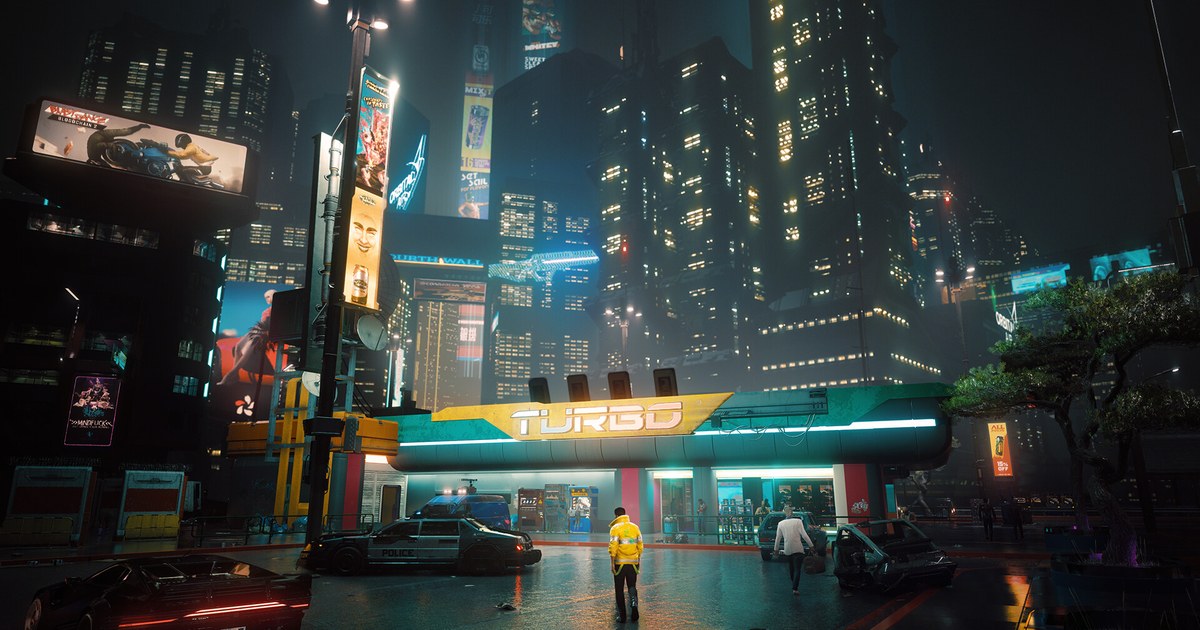
छोटा जवाब: मॉनिटर HDR, Windows HDR, calibration, फिर Auto HDR या RTX HDR, दोनों नहीं
Windows 11 गेमिंग PC पर HDR सही करना ज़्यादातर सही क्रम में काम करने की बात है। सबसे पहले पक्का करें कि मॉनिटर सच में HDR सिग्नल लेने के लिए तैयार है।
फिर Windows में HDR चालू करें, और फ्री Windows HDR Calibration ऐप एक बार चलाएं ताकि Windows को पता चले कि आपकी खास स्क्रीन कितनी डार्क और कितनी ब्राइट जा सकती है। उसके बाद, जिन गेम्स में अपना HDR नहीं है, उन्हें सिर्फ एक conversion फीचर मिले: Windows Auto HDR या NVIDIA RTX HDR।
जिन गेम्स में HDR पहले से है, उनमें इनमें से कोई नहीं; आप in game HDR ऑप्शन चालू करें और उसकी brightness ट्यून करें। इस क्रम से चलने पर, जब डेस्कटॉप स्लेटी दिखे या आसमान ज़रूरत से ज़्यादा सफेद हो जाए, तो गड़बड़ी कहां है यह पकड़ना भी बहुत आसान हो जाता है।
- मॉनिटर: on screen मेन्यू में चेक करें कि HDR सिग्नल मिलने पर यह HDR मोड में जाता है, और HDR brightness वाला कोई ऑप्शन हो तो उसे उसी सेटिंग पर रखें जिस पर कंपनी ने peak brightness spec मापा था। Samsung Odyssey OLED G6 (G60SF) में यह Peak Brightness को High पर रखना है। Color enhancement या dynamic contrast जैसी एक्स्ट्रा processing बंद करें।
- Windows: Settings > System > Display में जाकर Use HDR चालू करें। Windows logo key + Alt + B से भी यह ऑन ऑफ होता है। हो सके तो DisplayPort इस्तेमाल करें।
- Calibration: Microsoft Store से फ्री Windows HDR Calibration ऐप इंस्टॉल करें, तीनों पैटर्न पूरे करें, और saturation को डिफ़ॉल्ट के आसपास ही रखें।
- बिना HDR वाले गेम: Auto HDR (DirectX 11 और 12 गेम) या RTX HDR (RTX 20 सीरीज़ और नए, DirectX 9 से 12 और Vulkan) में से सिर्फ एक चालू करें। AMD या Intel ग्राफिक्स पर आपका ऑप्शन Auto HDR है।
- फीका डेस्कटॉप: यह सामान्य है, खराबी नहीं। पहले SDR content brightness स्लाइडर एडजस्ट करें, और फिर भी ठीक न लगे तो HDR सिर्फ गेमिंग के लिए ऑन करें।
Windows 11 पर HDR फीका क्यों दिखता है: SDR कंटेंट HDR सिग्नल के अंदर दोबारा बनाया जाता है
HDR चालू करते ही डेस्कटॉप, ब्राउज़र और YouTube अचानक सपाट, स्लेटी और फीके दिख सकते हैं। ऐसा इसलिए होता है क्योंकि HDR मोड में Windows पूरी स्क्रीन को HDR सिग्नल के रूप में भेजता है और SDR के लिए बनी हर चीज़, जिसमें आपका डेस्कटॉप और ज़्यादातर ऐप शामिल हैं, उसके अंदर दोबारा बनाता है।
Microsoft का अपना support पेज बताता है कि डिस्प्ले HDR और SDR सिग्नल को अलग अलग तरह से समझते हैं, नतीजा कंपनी और मॉडल के हिसाब से बदलता है, और आपको SDR और HDR कंटेंट की relative brightness एडजस्ट करनी पड़ सकती है। इसलिए वही मॉनिटर डेस्कटॉप पर SDR के मुकाबले कम ब्राइट या कम contrast वाला लग सकता है। यह खराब पैनल या नकली HDR का संकेत नहीं है।
पहला फिक्स HDR settings में मौजूद SDR content brightness स्लाइडर है। Microsoft के मुताबिक ज़्यादातर लोगों के लिए डिफ़ॉल्ट या उसके आसपास की वैल्यू ठीक रहती है, और इसे ऊपर बढ़ाने से overall contrast बढ़ता है लेकिन डार्क हिस्सों की डिटेल कम हो सकती है।
Microsoft के developer डॉक्यूमेंट में nominal SDR reference white 80 nits बताया गया है और लिखा है कि डेस्कटॉप HDR मॉनिटर आमतौर पर लगभग 200 nits पर सेट होते हैं।
अगर कोई एक ऐप बाकी से ज़्यादा डार्क दिखे, तो स्लाइडर कम करके सबको बराबर करें और मॉनिटर पर ही brightness बढ़ाएं; अगर कोई ऐप स्लाइडर को नज़रअंदाज़ करे, तो उसे रीस्टार्ट करें।
इंडस्ट्री भी इसे असली समस्या मानती है: मई 2024 में VESA ने DisplayHDR certification (CTS 1.2) में एक टेस्ट जोड़ा जो चेक करता है कि OS के HDR मोड में SDR ऐप का काला रंग SDR मोड से खराब तो नहीं।
एक फोरम सवाल में एक यूज़र ने पाया कि स्लाइडर बढ़ाने से गेम्स बेहतर दिखे, लेकिन YouTube और रोज़ की विंडो अजीब लगने लगीं। ऐसी स्थिति में हमारा सीधा नियम यह है कि डेस्कटॉप पर HDR बंद रखें और गेम चालू करते समय Windows logo key + Alt + B से उसे ऑन करें।
स्टेप बाय स्टेप सेटअप
- 1मॉनिटर पर HDR चेक करेंमॉनिटर का on screen मेन्यू खोलें, HDR से जुड़े ऑप्शन ढूंढें, और color boost या dynamic contrast जैसी post processing बंद करें। मेन्यू के नाम मॉडल के हिसाब से बदलते हैं, इसलिए मैनुअल का HDR और brightness वाला हिस्सा देखें। एक measurement review के मुताबिक Samsung G60SF, HDR सिग्नल मिलने पर HDR मोड में चला जाता है, और Samsung के फुटनोट के अनुसार peak spec वाली स्थिति के लिए Peak Brightness को High पर रखना ज़रूरी है।
- 2Windows में HDR चालू करेंSettings > System > Display में जाएं, HDR मॉनिटर चुनें, और Use HDR चालू करें। बाहरी मॉनिटर के लिए HDR10 सपोर्ट के साथ DisplayPort 1.4, HDMI 2.0 या नया, USB C या Thunderbolt चाहिए। HDMI पर टेक्स्ट के आसपास रंगीन किनारे दिखें, तो DisplayPort पर जाएं, या अगर सिर्फ HDMI है तो refresh rate या resolution कम करें।
- 3HDR चालू न हो तो dxdiag चेक करेंWindows logo key + R दबाएं, dxdiag टाइप करें, और Save All Information चुनें। सेव की गई फाइल में AdvancedColorSupported का मतलब है कि driver और डिस्प्ले HDR10 सपोर्ट करते हैं, और AdvancedColorEnabled का मतलब है कि अभी HDR चालू है।
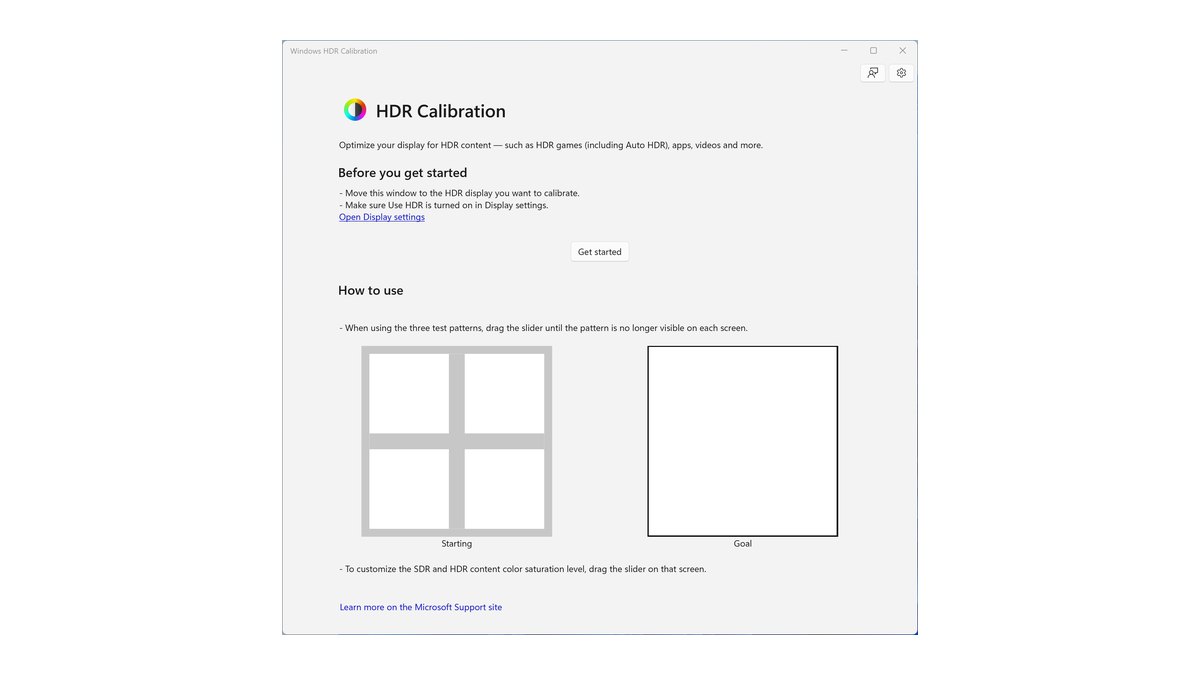
- 4Windows HDR Calibration ऐप चलाएंMicrosoft Store से फ्री Windows HDR Calibration ऐप इंस्टॉल करें, विंडो को HDR मॉनिटर पर ले जाएं, और फुल स्क्रीन में चलाएं। यह उसी रोशनी में करें जिसमें आप आमतौर पर गेम खेलते हैं, फिर तीनों पैटर्न पूरे करें।
- 5SDR content brightness सेट करेंडेस्कटॉप और एक वेब पेज खोलकर SDR content brightness को डिफ़ॉल्ट के आसपास थोड़ा थोड़ा खिसकाएं। वहां रुकें जहां टेक्स्ट पढ़ने में आराम हो और स्लेटी बैकग्राउंड उठा हुआ न लगे।
- 6Auto HDR या RTX HDR चालू करें, सिर्फ एकबिना HDR वाले गेम्स के लिए Use HDR को खोलकर Auto HDR चालू करें, या NVIDIA app की Graphics settings में हर गेम के लिए RTX HDR चालू करें। अगर RTX HDR चुनते हैं, तो Windows Auto HDR बंद कर दें।
- 7In game HDR brightness ट्यून करेंअगर गेम में अपना HDR ऑप्शन है, तो Auto HDR और RTX HDR बंद करें और गेम का HDR चालू करें। अच्छा नियम यह है कि गेम का peak brightness स्लाइडर उसी maximum brightness पर रखें जो आपने calibration ऐप में सेट किया था, इससे highlights कटते नहीं।
- 8एक ही सीन से वेरिफाई करेंएक ही गेम में एक ही जगह लोड करें और देखें कि सूरज या धमाके जैसी ब्राइट डिटेल और डार्क कोनों की परछाई वाली डिटेल, दोनों दिख रही हैं। अगर कोई एक तरफ खो जाए, तो calibration ऐप या गेम के brightness स्टेप पर वापस जाएं।
Windows HDR Calibration ऐप: तीन पैटर्न और saturation
Windows HDR Calibration, Microsoft Store में मौजूद Microsoft का फ्री और official ऐप है। यह Xbox वाला HDR game calibration Windows पर लाता है, और इसका काम Windows को यह बताना है कि आपके डिस्प्ले का सबसे डार्क और सबसे ब्राइट इस्तेमाल लायक लेवल असल में कहां है।
यह जानकारी न हो, तो गेम ऐसी brightness भेज सकता है जो पैनल दिखा ही नहीं सकता, और वे highlights और परछाइयां कट सकती हैं। ऐप minimum brightness, maximum brightness और saturation से एक नया color profile बनाता है, और वह profile HDR गेम्स, Auto HDR समेत, और दूसरे HDR कंटेंट के लिए इस्तेमाल होता है।
इसके लिए Windows 11, HDR चालू वाला HDR capable डिस्प्ले, और फुल स्क्रीन में चलता ऐप चाहिए। Saturation फीचर के लिए अलग से कम से कम NVIDIA GTX 10 सीरीज़, AMD RX 400 सीरीज़ या Intel 11th gen integrated graphics लेवल का हार्डवेयर और WDDM 2.7 या नया driver चाहिए।
| स्क्रीन | क्या करें | ध्यान रखें |
|---|---|---|
| सबसे डार्क दिखने वाली डिटेल | स्लाइडर तब तक खींचें जब तक पैटर्न दिखना बंद न हो जाए | अपनी रोज़ की गेमिंग वाली रोशनी में calibrate करें |
| सबसे ब्राइट दिखने वाली डिटेल | वहां रुकें जहां पैटर्न बैकग्राउंड में घुल जाए | ज़्यादा आगे जाने पर ब्राइट डिटेल कट जाती है |
| डिस्प्ले की maximum brightness | उस पहले पॉइंट पर रुकें जहां पैटर्न गायब हो | पहले मॉनिटर का HDR brightness ऑप्शन सेट करें |
| Color saturation (SDR और HDR कंटेंट) | डिफ़ॉल्ट (बाएं) से बस थोड़ा दाईं तरफ ले जाएं | ज़्यादा करने पर स्किन और आसमान अजीब दिखते हैं |
Auto HDR vs RTX HDR: अपने GPU और गेम के graphics API के हिसाब से एक चुनें
दोनों फीचर ऐसे SDR गेम को, जिसमें अपना HDR नहीं है, HDR जैसा दिखाते हैं। Auto HDR, Windows 11 में बिल्ट इन है और DirectX 11 और DirectX 12 SDR गेम्स की color और brightness range बढ़ाता है।
RTX HDR फ्री NVIDIA app का एक फिल्टर है जो GeForce RTX 20 सीरीज़ और नए कार्ड्स पर DirectX 9 से 12 और Vulkan गेम्स में HDR जोड़ता है। सबसे ज़रूरी नियम: दोनों को साथ में न चलाएं। NVIDIA की official requirements में साफ लिखा है कि RTX HDR के लिए in game HDR और Windows Auto HDR बंद होने चाहिए।
इनमें चुनना आसान है। NVIDIA RTX कार्ड पर DirectX 9 या Vulkan गेम खेल रहे हैं, तो RTX HDR लें। AMD या Intel ग्राफिक्स पर, या जब RTX HDR की शर्तें पूरी न हों, तो Auto HDR लें।
अगर आपके पास RTX कार्ड है और गेम DirectX 11 या 12 है, तो एक ही सीन पर दोनों आज़माएं और जो आपको बेहतर लगे वही रखें।
| फीचर | Auto HDR | RTX HDR |
|---|---|---|
| कहां से मिलता है | Windows 11 में बिल्ट इन | NVIDIA app (फ्री) |
| ग्राफिक्स कार्ड | कोई भी PC जिसमें Windows HDR चालू हो | GeForce RTX 20 सीरीज़ या नया, सिंगल GPU |
| सपोर्टेड गेम | DirectX 11 और 12 SDR गेम | DirectX 9 से 12 और Vulkan गेम |
| Windows और driver | HDR चालू वाला Windows 11 | Windows 11 22H2 या नया, HDR चालू, driver 565.90 या नया |
| कहां चालू करें | Settings > System > Display > HDR > Auto HDR में | NVIDIA app > Graphics > Program Settings, हर गेम के लिए अलग |
| Brightness कंट्रोल | Xbox Game Bar में हर गेम की intensity | NVIDIA app overlay |
| साथ में बंद करें | गेम का अपना HDR हो तो वही बेहतर | Windows Auto HDR, in game HDR, Fast Sync |
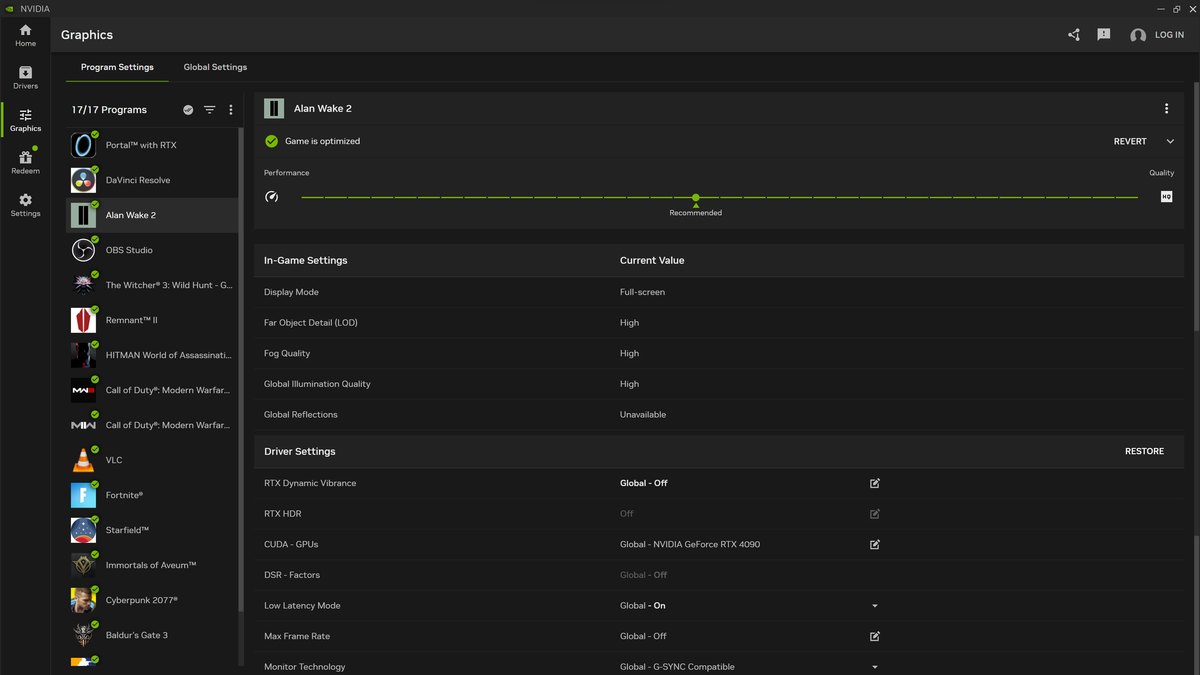
RTX HDR चालू करने के लिए NVIDIA app के Graphics पेज पर गेम चुनें और driver settings में RTX HDR वाली लाइन ऑन करें, फिर गेम के अंदर NVIDIA app overlay से brightness बारीकी से सेट करें।
यह मल्टी मॉनिटर सपोर्ट करता है, लेकिन NVIDIA Surround या duplicate मोड में उपलब्ध नहीं है, और HDR प्लस SDR वाले extended सेटअप पर यह सिर्फ उन्हीं गेम्स पर लागू होता है जो HDR मॉनिटर पर खुले हों।
Peak brightness डिस्प्ले की EDID वैल्यू के हिसाब से 2,000 nits तक जाती है, और अगर EDID कोई वैल्यू न बताए तो 1,500 nits पर रहती है। यह GPU पर थोड़ा ज़्यादा काम डालता है, इसलिए अगर गेम पहले से आपके frame target के करीब है, तो पहले और बाद का fps चेक करें। Low latency mode और vertical sync जैसी बाकी driver settings के लिए हमारी gaming के लिए NVIDIA Control Panel settings देखें।
गेम की स्थिति के हिसाब से recommended settings
| स्थिति | Windows HDR | Auto HDR | RTX HDR | In game HDR |
|---|---|---|---|---|
| गेम में HDR ऑप्शन है | ऑन | ऑफ | ऑफ | ऑन, brightness ट्यून करें |
| HDR ऑप्शन नहीं, DirectX 11 या 12, RTX 20 या नया | ऑन | कोई एक चुनें | कोई एक चुनें | लागू नहीं |
| HDR ऑप्शन नहीं, DirectX 9 या Vulkan, RTX 20 या नया | ऑन | सपोर्ट नहीं | ऑन | लागू नहीं |
| HDR ऑप्शन नहीं, AMD या Intel ग्राफिक्स | ऑन | ऑन (DirectX 11 और 12) | सपोर्ट नहीं | लागू नहीं |
| Competitive FPS जहां बदलाव पसंद नहीं, या OpenGL गेम | ऑफ भी ठीक | ऑफ | ऑफ | लागू नहीं |
जब गेम में native HDR हो, तो आमतौर पर वही सबसे नेचुरल दिखता है। Microsoft ने जब पहली बार Auto HDR पेश किया था, तब native HDR को सबसे अच्छी क्वालिटी और Auto HDR को उन गेम्स का विकल्प बताया था जिनमें HDR नहीं है।
गेम के peak या white brightness स्लाइडर को calibration ऐप में चुनी गई maximum वैल्यू के करीब रखें, और अगर गेम में अपनी calibration स्क्रीन है तो उसे फॉलो करें। Competitive शूटर अलग मामला है।
अगर टारगेट ट्रैक करते समय brightness और contrast का बदलाव अनजाना लगे, तो HDR बंद रखकर अपने जाने पहचाने SDR सेटअप पर खेलना पूरी तरह ठीक है। Competitive मॉनिटर ट्यूनिंग के लिए हमारी VALORANT monitor settings देखें।
OLED HDR लेबल कैसे पढ़ें: True Black 500, peak brightness नहीं है
ज़्यादातर मॉनिटर बॉक्स पर लिखा HDR नंबर VESA DisplayHDR certification का टियर होता है। LCD के लिए DisplayHDR 400, 500, 600, 1000 और 1400 हैं।
OLED जैसे self emissive पैनल के लिए DisplayHDR True Black 400, 500, 600, 1000 और 1400 हैं, जिन्हें VESA ने 2019 में शुरू किया, और हर टियर में HDR10 सपोर्ट ज़रूरी है।
True Black 500 का मतलब है छोटे 8 प्रतिशत patch पर कम से कम 500 nits, पूरी स्क्रीन पर थोड़ी देर के लिए कम से कम 300 nits, और 0.0005 nits या उससे कम का black level।
कंपनियां जो 1,000 nits या उससे ज़्यादा का peak बताती हैं, उसकी अपनी टेस्ट शर्तें फुटनोट में होती हैं, जैसे 1.5 या 3 प्रतिशत APL, इसीलिए वह टियर नंबर से मेल नहीं खाता।
VESA यह चेतावनी भी देता है कि DisplayHDR नाम के बिना लिखे HDR 400 जैसे मिलते जुलते लेबल शायद उन प्रोडक्ट्स के हैं जो certification पास नहीं कर पाए, इसलिए VESA की certified लिस्ट में मॉडल चेक करें।
| टियर | न्यूनतम brightness, 8% patch | न्यूनतम फुल स्क्रीन flash |
|---|---|---|
| True Black 400 | 400 nits | 250 nits |
| True Black 500 | 500 nits | 300 nits |
| True Black 600 | 600 nits | 350 nits |
| True Black 1000 | 1,000 nits | 500 nits |
| True Black 1400 | 1,400 nits | 700 nits |
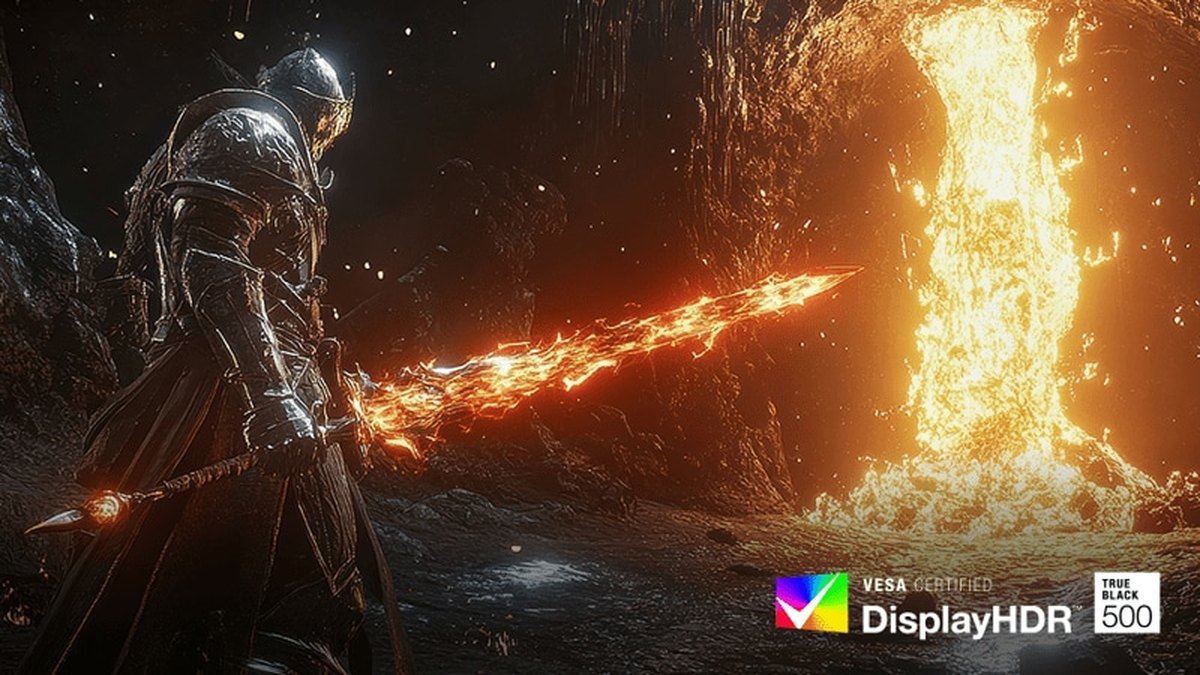
LG UltraGear 27GX790B, VESA DisplayHDR True Black 500 certified है, जबकि LG इसकी typical peak brightness 1.5 प्रतिशत APL पर 1,500 nits बताता है। टियर वही, peak नंबर बहुत बड़ा, क्योंकि टियर 8 प्रतिशत patch पर टेस्ट होता है जबकि LG का peak आंकड़ा 1.5 प्रतिशत APL की शर्त पर है।
यह 27 इंच का dual mode OLED है जो QHD 540Hz और HD 720Hz के बीच स्विच करता है। एक measurement review इसके contrast और ब्राइट highlights की तारीफ करता है, और accuracy की कमी के रूप में यह बताता है कि यह HDR को source से ज़्यादा ब्राइट दिखाता है। Calibration ऐप एक बार चलाने से गेम वही brightness भेजते हैं जो यह पैनल असल में दिखा सकता है।
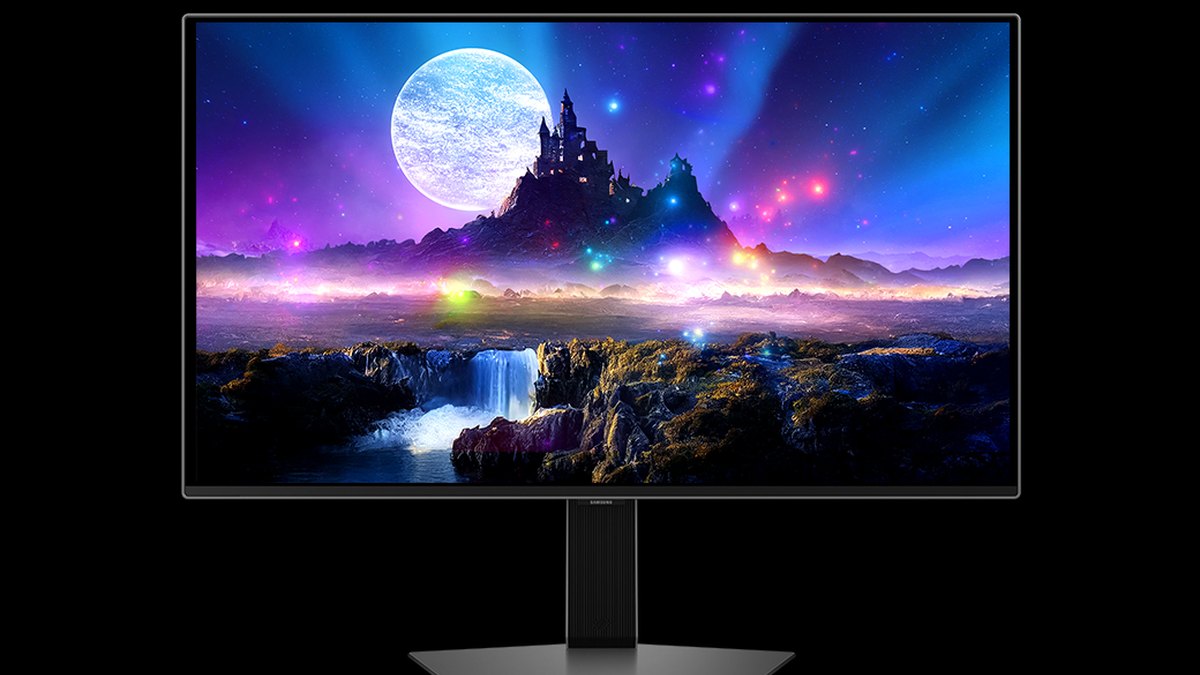
Samsung Odyssey OLED G6 (G60SF) 27 इंच QHD 500Hz QD-OLED है, जो DisplayHDR True Black 500 certified है (10 प्रतिशत average picture level के आधार पर), और इसकी typical peak brightness 1,000 nits है। Samsung बताता है कि यह आंकड़ा HDR चालू और Peak Brightness High पर, 3 प्रतिशत APL पर मापा गया।
एक measurement review में पाया गया कि HDR सिग्नल पर यह अपने आप HDR मोड में चला जाता है, और Peak Brightness High पर इसका HDR tone tracking सटीक था। यह इस बात का अच्छा उदाहरण है कि मॉनिटर मेन्यू का एक ऑप्शन आपका HDR नतीजा बदल सकता है।
ASUS ROG Swift OLED PG259QWS Ace जैसे कुछ मॉडल official spec शीट में VESA टियर के बिना सिर्फ HDR10 और 1,700 nits peak लिखते हैं, इसलिए certification टियर और peak नंबर अलग अलग पढ़ें। मॉनिटर चुनने के लिए हमारी gaming monitor buying guide और best gaming monitors से शुरू करें, पैनल टाइप की तुलना OLED 720Hz vs TN 600Hz में करें, और OLED को बचाने के लिए OLED burn in prevention settings देखें।
कीमतें (10 नवंबर 2026 के हिसाब से)
| प्रोडक्ट | लॉन्च कीमत | बाज़ार की कीमत |
|---|---|---|
| LG UltraGear 27GX790B | $999.99 | लगभग $680 से $800 |
| Samsung Odyssey OLED G6 (G60SF) | $999.99 लिस्ट कीमत | लगभग $550 से $750 |
| ASUS ROG Swift OLED PG259QWS Ace | $1,099 | रिटेलर पर चेक करें |
ये ऊपर HDR लेबल के उदाहरण में इस्तेमाल हुए तीन मॉनिटर की US कीमतें हैं। बाज़ार की कीमतें हाल की रिटेलर लिस्टिंग और सेल से ली गई हैं, इसलिए स्टॉक और ऑफर के साथ बदलती हैं; कूपन और कार्ड ऑफर शामिल नहीं हैं। खरीदने से पहले लिस्टिंग पर रिटेलर की कीमत और HDR certification चेक करें।
8 आम गलतियां
- Auto HDR, RTX HDR और in game HDR तीनों एक साथ चलाना। RTX HDR की requirements में बाकी दोनों बंद होने चाहिए।
- मॉनिटर का HDR brightness ऑप्शन कम रखकर calibrate करना। पहले मॉनिटर सेट करें, फिर ऐप चलाएं।
- HDR के साथ Night light चालू छोड़ना। Microsoft के मुताबिक HDR डिस्प्ले पर रंग ज़रूरत से ज़्यादा गाढ़े या लाल दिख सकते हैं।
- कम bandwidth वाला HDMI कनेक्शन इस्तेमाल करना। टेक्स्ट के आसपास रंगीन किनारे दिखें, तो DisplayPort पर जाएं या refresh rate या resolution कम करें।
- बैटरी पर HDR बंद होने पर लैपटॉप को खराब समझ लेना। यह डिफ़ॉल्ट power बर्ताव है, और Settings में बैटरी लाइफ की कीमत पर बैटरी पर भी HDR की इजाज़त दी जा सकती है।
- Dolby Vision की brightness सीमा पर ध्यान न देना। कुछ मॉनिटर Dolby Vision मोड में peak brightness सीमित करते हैं, इसलिए Use Dolby Vision mode बंद करने से HDR ज़्यादा ब्राइट हो सकता है, बदले में color accuracy कम होती है।
- Calibration ऐप में saturation बहुत बढ़ा देना। Microsoft खुद चेतावनी देता है कि ज़्यादा saturation अजीब दिखता है।
- Driver अपडेट से HDR या RTX HDR बिगड़ने पर सिर्फ settings से छेड़छाड़ करते रहना। एक यूज़र रिपोर्ट में किसी खास driver पर RTX HDR के साथ काली स्क्रीन आई थी जो अगले रिलीज़ में ठीक हुई, इसलिए पिछले driver से तुलना करें।
कैसे कन्फर्म करें कि HDR काम कर रहा है
Settings > System > Display > HDR में display capabilities की लिस्ट देखें और कन्फर्म करें कि HDR video streaming और HDR games and apps के आगे Supported लिखा है।
अगर Advanced display में HDR certification के आगे Not found लिखा है, तो या तो मॉनिटर का certification नहीं है या कंपनी ने यह जानकारी पब्लिश नहीं की।
गहराई से चेक करने के लिए सेव की गई dxdiag फाइल खोलें और Advanced Color वैल्यू के साथ मॉनिटर capabilities में HDR Supported, BT2020RGB या BT2020YCC, और Eotf2084Supported कन्फर्म करें। मॉनिटर की तरफ, on screen info पेज में HDR इंडिकेटर देखें।
आखिर में, एक ही गेम में एक ही सीन लोड करें: अगर ब्राइट highlights और डार्क कोनों की डिटेल दोनों सही हैं, तो काम पूरा। HDR सेट होने के बाद motion blur परेशान करे, तो monitor overdrive settings पर जाएं।
HDR बदलने से पहले और बाद में अपना गेमप्ले record करें
HDR का बदलाव सच में आपके खेल में मदद कर रहा है या नहीं, यह याद से ज़्यादा फुटेज से परखना आसान है। HDR बदलने से पहले और बाद में एक ही मैप पर एक एक मैच record करें, तो बाद में देख सकते हैं कि आपका reaction और aim कहां ज़्यादा आरामदायक लगा।
DOR एक फ्री Windows game recorder है जो supported गेम चालू करते ही उसे पहचानता है, पूरा मैच अपने आप record करता है, और रिकॉर्डिंग ऐप के अंदर My Clips में जमा करता है। हर बार सेटिंग बदलने पर record दबाना याद रखने की ज़रूरत नहीं, पहले और बाद की फुटेज अपने आप जमा होती जाती है। रंग और brightness को मॉनिटर पर ही परखें, और रिकॉर्डिंग से अपनी fights और reactions रिव्यू करें।

