छोटा जवाब: NVIDIA recording में lag अक्सर recording की वजह से कम और उसके साथ चल रहे features और ऊँची capture settings की वजह से ज़्यादा आता है। क्रम यह है। पहले NVIDIA app Settings > Features > Overlay में जाकर Game Filters और Photo Mode बंद करें और game दोबारा चालू करें।
दूसरा, Alt+Z overlay खोलें, Settings cog > Video Capture में जाएँ और 4K व 120fps जैसी ऊँची values को 1080p और 60fps पर लाएँ, साथ में bitrate भी घटाएँ। तीसरा, Instant Replay length उतनी ही रखें जितनी ज़रूरत है, और अगर आप सिर्फ़ games record करते हैं तो Desktop Capture बंद कर दें।
ये तीन steps ज़्यादातर खोए हुए frames वापस ला देते हैं। अगर आप capture values शुरू से सेट करना चाहते हैं, तो GeForce game recording settings की पूरी गाइड से शुरू करें, और अगर Instant Replay अपने आप बंद हो जाता है तो पहले NVIDIA Instant Replay बार बार बंद क्यों होता है पढ़ें। आखिरी हिस्से में DOR के बारे में है, जिसे आप बार बार settings बदलने के बजाय बस चलता छोड़ देते हैं।
NVIDIA recording lag: कारण, लक्षण और fix (नवंबर 2026 तक)
| कारण | कब शक करें | Fix |
|---|---|---|
| Game Filters और Photo Mode चालू हैं | Recording बंद होने पर भी FPS पहले से कम है | Settings > Features > Overlay में बंद करें और game दोबारा चलाएँ |
| 4K या 120fps जैसी ऊँची capture values | Recording या replay चालू करते ही FPS गिर जाता है | Video Capture को 1080p और 60fps पर लाएँ |
| Bitrate बहुत ज़्यादा सेट है | Save करते समय hitch आता है और files बहुत बड़ी बनती हैं | Bitrate घटाएँ, RTX 40 Series या नए GPU पर AV1 आज़माएँ |
| Instant Replay length बहुत लंबी है | Temporary files बड़ी हैं और disk space कम पड़ रही है | सिर्फ़ उतनी length रखें जितनी चाहिए |
| Desktop Capture चालू है | Footage में game के बाहर की screens भी आ रही हैं | सिर्फ़ games record करते हैं तो Desktop Capture बंद करें |
| Save drive धीमा है या भरा हुआ है | Stutter सिर्फ़ clip save होने के समय आता है | Save location को खाली जगह वाली SSD पर ले जाएँ |
| GPU usage 100% पर अटका है | Recording के दौरान frame rate असमान रहता है | In game frame rate cap लगाकर थोड़ी headroom छोड़ें |
जवाब: इस क्रम में कटौती करें, Game Filters, capture settings, फिर replay length
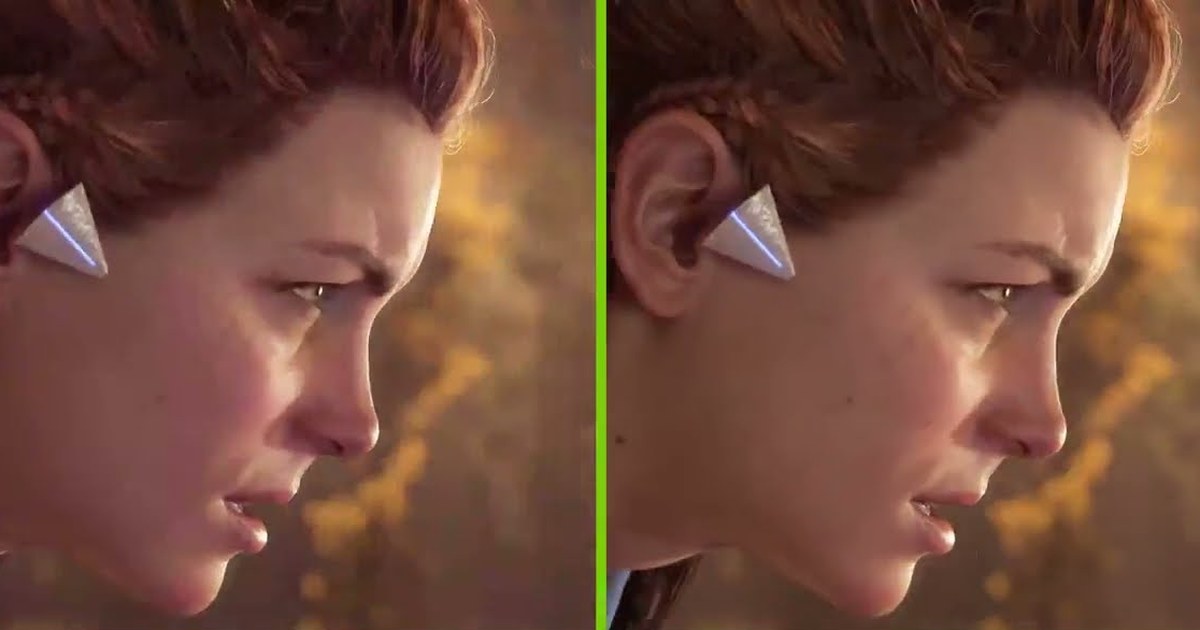
सबसे पहले Game Filters जाँचें। दिसंबर 2024 में NVIDIA ने कहा था कि उसे Game Filters से जुड़ी performance problems की रिपोर्ट मिली हैं और वह उन्हें देख रहा है, और तब तक NVIDIA app Settings > Features > Overlay में Game Filters और Photo Mode बंद करने की सलाह दी थी।
उस समय Tom's Hardware की testing में option चालू होने भर से frame rate गिर गया, भले ही कोई filter इस्तेमाल नहीं हो रहा था। Version 11.0.1 से यह option default रूप से बंद रहता है, तो अपने PC पर एक बार देख लें कि अभी चालू है या नहीं। इसके बाद capture settings आती हैं।
NVIDIA के अनुसार NVIDIA app AV1 codec के साथ 4K 120fps या 8K 60fps तक record कर सकता है, और recording values जितनी ऊँची होंगी, capture और encoding पर उतना ज़्यादा काम पड़ेगा। आखिर में, Instant Replay length और save location ठीक करने से disk की तरफ़ से आने वाले stutters कम होते हैं।
अभी आपका FPS कितना गिर रहा है यह संख्या में देखने के लिए, recording से पहले और बाद की तुलना games में FPS कैसे दिखाएँ की मदद से करें।
NVIDIA recording lag कैसे कम करें
- 1Recording बंद करके baseline नापेंपहले Instant Replay और recording दोनों बंद रखकर किसी एक scene में frame rate देखें। फिर replay चालू करके वही scene दोबारा देखें। दोनों संख्याओं का अंतर ही recording की कीमत है। अगर अंतर लगभग नहीं है, तो दिक्कत recording की नहीं बल्कि आपकी game settings या drivers की है।
- 2Game Filters और Photo Mode बंद करेंNVIDIA app खोलें, Settings > Features > Overlay में जाएँ और Game Filters व Photo Mode बंद करें। बदलाव game दोबारा चलाने के बाद ही लागू होता है। जब तक किसी game को सच में filter effects की ज़रूरत न हो, इन्हें बंद रखना बेहतर है।
- 3Video Capture में resolution, frame rate और bitrate घटाएँGame में Alt+Z दबाकर overlay खोलें, फिर ऊपर Settings cog > Video Capture में जाएँ। Resolution 1080p और frame rate 60fps रखें, और bitrate एक एक step करके घटाएँ। High refresh rate monitor पर भी आपकी recording का 120fps होना ज़रूरी नहीं है। RTX 40 Series या नए GPU पर codec को AV1 करने से उसी bitrate पर बेहतर quality मिलती है।
- 4Instant Replay length छोटी करें और save location जाँचेंउसी Video Capture screen पर Instant Replay length उतनी रखें जितनी आपको सच में चाहिए। Replay इस तरह काम करता है कि हाल का gameplay लगातार temporary files में रखता है, इसलिए length जितनी लंबी, temporary files उतनी बड़ी। Save location को खाली जगह वाली SSD की तरफ़ कर दें।
- 5Desktop Capture बंद करें और फिर से तुलना करेंअगर आप सिर्फ़ game screen record करते हैं तो Desktop Capture बंद कर दें। फिर शुरुआत वाले उसी scene में frame rate दोबारा नापें, और अगर अंतर अब भी बड़ा है तो in game frame rate cap लगाकर GPU के लिए थोड़ी headroom छोड़ें।
Recording lag checklist
- क्या आपने Game Filters और Photo Mode बंद करके game दोबारा चलाया?
- क्या आपने Video Capture का resolution और frame rate 1080p और 60fps पर किया?
- क्या आपने bitrate एक step घटाया, या देखा कि AV1 इस्तेमाल हो सकता है या नहीं?
- क्या Instant Replay length सिर्फ़ उतनी है जितनी ज़रूरत है?
- अगर आप सिर्फ़ games record करते हैं, तो क्या Desktop Capture बंद है?
Settings घटाने के बजाय DOR चलता छोड़ दें
NVIDIA app में आप बहुत ऊँची quality चुन सकते हैं, लेकिन lag आने पर values एक एक करके तब तक घटानी पड़ती हैं जब तक सब ठीक न चले। DOR एक free Windows app है: कोई supported game चलाते ही वह अपने आप detect हो जाता है, पूरा match record होता है, और recordings app के My Clips में जमा होती जाती हैं।
Default recording setting 1080p 30fps है, इसलिए आप भारी values से शुरू ही नहीं करते, और ज़रूरत पड़ने पर free में 720p या 1080p, 30fps या 60fps चुन सकते हैं। RTX series जैसे supported NVIDIA graphics cards पर यह NVENC hardware encoding से record करता है।
League of Legends, VALORANT, PUBG, FC Online, Fortnite, CS2 और Overwatch में kills और goals जैसे पल अलग से automatic clips के रूप में भी save होते हैं। बाकी games में अपने आप record हुए match से अपनी पसंद का हिस्सा काटें और 16:9, 9:16 या 1:1 में save करें। नतीजों पर कोई watermark नहीं होता। दूसरे recording programs से तुलना के लिए NVIDIA ShadowPlay alternative और हल्का game recorder कैसे चुनें देखें।

