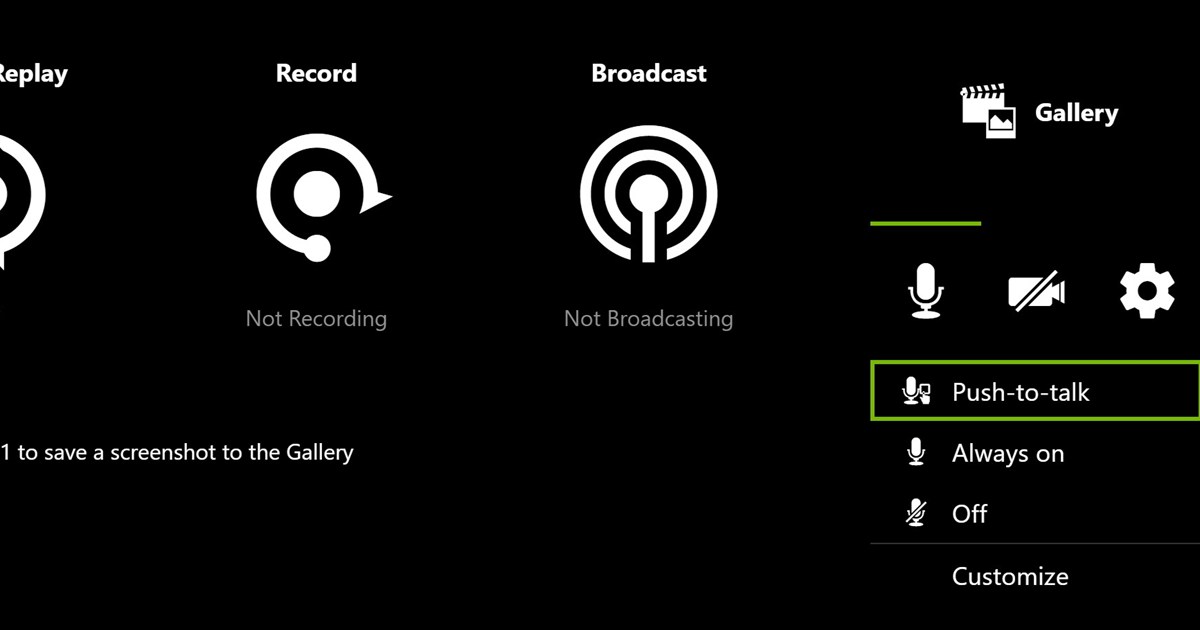

NVIDIA recordings में माइक की आवाज़ न आने का मतलब यह नहीं कि headset खराब है। गड़बड़ी कहां है, यह पकड़ने के लिए overlay mute, चुना गया USB input, Windows की microphone access, हर ऐप का लेवल, साथ चल रहे ऐप और असल में सेव हुई फाइल, इन सबको एक एक करके जाँचें।
level meter देखकर जाँच को दो हिस्सों में बांटें
अगर NVIDIA overlay में mic का आइकन या लेवल हिलता ही नहीं, तो पहले mute, डिवाइस और Windows access जाँचें। अगर लेवल हिलता है पर फाइल में आवाज़ नहीं, तो recording mode, अलग audio track वाला व्यवहार और playback ऐप देखें। डिवाइस पर टकराव तो नहीं, यह पक्का करने के लिए दूसरा recorder या call ऐप थोड़ी देर के लिए बंद करें।
लक्षण देखकर अगली जाँच चुनें
| लक्षण | संभावित वजह | अगली जाँच |
|---|---|---|
| mic आइकन बंद है | overlay mute | Alt+Z में mic चालू करें |
| input लेवल हिल नहीं रहा | डिवाइस या Windows permission | default input और privacy settings |
| लेवल हिलता है, फाइल में आवाज़ नहीं | track या playback की दिक्कत | सेव हुई फाइल दूसरे प्लेयर में खोलें |
| आवाज़ बहुत धीमी या एक तरफ से | ऐप लेवल या channel format | Windows input लेवल और डिवाइस format |
चलती हुई setting खोए बिना जाँच करें
- 1overlay में माइक चालू करेंAlt+Z खोलें और पक्का करें कि mic mute नहीं है और recording के दौरान चालू रहता है।
- 2सही input चुनेंNVIDIA audio settings और Windows default input, दोनों में वही USB या headset माइक चुनें जो असल में लगा है।
- 3access और लेवल जाँचेंWindows की microphone access, ऐप permission, input लेवल और headset पर लगा hardware mute स्विच देख लें।
- 4साथ चल रहे ऐप थोड़ी देर बंद करेंcall या broadcast सॉफ्टवेयर बंद करके 10 सेकंड की recording करें और देखें कि डिवाइस पर टकराव तो नहीं।
- 5सेव हुई फाइल जाँचेंअसल output फाइल दूसरे प्लेयर में खोलें और आवाज़ का लेवल और sync देखें।
टेस्ट सफल होने का मतलब
- Alt+Z में mic चालू है
- चुना गया input असली डिवाइस से मेल खाता है
- Windows access और input लेवल चालू हैं
- साथ वाले ऐप बंद करके 10 सेकंड का टेस्ट काम करता है
- सेव हुई फाइल में आवाज़ और वीडियो sync में हैं
DOR पर स्विच करने से क्या मिलता है
NVIDIA की mic settings ऊपर के steps से ठीक करें; DOR आगे के सपोर्टेड गेम सेशन के लिए एक अलग workflow देता है, जिसमें गेम खोलते ही recording अपने-आप शुरू होती है। आगे पढ़ें: माइक के साथ गेम रिकॉर्ड करना, NVIDIA recording settings, Instant Replay की समस्या का हल और DOR automatic recording। असली गेम में इस्तेमाल देखने के लिए VALORANT गेम हब पर जाएं। गेम के हिसाब से auto highlight का उदाहरण PUBG recording हब पर है।
NVIDIA App की ऑफिशियल audio गाइड
NVIDIA की ऑफिशियल broadcast और overlay गाइड में Alt+Z overlay और माइक कंट्रोल दिखाए गए हैं। NVIDIA App के नए releases में लेबल बदल सकते हैं, इसलिए मौजूदा overlay में चुना गया डिवाइस जाँचें और हर बदलाव का फैसला सेव हुई recording सुनकर करें।



