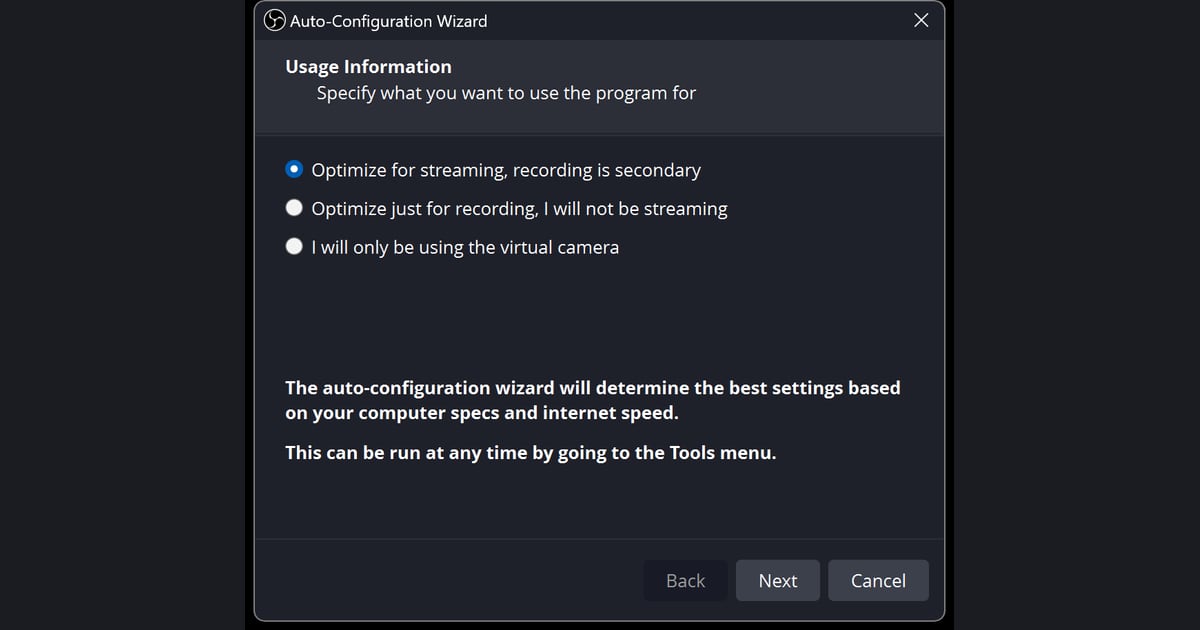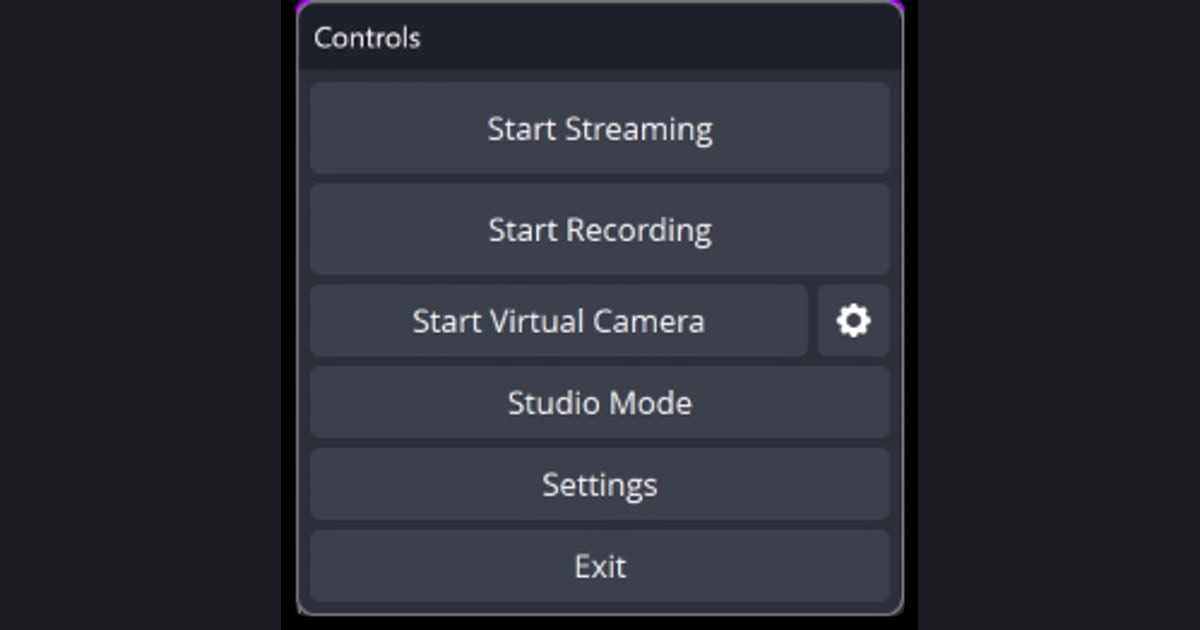

अगर Start Recording दबाते ही OBS “Failed to start recording” डायलॉग दिखाता है, तो OBS खुद जो पहले steps बताता है वो हैं: log जाँचें, और अगर NVENC या AMD एनकोडर इस्तेमाल कर रहे हैं तो वीडियो ड्राइवर up to date रखें।
Log, Help > Log Files > View Current Log में खुलता है, और यह गाइड डायलॉग के text को कारणों में बाँटती है ताकि आपको पता रहे कि पहले क्या आज़माना है।
सब कुछ OBS Studio 32.2.2 के official text और menu names पर आधारित है, जो 30 सितंबर 2026 की जाँच के समय लेटेस्ट stable release (14 अगस्त 2026) था, और एनकोडर की values OBS game recording settings गाइड में हैं। यह गाइड सिर्फ उस case के लिए है जहाँ एरर डायलॉग आता है और रिकॉर्डिंग शुरू ही नहीं होती।
Error text, कारण और पहला कदम (OBS 32.2.2 का official text)
| Dialog में text | OBS text किस कारण की ओर इशारा करता है | पहले क्या करें |
|---|---|---|
| “Starting the output failed. Please check the log for details.” | एक general मैसेज जो कोई कारण नहीं बताता। NVENC या AMD एनकोडर इस्तेमाल करने पर OBS साथ में वीडियो ड्राइवर up to date रखने का note जोड़ता है। | Help > Log Files > View Current Log खोलकर एरर लाइन ढूँढें, और ग्राफ़िक्स ड्राइवर अपडेट करें। |
| Failed to open NVENC codec: (आगे कारण का text) | NVENC codec खुल नहीं सका। Colon के बाद वाला text ही असली कारण है। | आगे का text पढ़ें और नीचे की NVENC rows में से किसी एक से मिलाएँ। |
| NVENC Error: Unsupported device. | हो सकता है video card NVENC सपोर्ट न करता हो, या ड्राइवर उससे match न करता हो। | जाँचें कि card NVENC सपोर्ट करता है और ड्राइवर अपडेट करें। दो GPU हों तो ये भी देखें कि OBS कौन सा इस्तेमाल कर रहा है। |
| “The installed NVIDIA driver does not support this NVENC version” | Install किया गया NVIDIA ड्राइवर इस NVENC version के लिए बहुत पुराना है। | NVIDIA ड्राइवर अपडेट करें। |
| “NVENC Error: Too many concurrent sessions.” | एक साथ चलने वाले NVENC sessions की limit पूरी हो गई है। | NVENC इस्तेमाल करने वाले दूसरे रिकॉर्डिंग सॉफ़्टवेयर, जैसे NVIDIA ShadowPlay या Windows Game DVR, बंद करें। |
| Unable to write to … / Bad File Path | Recording path खुल नहीं रहा, आपका अकाउंट उसमें लिख नहीं सकता, या डिस्क में जगह कम है। | Settings → Output → Recording में Recording Path जाँचें, और ऐसा फ़ोल्डर चुनें जिसमें लिखने की permission और खाली जगह हो। |
| “Unable to start the recording helper process.” | Antivirus या सिक्योरिटी सॉफ़्टवेयर ने शायद OBS फ़ाइलें block या delete कर दी हों। OBS ये भी कहता है कि Windows की ransomware protection (Controlled folder access) इसकी वजह हो सकती है। | Security software का block log और allow list जाँचें, और OBS की सलाह के मुताबिक Windows Security में Controlled folder access बंद करके देखें कि कुछ बदलता है या नहीं। |
| “The output format is either unsupported or does not support more than one audio track.” | चुना गया recording format, एनकोडर या audio track setup से match नहीं करता। | Recording Format को Matroska Video (.mkv) पर करें, फिर audio tracks की गिनती और एनकोडर का कॉम्बिनेशन जाँचें। |
फैसला: मैसेज से ही रास्ता चुनें
तीन रास्ते हैं। मैसेज में NVENC हो तो ग्राफ़िक्स ड्राइवर और NVENC इस्तेमाल करने वाले दूसरे प्रोग्राम देखें। मैसेज में path हो, जैसे Unable to write to या Bad File Path, तो फ़ोल्डर परमिशन और डिस्क स्पेस देखें।
मैसेज में recording helper process हो तो सिक्योरिटी सॉफ़्टवेयर देखें। “Starting the output failed” एक general मैसेज है जो कारण नहीं बताता, इसलिए जवाब log में है। NVENC की recommended values चाहिए तो RTX cards के लिए OBS NVENC settings गाइड पढ़ें।
Recording के दौरान एनकोडर overload warnings, black screen और save न होने वाली फ़ाइलें अलग symptoms हैं और यहाँ शामिल नहीं हैं।
क्रम से कारण ढूँढें (Windows पर OBS 32.x)
- 1सबसे पहले लॉग फ़ाइल खोलेंOBS का डायलॉग खुद log check करने को कहता है। Help > Log Files में View Current Log चुनकर अभी fail हुए run का log पढ़ सकते हैं, Show Log Files से फ़ोल्डर खुलता है, या Upload Current Log File चुन सकते हैं। NVENC, AMD, path या परमिशन वाली एरर लाइनें ढूँढें और उनसे तय करें कि नीचे का कौन सा step लागू होता है। OBS की official knowledge base में इस एरर का अलग page नहीं है, इसलिए यहाँ का क्रम OBS के अपने एरर text को संबंधित KB pages से जोड़ता है।
- 2Graphics ड्राइवर अपडेट करेंNVENC या AMD एनकोडर इस्तेमाल करने पर OBS डायलॉग में वीडियो ड्राइवर up to date रखने का note आता है। OBS का Hardware Encoding page (11 जनवरी 2022 को लिखा गया) भी हर platform पर ड्राइवर update पर ज़ोर देता है और hardware एनकोडर के रूप में NVIDIA NVENC, AMD Advanced Media Framework (AMF) और Intel Quick Sync Video (QSV) बताता है। NVIDIA का official ड्राइवर page है जहाँ product type, series, product और OS चुनते हैं, Intel ड्राइवर OBS page के मुताबिक Intel Download Center में मिलते हैं, और AMD के लिए graphics card company की official site इस्तेमाल करें। Install करने के बाद OBS पूरी तरह बंद करके दोबारा खोलें, फिर recording आज़माएँ।
- 3NVENC इस्तेमाल करने वाले दूसरे प्रोग्राम बंद करेंOBS का general NVENC एरर कहता है कि लेटेस्ट NVIDIA ड्राइवर इंस्टॉल करें और NVENC इस्तेमाल कर रहे दूसरे रिकॉर्डिंग सॉफ़्टवेयर, जैसे NVIDIA ShadowPlay या Windows Game DVR, बंद करें। Too many concurrent sessions भी इसी तरफ इशारा करता है। हम बस इतना confirm कर सकते हैं कि session limit होती है; OBS KB (2021) और NVIDIA का सपोर्ट matrix इसे अलग अलग बताते हैं, इसलिए यह गाइड कोई नंबर नहीं देती। Windows की तरफ, OBS का Windows Gaming Features Troubleshooting page (26 अगस्त 2021) कहता है कि Settings app > Gaming > Game DVR (कुछ Windows versions में Captures) में “Record in the background while I’m playing a game” बंद करें, और Game Bar के लिए “Record game clips, screenshots and broadcast using Game bar” बंद करें। वो page 2021 का है, इसलिए Windows 11 पर menu names और जगह अलग हो सकती है। OBS का Known Application Conflicts page RivaTuner, EVGA Precision, Action! और DXTory जैसे capture और रिकॉर्डिंग सॉफ़्टवेयर, और Medal.tv, MSI Afterburner, Overwolf और FRAPS जैसे overlay tools को conflict करने वाला बताता है, और OBS इस्तेमाल करने से पहले उन्हें बंद करने की सलाह देता है।
- 4Device सपोर्ट और OBS कौन सा GPU इस्तेमाल करता है, जाँचेंNVENC Error: Unsupported device कहता है कि जाँचें आपका video card NVENC सपोर्ट करता है और ड्राइवर अपडेट करें। OBS Hardware Encoding page में NVIDIA GeForce 750 Ti, 900 series (Maxwell) या उससे ऊपर, और Intel Core-i 2xxx (Sandy Bridge) या नया बताया गया है, जिसमें 4xxx (Haswell) या नया recommended है। साथ में चेतावनी है कि कई GPU हों तो primary graphics adapter का एनकोडर इस्तेमाल करें। OBS GPU Selection Guide (24 अप्रैल 2023) के अनुसार OBS एक समय में सिर्फ एक GPU पर चलता है। Integrated और dedicated graphics वाले laptop पर OBS बंद करें, फिर Windows Settings → System → Display → Graphics सेटिंग्स में obs64.exe register करें (default path C:\Program Files\obs-studio\bin\64bit\obs64.exe)। Guide कहती है कि game और window capture के लिए High Performance (dedicated GPU) और display capture के लिए Power Saving (integrated GPU) चुनें।
- 5Recording path, परमिशन और डिस्क स्पेस जाँचेंUnable to write to … कहता है कि ऐसा रिकॉर्डिंग पाथ इस्तेमाल करें जिसमें आपका user अकाउंट लिख सके और डिस्क में पर्याप्त जगह हो। Bad File Path डायलॉग कहता है कि Settings → Output → Recording में Recording Path जाँचें। Output Mode, Advanced हो तो Output settings के Recording tab में देखें। जाँचें कि फ़ोल्डर अभी भी मौजूद है, external drive निकाली तो नहीं गई, और path ऐसी जगह तो नहीं जहाँ आपका अकाउंट लिख नहीं सकता। Test के लिए ऐसे फ़ोल्डर पर point करें जिसमें आपका अकाउंट पक्का लिख सकता है, और देखें रिकॉर्डिंग शुरू होती है या नहीं।
- 6Security software और Windows ransomware protection जाँचेंUnable to start the recording helper process कहता है कि जाँचें कि third party antivirus या सिक्योरिटी सॉफ़्टवेयर ने OBS फ़ाइलें block या delete तो नहीं कीं। OBS ये भी कहता है कि Windows 10 की ransomware protection (Controlled folder access) से यह एरर आ सकता है, और Windows Security / Virus & threat protection सेटिंग्स में Controlled folder access बंद करके देखने को कहता है। OBS का Known Application Conflicts page antivirus और firewall software की allow list में OBS जोड़ने की सलाह देता है, और उससे न बने तो उसे disable करने की। Protection बंद करने से पहले allow list आज़माएँ, और सिर्फ टेस्ट के लिए कुछ बंद किया हो तो कारण पता चलते ही वापस चालू कर दें।
- 7Recording format और audio track कॉम्बिनेशन जाँचेंअगर “The output format is either unsupported or does not support more than one audio track” दिखे, तो Settings → Output में Recording Format और audio tracks देखें। OBS Standard Recording Output Guide, MKV recommend करती है क्योंकि OBS अचानक बंद हो तो भी file बची रहती है, और Audio/Video Formats Guide (26 मार्च 2023) कहती है कि MKV, OBS के हर supported एनकोडर के साथ चलता है। उस page के मुताबिक जो कॉम्बिनेशन नहीं चलते: AV1 को FLV, MOV, M3U8 (HLS) या TS में नहीं डाल सकते; HEVC को FLV में नहीं; Opus audio को FLV या MOV में नहीं; और FLV में सिर्फ एक audio track आता है। AV1 एनकोडर के साथ “AV1 encoding is not available with the current settings” आए तो re-scaling या GPU options बंद करके देखें। Advanced > Color Format में 10-bit color इस्तेमाल करते हैं, तो AMD H.264 और Intel QSV H.264 एनकोडर 10-bit encode नहीं कर सकते, और NVENC के लिए OBS कहता है कि I010 की जगह P010 इस्तेमाल करें।
- 8कारण अलग करने के लिए एनकोडर और plugins बदलकर देखेंEncoder को Software (x264) पर करके देखना कि रिकॉर्डिंग शुरू होती है या नहीं, OBS documentation में इस एरर का fix नहीं बताया गया, इसलिए इसे सिर्फ एक check मानें जो hardware एनकोडर की दिक्कत को बाकी चीज़ों से अलग करता है। Simple output mode में options Hardware (NVENC, H.264), Hardware (AMD, H.264), Hardware (QSV, H.264) और Software (x264) दिखते हैं। अगर Recording Quality, Same as stream है, तो recording stream एनकोडर की settings इस्तेमाल करती है, इसलिए वो भी जाँचें। किसी third party plugin पर शक हो तो OBS Launch Parameters page --safe-mode बताता है, जो सारे third party plugins, scripts और websockets बंद करके OBS शुरू करता है।
Recording शुरू न हो तो आखिरी checks
- Dialog का text ठीक वैसे ही लिख लें और पक्का करें कि Help > Log Files > View Current Log में उससे मिलती एरर लाइन मिल गई।
- पक्का करें कि ग्राफ़िक्स ड्राइवर up to date है और उसके बाद OBS पूरी तरह बंद करके दोबारा खोला।
- पक्का करें कि NVIDIA ShadowPlay, Windows Game DVR, overlays और दूसरे रिकॉर्डिंग प्रोग्राम नहीं चल रहे।
- पक्का करें कि Recording Path मौजूद है, आपका अकाउंट उसमें लिख सकता है और डिस्क में खाली जगह है।
- पक्का करें कि सिक्योरिटी सॉफ़्टवेयर और Windows Security, OBS फ़ाइलें या save फ़ोल्डर को block नहीं कर रहे।
- Format MKV है और एनकोडर व audio track कॉम्बिनेशन सही है फिर भी fail हो, तो लॉग फ़ाइल संभालकर रखें ताकि share कर सकें।
OBS एरर से जूझना नहीं चाहते तो automatic विकल्प
ऊपर के steps OBS पर बने रहने के लिए हैं। लेकिन अगर NVENC एरर, save paths और security prompts से निपटना आपको ज़्यादा लगता है, तो ऐसा तरीका भी है जिसमें supported game launch करते ही recording अपने आप शुरू हो जाती है। DOR supported games को अपने आप पहचानता है और पूरा match mp4 में record करता है।
Game audio और आपका microphone साथ में capture होते हैं, और RTX series जैसे supported NVIDIA graphics cards पर NVENC hardware encoding से record होता है। कुछ supported games में kills जैसे moments के automatic highlight clips भी बनते हैं। आपके लिए सही है या नहीं, ये जानने के लिए जब OBS बहुत complicated लगे पढ़ें, और बड़ी तुलना के लिए OBS alternatives की तुलना देखें।