
OBS NVENC रिकॉर्डिंग में सबसे कम CQP नंबर चुनने की कोई होड़ नहीं है। ज़रूरत से कम वैल्यू फ़ाइल का साइज़ बढ़ाती है और एनकोडर की गुंजाइश घटा सकती है, खासकर तब जब गेम पहले से GPU को लगभग पूरा इस्तेमाल कर रहा हो। आधिकारिक रेंज को बेसलाइन मानें और हर बार एक ही भारी मिनट की तुलना करें।
1080p60 के लिए समझदारी वाली बेसलाइन
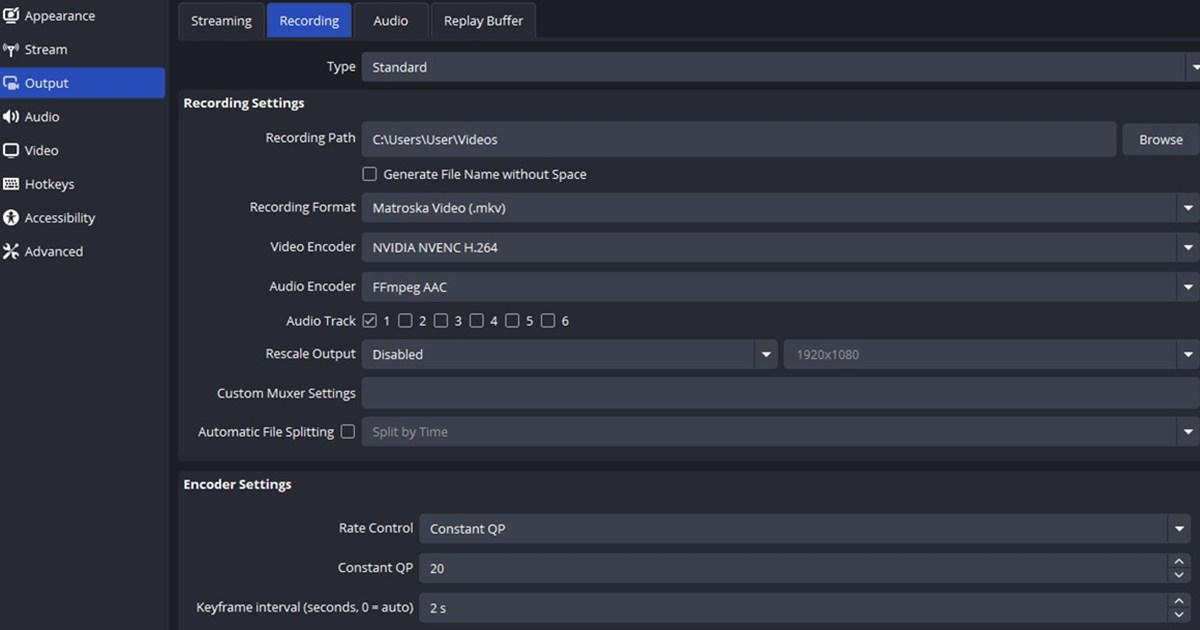
OBS की आधिकारिक एडवांस्ड रिकॉर्डिंग गाइड NVIDIA NVENC के लिए CQP 16–23, दो सेकंड का keyframe interval, P5, High Quality, quarter-resolution two-pass, High profile, Look-ahead बंद, Adaptive Quantization चालू और दो B-frames बताती है। CQP 18–20 के आसपास से शुरू करें, और अगर OBS लगातार लैग दिखाए तो गेम में सही FPS कैप लगाकर GPU में जगह बनाएं।
NVENC रिकॉर्डिंग बेसलाइन
| सेटिंग | शुरुआती वैल्यू | कैसे ट्यून करें |
|---|---|---|
| Rate control | CQP 18–20 (आधिकारिक रेंज 16–23) | कम वैल्यू मतलब ज़्यादा क्वालिटी और बड़ी फ़ाइलें |
| Keyframe / Preset | 2 सेकंड / P5 | एडिटिंग कम्पैटिबिलिटी और GPU की गुंजाइश में संतुलन |
| Multipass / Profile | Two-pass quarter / High | क्वालिटी और लोड का व्यावहारिक संतुलन |
| Look-ahead / AQ / B-frames | बंद / चालू / 2 | हर गेम में आधिकारिक बेसलाइन टेस्ट करें |
अपने PC के हिसाब से ट्यून करें
- 1Output Mode को Advanced पर करेंSettings > Output > Recording में NVENC और रिकॉर्डिंग फ़ॉर्मेट चुनें, और पुरानी वैल्यू का स्क्रीनशॉट सेव कर लें।
- 2बेसलाइन वैल्यू डालेंCQP 18–20, keyframe 2, P5, High Quality, quarter-resolution two-pass और High profile लगाएं।
- 3GPU में थोड़ी जगह छोड़ेंगेम को GPU का हर साइकिल खाने देने के बजाय गेम का FPS अपने डिस्प्ले के काम के टारगेट के पास कैप करें।
- 4एक भारी मिनट रिकॉर्ड करेंपार्टिकल, घास-पत्तियां और तेज़ कैमरा मूवमेंट वाला सीन चलाएं और OBS Stats में रेंडर और एनकोडिंग लैग देखते रहें।
- 5एक बार में एक ही चीज़ बदलेंज़्यादा डिटेल के लिए CQP एक कम करें या छोटी फ़ाइल के लिए एक-दो बढ़ाएं, फिर वही सीन दोबारा रिकॉर्ड करें।
लंबी रिकॉर्डिंग से पहले
- NVENC ही चालू एनकोडर है
- गेम GPU की कुछ क्षमता खाली छोड़ रहा है
- भरोसेमंद फ़ॉर्मेट और काफ़ी डिस्क स्पेस चुना गया है
- गेम और माइक ऑडियो का टेस्ट रिकॉर्ड करके सुना गया है
- OBS Stats में लगातार एनकोडिंग लैग नहीं दिख रहा
अगर आप छोटा सेटअप रास्ता चाहते हैं
DOR, OBS से अलग अपना रिकॉर्डिंग फ़्लो है: सपोर्टेड गेम खोलते ही अगले सेशन से रिकॉर्डिंग अपने आप शुरू हो जाती है, और आपकी OBS सेटिंग्स जैसी हैं वैसी ही रहती हैं। फ़ैसला करने से पहले VALORANT गेम हब, OBS गेम रिकॉर्डिंग बेसलाइन, फ़्री रिकॉर्डर गाइड, आवाज़ न आने की समस्या की गाइड और DOR ऑटोमैटिक रिकॉर्डिंग की तुलना करें।
OBS की आधिकारिक बेसलाइन
OBS Advanced Recording Settings Guide में ये NVENC वैल्यू और हर कंट्रोल का काम लिखा है। OBS वर्ज़न और GPU जनरेशन के साथ लेबल बदल सकते हैं, इसलिए अपने मौजूदा वर्ज़न में विवरण पढ़ें और हर टेस्ट में सिर्फ़ एक चीज़ बदलें।