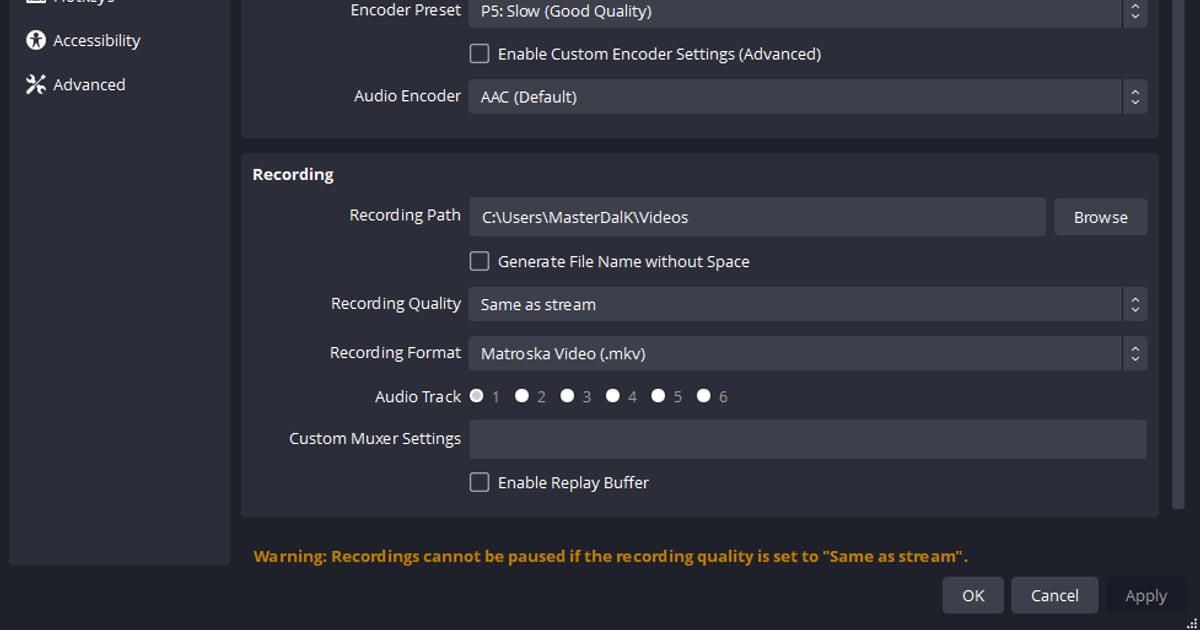

अगर OBS की recording play नहीं हो रही, तो सबसे पहले File > Settings > Output में Recording Format और फ़ाइल की Properties में दिखने वाला codec चेक करें, फिर File > Remux Recordings से उसे mp4 में बदलकर देखें।
Official documentation यह नहीं बताता कि सबसे आम वजह कौन सी है, इसलिए यह गाइड अंदाज़ा नहीं लगाती, सिर्फ़ जांच का क्रम बताती है। यह Windows PC पर OBS Studio 32.x के लिए है; player की तरफ़ के आम लक्षणों के लिए न खुलने वाली recording files की यह checklist देखें।
लक्षण के हिसाब से जांच की table
| स्थिति | Official documentation क्या कहता है | क्या करके देखें |
|---|---|---|
| आपने सादे MP4/MOV में record किया और PC की बिजली चली गई या blue screen आ गई | OBS की चेतावनी कहती है कि MP4/MOV में सेव हुई recording finalize न हो पाए तो recover नहीं हो सकती, और knowledge base सीधे MP4/MOV में record न करने की सलाह देता है। | Documentation में इस फ़ाइल को ठीक करने का कोई official तरीका नहीं है। अगली recording से Hybrid MP4 या MKV पर switch करें। |
| MKV फ़ाइल player या editor में नहीं खुलती | Recording बीच में रुकने पर भी MKV play और recover हो सकती है, लेकिन editing software में इसका support कमज़ोर है, इसलिए remux की ज़रूरत पड़ सकती है। | File > Remux Recordings से mp4 बनाएं, फिर वही फ़ाइल खोलें। |
| आपने Fragmented MP4 (या MOV) में record किया | OBS का tooltip कहता है कि यह हर player और editor के साथ compatible न हो सकता है, और ज़रूरत हो तो Remux Recordings की सलाह देता है। | File > Remux Recordings से इसे ज़्यादा compatible format में बदलें। |
| आपने Hybrid MP4 इस्तेमाल किया और recording अचानक बंद हुई | यह टुकड़ों में लिखता है और आखिर में सामान्य MP4 की तरह पूरा होता है, और लिखना बीच में रुकने पर भी recover हो सकता है। Chapter markers सिर्फ़ finalize होने पर लिखे जाते हैं, इसलिए crash होने पर वे वापस नहीं मिलते। | Finalize न हुई फ़ाइल भी एक valid fragmented MP4 रहती है जिसे remux किया जा सकता है। आम players इसे कितनी अच्छी तरह खोलते हैं, यह documented नहीं है। |
| वीडियो में HEVC या AV1 codec है | Windows में built in formats के अलावा बाकी के लिए extra codec चाहिए हो सकता है, और Microsoft Store में HEVC और AV1 extensions मिलते हैं। OBS के अनुसार AV1 का editing software में support अभी अच्छा नहीं है। | Properties > Details में codec देखें और चेक करें कि उससे जुड़ा extension install है या नहीं। |
| वीडियो चलता है पर आवाज़ का सिर्फ़ कुछ हिस्सा सुनाई देता है | एक standard video player किसी भी पल सिर्फ़ एक audio track चला सकता है। | हर source को Track 1 पर भेजें और चेक करें कि recording के लिए कौन से tracks चालू हैं। |
कुछ भी बदलने से पहले दो सवाल तय करें
6 अक्टूबर 2026 तक OBS Studio का लेटेस्ट stable release 32.2.2 है, जो 14 अगस्त 2026 को आया। Source code में नए Windows setup का default Hybrid MP4 है, लेकिन पुराने version से आई configuration अपनी सेव की हुई value रख सकती है, इसलिए मानकर न चलें, setting खोलकर देखें।
Official knowledge base भी एक जैसा नहीं है: कुछ pages अब भी MKV को recommended या default बताते हैं। इसीलिए फैसला दो सवालों पर आता है। क्या recording खत्म होते समय फ़ाइल finalize हुई थी, और जो program उसे चला रहा है क्या वह फ़ाइल का codec पढ़ सकता है? Mp4 पर switch करने की पूरी बात जाननी हो तो आगे OBS recording को mp4 में सेव करना पढ़ें।
जांच का क्रम
- 1मौजूदा Recording Format देखेंOBS में File > Settings खोलें और Output tab पर Recording Format पढ़ें। लिस्ट में Hybrid MP4 (.mp4), Matroska Video (.mkv), MPEG-4 (.mp4), QuickTime (.mov) और Fragmented MP4 (.mp4) जैसे options होते हैं। यह option Output Mode (Simple या Advanced) के हिसाब से अलग जगह हो सकता है, इसलिए Output tab के अंदर ही ढूंढें। आपने कौन सा इस्तेमाल किया, बाकी सब वहीं से शुरू होता है।
- 2फ़ाइल Properties में codec पढ़ेंजो फ़ाइल play नहीं हो रही उस पर right click करें, Properties चुनें और format व codec देखने के लिए Details tab खोलें। Microsoft का Windows Media Player troubleshooting page Windows में built in video formats में MPEG-4 (H.264), H.263, VC-1, WMV, DV, VP8 और Motion JPEG गिनाता है, और कहता है कि बाकी formats के लिए अतिरिक्त codec चाहिए हो सकता है।
- 3Windows codec extensions चेक करेंअगर codec HEVC या AV1 है, तो देखें कि Microsoft Store का HEVC Video Extension या AV1 Video Extension install है या नहीं। Microsoft, 0xC00D11 से शुरू होने वाले error codes को codec से जुड़े playback errors में रखता है। यह गाइड कोई bundled codec pack install करने को नहीं कहती।
- 4File > Remux Recordings चलाएंअगर आपने mp4 के अलावा किसी format में record किया है, तो File > Remux Recordings खोलें, OBS Recording column में वीडियो चुनें और Remux बटन दबाएं। काम पूरा होने पर OBS एक notice दिखाता है। अगर completion message कहे कि फ़ाइल अधूरी हो सकती है, तो result को सावधानी से लें, क्योंकि original शायद आखिर तक लिखा ही नहीं गया।
- 5आवाज़ अधूरी हो तो audio tracks देखेंहर source के लिए Edit > Advanced Audio Properties में Tracks column देखें, और Settings > Output में देखें कि कौन से audio tracks record होते हैं। Standard player किसी भी पल एक ही track चलाता है, इसलिए player में सब कुछ एक साथ सुनना है तो सारे sources Track 1 पर भेजें।
- 6अगली बार के लिए settings ठीक कर लेंआगे से Hybrid MP4 जैसा format रखें जो रुकावट झेल सके, या सादा MP4 इस्तेमाल करते हैं तो Advanced tab पर Automatically remux to mp4 (record as mkv) चालू करें। इसे चालू रखने पर recording रोकते ही OBS remux कर देता है। सादा MP4 चुनने पर settings window में यह चेतावनी भी आती है कि फ़ाइल शायद recover न हो पाए।
Quick checklist: जल्दी चेक करने की लिस्ट
- Settings > Output में कौन सा Recording Format set था, लिख लें
- अगर सादा MP4/MOV था, तो याद करें कि recording अचानक तो बंद नहीं हुई
- फ़ाइल की Properties के Details tab में codec पढ़ें
- HEVC या AV1 हो तो चेक करें कि Microsoft Store extension install है
- MKV या Fragmented फ़ाइलों को File > Remux Recordings से remux करके फिर खोलें
- अगर आवाज़ का सिर्फ़ हिस्सा चले, तो audio track assignment चेक करें
पहले OBS settings बनाए बिना recording
DOR एक free Windows desktop app है जो supported games को अपने आप पहचानता है और पूरा मैच mp4 फ़ाइल में सेव करता है। OBS की तरह पहले scenes, sources और output settings बनाने की ज़रूरत नहीं होती।
OBS से पहले रिकॉर्ड हो चुकी फ़ाइलों के लिए ऊपर दिए steps ही चलाएं, और आगे की recordings शुरू से mp4 में चाहिए तो DOR के साथ किसी supported game जैसे Valorant से शुरुआत कर सकते हैं, और बाद में trim feature से वीडियो छोटा कर सकते हैं।


