
30 सितंबर 2026 को जांचने पर Windows के लिए OBS Studio की आधिकारिक requirements बस दो lines हैं, 'DirectX 10.1 compatible GPU' और 'Windows 10, or Windows 11', और आधिकारिक page पर CPU, RAM या storage के लिए कोई minimum संख्या नहीं दी गई।
Page यह भी कहता है कि compatible system होने से stream या record कर पाने की गारंटी नहीं है, इसलिए game के साथ recording के लिए गुंजाइश hardware encoder इस्तेमाल करने और output resolution व frame rate घटाने जैसे सामान्य सिद्धांतों से आती है। यह लेख सिर्फ़ OBS की अपनी ज़रूरतें बताता है; game के लिए ऊपर से कितना चाहिए, यह जानने के लिए game recording के लिए recommended specs पढ़ें।
OBS की आधिकारिक requirements और hardware encoder की शर्तें (30 सितंबर 2026 को जांचा गया)
| चीज़ | आधिकारिक शब्द | इसे कैसे समझें |
|---|---|---|
| Operating system (Windows) | Windows 10, or Windows 11 | दोनों versions एक ही line में हैं, Windows 11 के लिए कोई अलग requirement नहीं है। |
| GPU (Windows) | DirectX 10.1 compatible GPU | आधिकारिक Windows table में GPU की बस यही एक शर्त है। |
| CPU | कोई संख्या नहीं: encoder, resolution, FPS और scene की जटिलता के हिसाब से काफ़ी बदलती है | Docs में न cores की संख्या है न model, इसलिए किसी खास CPU को ज़रूरी नहीं कहा जा सकता। |
| RAM और storage | आधिकारिक requirements page पर कोई आंकड़ा नहीं | बिना पुष्टि वाले आंकड़े इस लेख में भी इस्तेमाल नहीं किए गए। |
| NVIDIA NVENC | GeForce 750 Ti, 900 series (Maxwell) या उससे ऊपर | Hardware Encoding page से, जो 6th generation NVENC (Turing, जैसे GTX 1650 rev 2 या नया) को सबसे अच्छा विकल्प बताता है। |
| Intel Quick Sync Video (QSV) | Intel Core-i CPU 2xxx (Sandy Bridge) या नए पर Intel HD Graphics GPU | Intel Core-i 4xxx (Haswell) या नया recommended बताया गया है। |
नतीजा: OBS चलना और smooth recording होना अलग सवाल हैं
Table पास करने का मतलब है कि OBS चल सकता है, यह नहीं कि game और recording दोनों साथ में smooth चलेंगे।
आधिकारिक documentation कहता है कि CPU की ज़रूरत encoder, resolution, FPS और scene की जटिलता के हिसाब से काफ़ी बदलती है, इसलिए table के बाद असली सवाल ये हैं कि आपका graphics card hardware encoder इस्तेमाल कर सकता है या नहीं, और output resolution व frame rate कितना घटा सकते हैं। ये विकल्प एक एक करके OBS game recording settings में समझाए गए हैं।
Game के साथ recording भारी लगे तो क्रम से क्या जांचें
- 1अपना OS और GPU आधिकारिक table से मिलाएंसबसे पहले देखें कि Windows का version 10 या 11 है और आपका graphics card DirectX 10.1 support करता है या नहीं। इनमें से कोई शर्त पूरी न हो तो नीचे की settings बदलने से फ़ायदा नहीं होगा, इसलिए graphics card बनाने वाली कंपनी के product page पर supported features देखें। यह लेख Windows PC मानकर लिखा गया है, macOS और Linux इसमें शामिल नहीं।
- 2Recording values के लिए wizard चलाएंTools menu > Auto-Configuration Wizard खोलें और 'Optimize just for recording, I will not be streaming' चुनें। आधिकारिक Quick Start Guide के अनुसार wizard आपके hardware resources के हिसाब से OBS settings optimize करता है, और system requirements page भी आपके hardware के लायक settings ढूंढने के लिए इसी का सुझाव देता है।
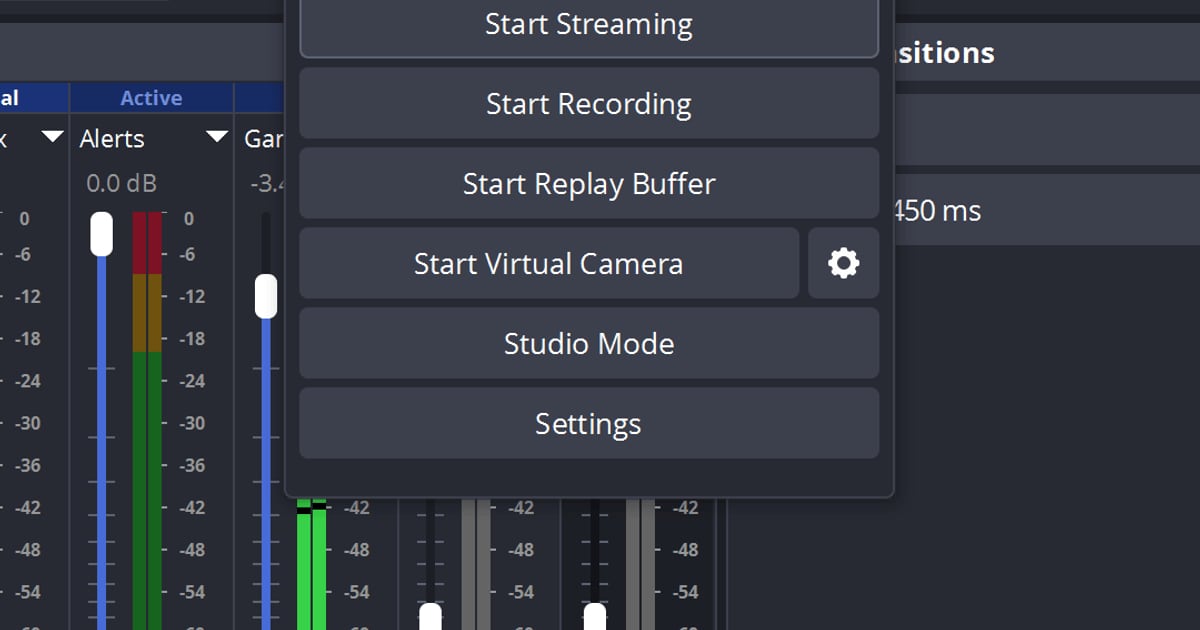
- 3Hardware encoder आज़माएंSettings > Output में Output Mode (Simple या Advanced) चुनें और encoder वाली entry देखें। आपका graphics card support करता हो तो 'Hardware (NVENC, H.264)' जैसा विकल्प दिखेगा, जिसमें GPU का एक अलग हिस्सा encoding करता है; आधिकारिक docs इसे CPU से काम हटाने का तरीका बताते हैं। दूसरा विकल्प 'Software (x264)' है, और हर हाल में किसी को बेहतर नहीं कहा जा सकता, इसलिए recording अटकती है या नहीं, उसी से फ़ैसला करें।
- 4Output resolution और FPS घटाएंSettings > Video में 'Output (Scaled) Resolution' और 'FPS' कम करें। आधिकारिक troubleshooting page कहता है कि OBS का resolution घटाने से GPU resources की ज़रूरत कम होती है, और frame rate घटाने का सुझाव देता है, जैसे 60 से 30। 'Base (Canvas) Resolution' घटाने के बारे में भी उसी page पर लिखा है।
- 5Game और दूसरे programs को संभालेंअगर 'encoding overloaded' message दिखे या video अटके, तो आधिकारिक उपाय ऊपर से क्रम में आज़माएं: OBS को administrator के रूप में चलाएं, GPU इस्तेमाल करने वाले दूसरे programs देखें, game का frame rate limit करें (monitor के refresh rate के बराबर या V-Sync), game की graphics settings घटाएं, और scenes सरल बनाएं।
Recording से पहले की checklist
- आधिकारिक table से Windows 10 या Windows 11 की पुष्टि की (30 सितंबर 2026 को जांचा गया)।
- बनाने वाली कंपनी के specifications से पक्का किया कि graphics card DirectX 10.1 compatible GPU की शर्त पूरी करता है।
- 'Optimize just for recording, I will not be streaming' के साथ Auto-Configuration Wizard एक बार चलाया।
- Settings > Output में encoder चुना और game चलाते हुए एक छोटी test recording की।
- Settings > Video में output resolution और FPS घटाकर देखा कि अटकना कम होता है या नहीं।
- Game का frame limit और GPU इस्तेमाल करने वाले दूसरे programs जांचे।
OBS tune किए बिना record करना चाहते हैं तो
Requirements table पास करते ही OBS चल जाता है, पर यह ऐसा tool है जिसमें encoder, resolution और FPS आपको खुद tune करने पड़ते हैं। अगर यह बोझ लगता है और आप बस अपना gameplay सेव करना चाहते हैं, तो DOR एक विकल्प है।
यह एक free Windows desktop app है जो supported games को अपने आप पहचानकर पूरा match game sound और microphone के साथ mp4 में record करता है; RTX series जैसे supported NVIDIA graphics cards पर यह NVENC hardware encoding इस्तेमाल करता है। शुरू करने से पहले supported games की list देख लें। अगर आपकी चिंता साधारण PC है तो low end PC पर games record करना पढ़ें, और अगर OBS setup ने पहले आपको रोका है तो जब OBS बहुत complicated लगे देखें।