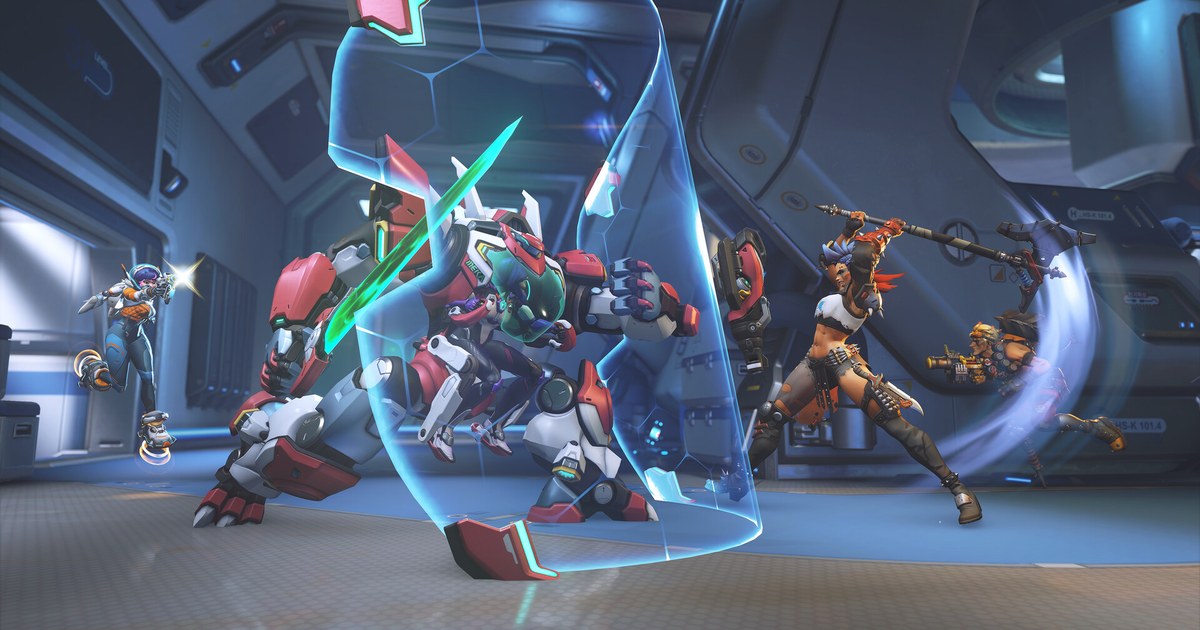
best Overwatch keybinds search करेंगे तो हर pro का अलग layout मिलेगा, जो मदद से ज़्यादा उलझन पैदा करता है। हाथ का साइज़, mouse में कितने side buttons हैं, और आप किस role में queue करते हैं, ये सब तय करते हैं कि क्या आरामदायक लगेगा। फिर भी शुरुआत सबके लिए एक ही है।
यह guide पहले Overwatch PC के default keybinds बताती है, फिर list को उन कुछ binds तक छोटा करती है जो गलत जगह होने पर सच में fights हरवाते हैं।
उसके बाद वह feature आता है जो ज़्यादातर दूसरे shooters में नहीं है, यानी hero specific keybinds, साथ में पुराना setup खोए बिना binds बदलने का सुरक्षित क्रम, और recording hotkeys कहां रखें ताकि game keys से कभी न टकराएं। सब कुछ 10 नवंबर 2026 को जांचा गया।
10 फ़रवरी 2026 के update में game के नाम से 2 हट गया और interface भी नया हुआ, इसलिए अगर menus अलग दिखें तो Options के Controls tab से शुरू करें। अगर आप graphics options के लिए आए हैं, तो best Overwatch settings guide देखें, और mouse speed के numbers के लिए Overwatch sensitivity settings देखें। यह page सिर्फ़ इस बारे में है कि कौन सा action किस key पर जाए।
Overwatch PC के default keybinds और क्या बदलें (10 नवंबर 2026 को जांचा गया)
| Action | Default key | रखें या बदलें? |
|---|---|---|
| Move, jump, crouch | W A S D, jump Space, crouch Left Ctrl (Toggle Crouch पर कोई key नहीं) | movement और jump वैसे ही रखें। अगर toggle crouch पसंद है तो खाली Toggle Crouch slot पर key लगाएं, और अगर Left Ctrl दूर लगता है तो कोई दूसरी खाली key चुनें। |
| Ability 1 और Ability 2 | Ability 1 Left Shift, Ability 2 E | E रखें, यह W के ठीक बगल में है। जो heroes पूरे match में Shift ability बार बार दबाते हैं, जैसे Tracer या Mercy, उनकी यह ability अक्सर hero specific binds से side button पर ले जाई जाती है। |
| Ultimate | Q | आमतौर पर वैसे ही रखें। यह कम दबता है, लेकिन गलती से चल जाए तो नुकसान होता है, इसलिए सिर्फ़ उन heroes के लिए बदलें जिनका ultimate आप पहले गड़बड़ कर चुके हैं। |
| Quick melee, reload, interact | Quick melee V, reload R, interact F | quick melee वह पहला bind है जिसे ज़्यादातर players बदलते हैं। side button पर यह shot के बाद आसानी से chain होता है। R और F वैसे ही रखें। |
| Weapon swap | Weapon 1 और 2 number keys 1 और 2 पर, next और previous weapon wheel up और down पर | इन्हें सिर्फ़ दो weapons वाले heroes इस्तेमाल करते हैं। अगर wheel से गलती से weapon बदल गया है, तो उस hero के लिए wheel का bind हटा दें और number keys इस्तेमाल करें। |
| Ping और communication | Ping middle mouse button (wheel के लिए दबाकर रखें), communication menu C, need healing X, ultimate status Z | अगर wheel click करने से weapon बदल जाता है, तो ping को side button पर ले जाएं। C, X और Z आपके बाएं हाथ के नीचे साथ साथ हैं, इसलिए इन्हें रखें। |
| Menus और screen | Hero select H, scoreboard Tab, hero info F1, highlight capture F9 | इन्हें रखें। recording hotkeys चुनते समय इन function keys से बचना याद रखें। |
| Recording hotkey | यह Overwatch का bind नहीं है। DOR matches अपने आप record करता है, और games के बाहर screen recording F7 है | recording hotkeys उस function key पर रखें जो Overwatch इस्तेमाल नहीं करता या Ctrl या Alt combo पर, और कभी भी उस key पर नहीं जो आपने अभी melee के लिए खाली की है। |
छोटा जवाब: movement और firing रखें, melee, Ability 1 और ping बदलें, फिर हर hero के हिसाब से tune करें
सबके लिए कोई perfect layout नहीं है, लेकिन अपना layout ढूंढने का भरोसेमंद तरीका है। defaults से शुरू करें और हर action के लिए एक सवाल पूछें: क्या मैं इसे तब दबाता हूं जब मेरी उंगलियां पहले से movement keys पर व्यस्त हैं?
movement, aim और firing जहां हैं वहीं रहते हैं, क्योंकि उन पर पहले से सबसे व्यस्त उंगलियां हैं। आमतौर पर तीन actions इस सवाल पर fail होते हैं। पहला है V पर quick melee।
लगभग हर hero इसे इस्तेमाल करता है, कम health वाले targets को finish करते समय यह बार बार आता है, और V, W A S D से थोड़ा दूर है, इसलिए यही वह bind है जिसे players सबसे ज़्यादा mouse side button पर ले जाते हैं। दूसरा है Left Shift पर Ability 1।
Tracer का Blink और Mercy का Guardian Angel यहीं हैं और पूरे match में दबते रहते हैं, इसलिए अगर आपकी छोटी उंगली थकती है, तो सिर्फ़ उस ability को side button पर ले जाने से बड़ा फ़र्क पड़ता है। तीसरा है ping।
यह default में middle mouse button पर है, जबकि weapon swap scroll wheel पर होता है, इसलिए कुछ heroes पर wheel का ढीला click आपका weapon बदल देता है। ping को किसी खाली side button पर ले जाएं, या Controls tab में उसे ऐसी खाली keyboard key पर लगाएं जहां बायां हाथ पहुंच सके।
यहीं Overwatch ज़्यादातर shooters से आगे है। Controls tab के दाईं ओर Change Hero button से कोई hero चुनें, और आप जो भी bind बदलेंगे वह सिर्फ़ उसी hero पर लागू होगा।
इससे लंबे समय का plan आसान हो जाता है: global binds को default के जितना करीब हो सके रखें और सिर्फ़ उन heroes को customise करें जो abilities बार बार दबाते हैं या scope इस्तेमाल करते हैं।
मिसाल के तौर पर Ability 1 को सिर्फ़ Mercy के लिए side button पर रखें, और सिर्फ़ Widowmaker और Ana के लिए अलग scoped sensitivity set करें। नई muscle memory बनाने की सबसे तेज़ जगह custom aim map है, इसलिए हमारी Overwatch aim workshop codes list से एक चुनें और दस मिनट चलाएं। आखिर में, एक बार में एक या दो binds ही बदलें। अगर पांच एक साथ बदलेंगे, तो अगले competitive match में पांच आदतें आपस में लड़ेंगी।
पुराना setup खोए बिना Overwatch keybinds कैसे बदलें
- 1पहले अपने मौजूदा binds का screenshot लेंकुछ भी बदलने से पहले Options, Controls खोलें और अपने global binds और सबसे ज़्यादा खेले जाने वाले heroes के binds के screenshots लें। hero specific profiles कभी कभी एक साथ reset हो सकते हैं, और screenshot से आप कुछ matches के बाद नया layout अजीब लगे तो वापस जा सकते हैं। अगर आप shared PCs पर खेलते हैं जो restart पर settings मिटा देते हैं, तो screenshots अपने phone में रखें।
- 2global binds में melee और ping बदलेंबिना कोई hero चुने quick melee को side button पर ले जाएं, और अगर wheel click करना अजीब लगता है, तो ping को दूसरे side button या किसी खाली key पर ले जाएं। global binds हर hero पर लागू होते हैं, इसलिए यहां सिर्फ़ वही बदलाव करें जो सभी heroes पर सही लगें।
- 3Change Hero से अपने main का profile बनाएंControls tab के दाईं ओर Change Hero पर click करें और अपना main चुनें। आपको उस hero के weapon और ability rows दिखेंगे, और यहां जो भी बदलेंगे वह सिर्फ़ उसी पर लागू होगा। सिर्फ़ hero वाले options, जैसे Mercy का beam behaviour या snipers के लिए scoped sensitivity, इसी screen पर मिलते हैं।
- 4जांचें कि कोई key दो बार bind न होकिसी side button पर नया action लगाने के बाद list scroll करें और पक्का करें कि वह button अभी भी किसी और action पर bind न हो। अगर आपका mouse software side buttons को keyboard keys पर remap करता है, तो game वही keys देखता है, इसलिए दोनों जगह जांचें।
- 5असली fight के क्रम में binds test करेंpractice range या custom map में strafe करते हुए shoot करें, फिर melee, abilities और ping को chain करें। जो bind दस मिनट बाद भी धीमा लगे, उसे competitive queue करने से पहले अभी फिर से बदल दें।
- 6recording hotkeys को game keys से दूर रखेंअगर आपका recorder hotkeys इस्तेमाल करता है, तो F1 और F9 जैसी function keys से बचें जो Overwatch पहले से इस्तेमाल करता है, और उनकी जगह कोई खाली function key या Ctrl या Alt combo चुनें। इन्हें बदलने का तरीका हमारी custom recording hotkey set करने की guide में है।
binds बदलने के बाद की जांच
- बदलने से पहले आपने global binds और अपने main के hero specific binds के screenshots लिए।
- जो key आपने बदली, वह Controls tab में अब किसी दूसरे action पर bind नहीं है।
- customised hero और default hero के बीच switch करने पर आपके हाथ confuse नहीं होते।
- practice range में आप strafe रोके बिना melee, Ability 1 और ping इस्तेमाल कर पाते हैं।
- आपका mouse software किसी side button से कई inputs भेजने वाला macro नहीं चलाता, और हर button एक ही input भेजता है।
- आपकी recording hotkeys उन keys से नहीं टकरातीं जो Overwatch इस्तेमाल करता है, जैसे F1 और F9।
नए layout पर अपने पहले matches record करें
DOR एक free Windows game recording app है। Overwatch launch होते ही यह उसे पहचान लेता है और हर match शुरू से आखिर तक record करता है, इसलिए fight के बीच कोई recording key नहीं दबानी पड़ती और आपके नए binds से कुछ नहीं टकराता।
Overwatch उन games में से है जिनमें DOR kill और death moments को अपने आप पकड़कर clips बना देता है, इसलिए match के बाद app में My Clips खोलकर सीधे melee finish पर या उस moment पर जा सकते हैं जब आपने ability देर से इस्तेमाल की। जो भी रखने लायक है उसे app में 16:9, 9:16 या 1:1 में trim करें।
games के अलावा screens, जैसे desktop या browser, के लिए screen recording (default hotkey F7) इस्तेमाल करें, और यह key Overwatch की default list में नहीं है।
कई plays को जोड़ने या text और music डालने के लिए उन्हें DOR Studio (dor.gg/studio) में combine करें, फिर mp4 export करें या dor.gg link share करें। RTX series जैसे supported NVIDIA graphics cards पर DOR NVENC hardware encoding से record करता है।
free plan 720p या 1080p और 30 या 60 fps पर record करता है (default 1080p 30 fps), जबकि 1440p, 4K, 120 fps और 144 fps DOR Pro में मिलते हैं। पुराने videos तभी हटते हैं जब पूरी gameplay recording space (default 5 GB) भर जाती है, और हाल की और liked recordings बनी रहती हैं। पूरे setup के लिए Overwatch gameplay कैसे record करें देखें।

