सीधा जवाब: Phasmophobia के लिए वह ऐप, जो शुरू से अंत तक पूरी investigation record करे और hunt को बाद में trim करने दे, उस ऐप से बहुत कम पल छोड़ता है जो key दबाने पर सिर्फ आखिरी कुछ दर्जन सेकंड सेव करता है। अगर आपको अभी कुछ फ्री चाहिए, तो DOR चालू रखें।
DOR पता लगा लेता है कि Phasmophobia launch हुआ है, पूरा play session record करता है, और खत्म होने पर आप My Clips में किसी भी हिस्से को 16:9, 9:16 या 1:1 में trim कर सकते हैं। अगर आप पहले से कोई और टूल इस्तेमाल करते हैं, तो उसकी replay लंबाई बढ़ाना या session mode चालू करना ही बड़ा फर्क ला देता है।
गेम की जानकारी और दूसरे खिलाड़ियों के clips Phasmophobia hub पर हैं, और replay buffer कैसे काम करता है यह जो पल देखा सिर्फ वही clip की तरह कैसे सेव करें में समझाया है।
Verdict: hunts के लिए छोटी replay से बेहतर है session recording
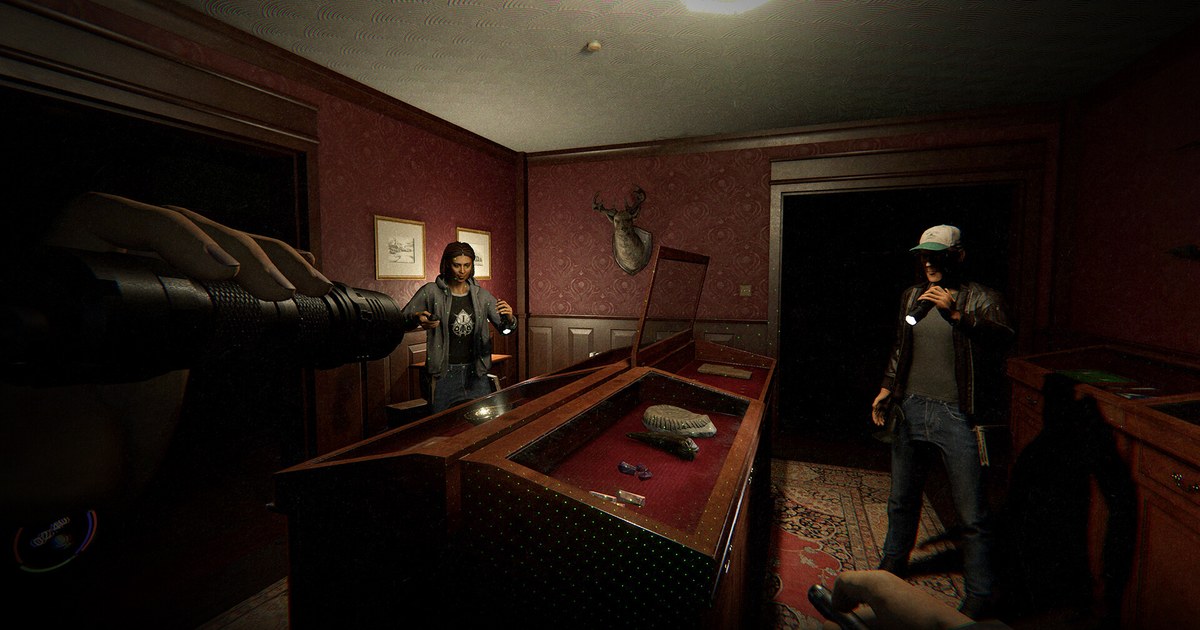
Phasmophobia में ज़्यादातर खिलाड़ी जो सीन रखना चाहते हैं, वह hunt है। Hunt warning signs के बस कुछ सेकंड बाद शुरू होता है: छत की lights और टॉर्च झिलमिलाती हैं, radio टूट जाता है और exit door lock हो जाता है।
सबसे अच्छा हिस्सा सिर्फ वे सेकंड नहीं हैं, बल्कि उससे पहले के मिनटों में बना तनाव है, जब Spirit Box ने जवाब दिया और कदमों की आहट पास आई। अगर setting सिर्फ पिछले 30 सेकंड सेव करती है, तो hunt खत्म होने पर जब तक आप साँस लेकर key दबाते हैं, warning शुरू होने वाला पल शायद जा चुका होता है।
इसलिए इस गाइड में तीन पैमाने हैं: क्या hunt की शुरुआत बचती है, क्या कुछ दबाए बिना काम चल जाता है, और क्या डर वाला रिएक्शन तुरंत 9:16 Short में crop हो सकता है।
इन पैमानों पर DOR और Medal की session recording आगे निकलती हैं, जबकि NVIDIA app, Xbox Game Bar और OBS Replay Buffer तभी पास आते हैं जब replay की लंबाई कई मिनट तक बढ़ा दी जाए। Medal और NVIDIA app की और बारीक तुलना के लिए Medal vs ShadowPlay देखें।
Phasmophobia clipping टूल्स की तुलना (नवंबर 2026 तक)
| टूल | कैसे सेव करता है | Phasmophobia hunt में क्या होता है |
|---|---|---|
| NVIDIA app Instant Replay | Hotkey दबाने पर अभी का पल सेव होता है (product page के अनुसार पिछले 30 सेकंड, लंबाई settings में बदल सकते हैं) | Hunt के बाद दबा सकते हैं, लेकिन छोटी लंबाई से warning शुरू होने वाला पल कट जाता है। NVIDIA GeForce RTX graphics cards पर चलता है |
| Xbox Game Bar | 'Record last 30 seconds' बटन, और settings में चुनी हुई background recording लंबाई | Windows में पहले से मौजूद, कुछ अलग install नहीं करना; background recording की लंबाई बढ़ाने पर hunt की शुरुआत बच जाती है |
| Medal | Clip key पिछले 15 सेकंड से 20 मिनट तक सेव करती है, या launch से बंद होने तक की session recording | Session recording चालू हो तो पूरी investigation बची रहती है; सिर्फ clip key इस्तेमाल करते हैं तो लंबाई खुलकर रखें |
| OBS Replay Buffer | Maximum replay time सेट करें और save hotkey दबाएँ | लंबाई, quality और audio पर बारीक control; scenes और output settings खुद बनानी पड़ती हैं |
| OBS recording | Recording खुद शुरू और बंद करनी होती है | Investigation से पहले record दबा दें तो सब बचता है; फिर editor से लंबी file में hunt ढूँढना पड़ता है |
| DOR | गेम को detect करता है और पूरा session अपने आप record करता है | फ्री ऐप जो कुछ दबाए बिना पूरी investigation My Clips में रखता है, hunt से ठीक पहले से trim करने और 9:16 में export करने के लिए तैयार |
Record करने से पहले की checklist
- अगर आप replay वाला टूल इस्तेमाल करते हैं, तो क्या replay लंबाई 30 सेकंड से काफी ऊपर सेट है?
- अगर आप Medal इस्तेमाल करते हैं, तो क्या session recording (Long Recordings) चालू है?
- क्या आपका recording ऐप और गेम एक ही microphone इस्तेमाल कर रहे हैं? Phasmophobia की voice recognition भी उसी का उपयोग करती है
- क्या recordings रखने वाले drive में खाली जगह है?
- क्या आपने DOR के My Clips में वे rounds like कर दिए हैं जिन्हें आप सच में रखना चाहते हैं?
DOR से Phasmophobia hunt clip कैसे बनाएँ
- 1DOR install करें और चालू रखेंDOR install होकर चालू हो तो वह supported games को अपने आप detect करता है। फ्री recording quality 720p या 1080p, 30 या 60 fps है, और डिफ़ॉल्ट 1080p 30 fps है। RTX series जैसे supported NVIDIA graphics cards पर वह NVENC hardware encoding से record करता है।
- 2Phasmophobia launch करें और हमेशा की तरह investigate करेंगेम शुरू होते ही DOR session recording शुरू कर देता है और गेम बंद होने तक चलता रहता है। Truck से gear उठाने से लेकर ghost का नाम बताने तक सब एक ही वीडियो में आता है, इसलिए hunt के दौरान कोई key नहीं दबानी पड़ती। Game sound और आपका microphone एक ही track में capture होते हैं।
- 3My Clips में session खोलेंगेम बंद करें और DOR ऐप के My Clips में अभी खेला हुआ session खोलें। lights झिलमिलाने से थोड़ा पहले से शुरू करें, जैसे जब Spirit Box ने जवाब दिया, तो आपके clip की शुरुआत चुनना आसान हो जाता है।
- 4Hunt को trim करें और ratio चुनेंHunt से ठीक पहले से उसके अंत तक trim करें, फिर YouTube Shorts या TikTok के लिए 9:16 चुनें, या Discord पर शेयर करने के लिए 16:9। Framing के टिप्स के लिए वर्टिकल (9:16) game video कैसे बनाएँ पढ़ें।
- 5Link शेयर करें या कई rounds जोड़ेंTrim किया हुआ वीडियो mp4 के रूप में export करें या dor.gg link से शेयर करें। कई rounds की चीखें इकट्ठा करनी हों तो DOR Studio (dor.gg/studio) में videos जोड़ें और text, BGM और shake zoom जैसे effect templates लगाएँ। शेयरिंग का पूरा तरीका Phasmophobia gameplay video कैसे शेयर करें में है।
DOR, पूरी investigation record करने वाला फ्री ऐप
DOR एक फ्री Windows ऐप है। जब आप Phasmophobia launch करते हैं, वह गेम को detect करके launch से exit तक पूरा session record करता है, और recordings ऐप के My Clips में जमा होती हैं। आपको अंदाज़ा लगाने की ज़रूरत नहीं कि hunt कब आएगा, न कोई key दबानी है; बाद में आप चाहे हुए scenes trim करके सेव करते हैं।
ऐप 16:9, 9:16 या 1:1 में trim करता है, और DOR Studio में आप कई videos जोड़ सकते हैं, effect templates, text और BGM लगा सकते हैं, फिर mp4 export कर सकते हैं या dor.gg link शेयर कर सकते हैं। Recordings, edits और शेयर किए गए नतीजों पर कोई watermark नहीं होता।
फ्री recording में 720p और 1080p, 30 या 60 fps मिलता है, जबकि 1440p, 4K और 120 या 144 fps DOR Pro में आते हैं। दूसरे टूल्स में फर्क के बारे में और पढ़ना हो तो Medal vs OBS भी देखें।

