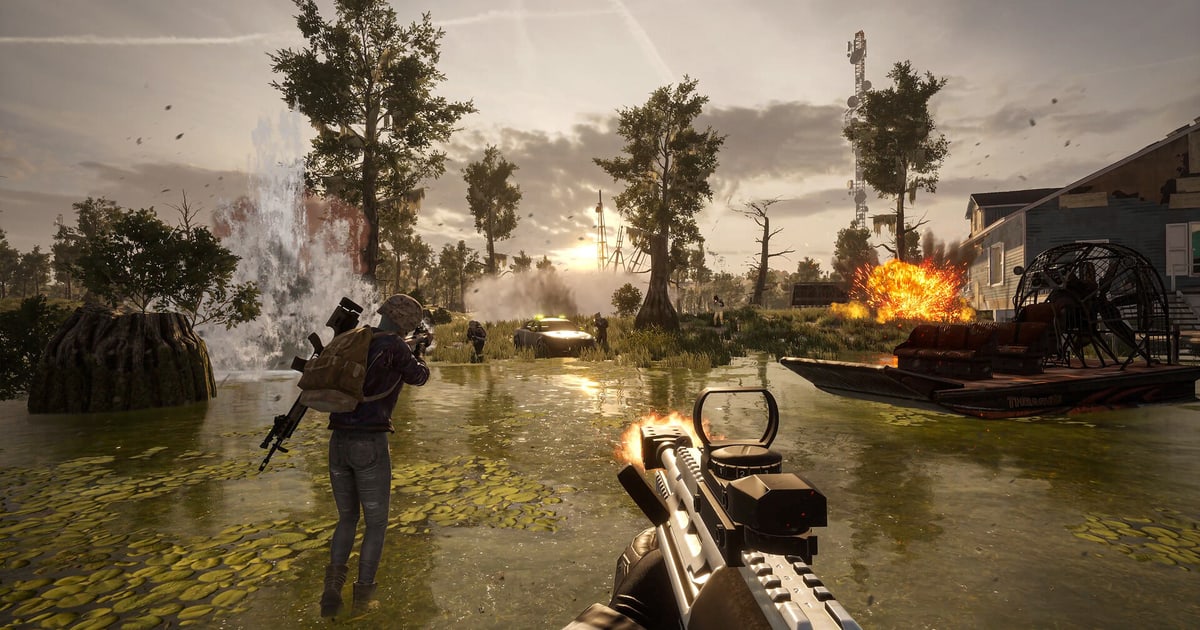

Steam स्टोर पेज की official लिस्टिंग के अनुसार PUBG: BATTLEGROUNDS को minimum spec पर 40 GB और recommended spec पर 50 GB खाली जगह चाहिए (8 सितंबर 2026 को चेक किया)। ध्यान रहे, यह वह खाली जगह है जो installer को चाहिए, न कि install पूरा होने के बाद गेम आपकी ड्राइव पर कितनी जगह घेरता है।
असली इस्तेमाल का सही आँकड़ा सिर्फ़ Steam settings के अंदर Storage टैब में दिखता है, और किसी official दस्तावेज़ में गेम का तय install size नहीं दिया गया है।
इसलिए अगर आपकी C ड्राइव पहले से भरी हुई है, तो ठीक 40 GB खाली करके निश्चिंत हो जाना जोखिम भरा है: update खुलते समय extra जगह माँगते हैं, Windows को भी अपनी जगह चाहिए, और अगर आप अपने बेस्ट राउंड सेव करना चाहते हैं तो रिकॉर्डिंग फ़ाइलें भी उसी डिस्क पर जगह के लिए लड़ेंगी।
नीचे आपको official requirements जैसी की तैसी मिलेंगी, बिना दोबारा डाउनलोड किए गेम को दूसरी ड्राइव पर ले जाने का सही तरीका मिलेगा, और यह हिसाब भी कि रिकॉर्डिंग के लिए असल में कितनी extra जगह लगती है। अगर डिस्क से ज़्यादा hardware की चिंता है, तो पहले रिकॉर्डिंग को ध्यान में रखकर PC specs पढ़ें।
तो असल में कितनी जगह खाली करें?
सीधा जवाब: अगर सिर्फ़ गेम install करना है तो 40 GB खाली करें, और recommended लेवल चाहिए तो 50 GB (Steam स्टोर, 8 सितंबर 2026 को चेक किया)।
PUBG के अपने support आर्टिकल में high refresh rate पर खेलने वालों के लिए एक अलग competitive लेवल भी है, और वहाँ भी स्टोरेज 50 GB ही लिखा है, यानी सिर्फ़ जगह के हिसाब से official दस्तावेज़ ज़्यादा से ज़्यादा 50 GB ही माँगते हैं।
Update के लिए इससे थोड़ी ज़्यादा जगह छोड़ें, क्योंकि patch खुलते समय कितना बड़ा होता है इसका कोई official आँकड़ा नहीं है, और किसी फ़ोरम पर लिखे अंदाज़े से बेहतर है कि थोड़ी ज़्यादा जगह रखी जाए।
असली दिक्कत ज़्यादातर भरी हुई C ड्राइव होती है, और इसका मतलब यह नहीं कि कुछ भी डिलीट करके दोबारा डाउनलोड करना पड़े: Steam खुद install हुए गेम को दूसरी ड्राइव पर शिफ़्ट कर सकता है।
अगर आप पहले से अपने मैच रिकॉर्ड करते हैं, तो पहले समझ लें कि bitrate से फ़ाइल साइज़ कैसे बनता है, क्योंकि हर घंटे की रिकॉर्डिंग का साइज़ ही बताएगा कि गेम ड्राइव से बाहर कितनी जगह चाहिए।
आँकड़ा चेक करने से लेकर ड्राइव बदलने तक
- 1Steam स्टोर पेज पर आज की requirement पढ़ेंस्टोर पेज पर system requirements टैब खोलें और storage वाली लाइन देखें। 8 सितंबर 2026 को इसमें minimum 40 GB और recommended 50 GB लिखा था, और इस टैब में सिर्फ़ Windows वाला हिस्सा है। Patch और स्टोर update से ये आँकड़े बदल सकते हैं, इसलिए install करने से ठीक पहले एक बार फिर पढ़ लें।
- 2Steam settings खोलकर Storage टैब देखेंSteam client में Settings और फिर Storage पर जाएँ। यहाँ हर वह ड्राइव दिखेगी जिस पर Steam library है, साथ में हर install गेम का साइज़। डिफ़ॉल्ट install path C:\Program Files (x86)\Steam\steamapps\common\ है, और इसी स्क्रीन पर आप पक्का कर सकते हैं कि PUBG अभी किस ड्राइव पर है।
- 3जगह कम हो तो दूसरी ड्राइव पर library फ़ोल्डर जोड़ेंउसी Storage टैब में ऊपर plus बटन से किसी दूसरी डिस्क, जैसे D ड्राइव, पर नया Steam library path बनाएँ। इसे पहले से सेट कर लेने से आगे के गेम install करते समय आप सीधे यह ड्राइव चुन पाएँगे।
- 4Move से गेम को बिना reinstall किए शिफ़्ट करेंपहले destination library path बना लें, फिर Storage टैब में वह ड्राइव चुनें जिस पर गेम है, जिस गेम को ले जाना है उस पर टिक करें और Move दबाएँ, दोबारा डाउनलोड की ज़रूरत नहीं। Steam पूरी Steam installation को नई जगह ले जाने का तरीका भी बताता है, लेकिन performance की वजह से Steam को external ड्राइव पर install करने की सलाह नहीं दी जाती, और पहले steamapps फ़ोल्डर का backup लेने को कहा गया है।
- 5शिफ़्ट के बाद game files verify करेंLibrary में गेम पर right click करें, Properties चुनें, फिर Installed Files टैब में Verify integrity of game files दबाएँ। ज़्यादातर Steam गेम्स में कुछ फ़ाइलों का validation fail होना आम बात है, इसे नज़रअंदाज़ कर सकते हैं। Defragmentation या virus scan जैसे भारी काम के साथ यह check न चलाएँ, और एक साथ कई गेम verify न करें।
- 6रिकॉर्डिंग की जगह अलग से, दूसरी ड्राइव पर रखेंरिकॉर्डिंग फ़ाइलें गेम install से अलग बढ़ती रहती हैं। अगर आपको पता है कि आप किस bitrate पर रिकॉर्ड करते हैं, तो हर घंटे का साइज़ खुद निकाल सकते हैं और उतनी जगह गेम वाली ड्राइव के अलावा किसी दूसरी ड्राइव पर रख सकते हैं। दोनों को अलग रखने से रिकॉर्डिंग ड्राइव भर जाने पर भी गेम launch होने में कोई रुकावट नहीं आती।
Steam की official requirements: minimum और recommended (64 bit प्रोसेसर और ऑपरेटिंग सिस्टम ज़रूरी, 8 सितंबर 2026 को चेक किया)
| Spec | Minimum | Recommended |
|---|---|---|
| ऑपरेटिंग सिस्टम | 64 bit Windows 10 | 64 bit Windows 10 |
| प्रोसेसर | Intel Core i5-4430 या AMD FX-6300 | Intel Core i5-6600K या AMD Ryzen 5 1600 |
| मेमोरी | 8 GB RAM | 16 GB RAM |
| ग्राफ़िक्स | NVIDIA GeForce GTX 960 (2GB) या AMD Radeon R7 370 (2GB) | NVIDIA GeForce GTX 1060 (3GB) या AMD Radeon RX 580 (4GB) |
| DirectX | वर्ज़न 11 | वर्ज़न 11 |
| स्टोरेज | 40 GB खाली जगह | 50 GB खाली जगह |
Install करने से पहले आख़िरी चेक
- जिस ड्राइव पर install करना है उस पर कम से कम 40 GB खाली है, बेहतर है recommended 50 GB या उससे ज़्यादा
- आप 64 bit Windows 10 और DirectX 11 पर हैं (Steam के अनुसार 64 bit प्रोसेसर और ऑपरेटिंग सिस्टम ज़रूरी है)
- Steam में Settings और फिर Storage में वही डिफ़ॉल्ट install ड्राइव दिख रही है जो आप चाहते हैं
- अगर रिकॉर्ड करना है, तो गेम ड्राइव के अलावा किसी दूसरी ड्राइव पर अंदाज़न रिकॉर्डिंग के लिए जगह है
- अगर install शिफ़्ट किया है, तो game files का integrity check एक बार चला लिया है
जगह का इंतज़ाम हो गया, अब यादगार राउंड सेव करें
जब डिस्क साफ़ हो जाए और गेम आपकी चुनी ड्राइव पर हो, तो इस सारी खाली जगह का असली फ़ायदा तब है जब आपके पास सेव करने लायक कुछ हो।
DOR एक free Windows desktop app है जो supported games को अपने आप पहचानता है, पूरा मैच खुद रिकॉर्ड करता है और kill जैसे पलों को highlight clips में काटकर app की library में रख देता है।
RTX series जैसे supported NVIDIA graphics cards पर यह NVENC hardware encoding से रिकॉर्ड करता है, इसलिए खेलते समय PC पर लोड हल्का रहता है, और game audio के साथ आपका mic भी एक साथ रिकॉर्ड होता है, यानी squad की बातचीत भी clip में बची रहती है।
Browser वाले clip editor में बिना कुछ install किए trim करें, फिर dor.gg लिंक से शेयर करें जो mobile browser में सीधे चल जाता है। पहले PUBG hub पर देखें कि दूसरे खिलाड़ी क्या पोस्ट कर रहे हैं, और जब रिकॉर्डिंग फ़ाइलें फिर से ड्राइव भरने लगें, तो PUBG रिकॉर्डिंग फ़ाइल साइज़ मैनेज करने की गाइड ठीक वहीं से आगे बढ़ती है जहाँ यह गाइड ख़त्म होती है।

