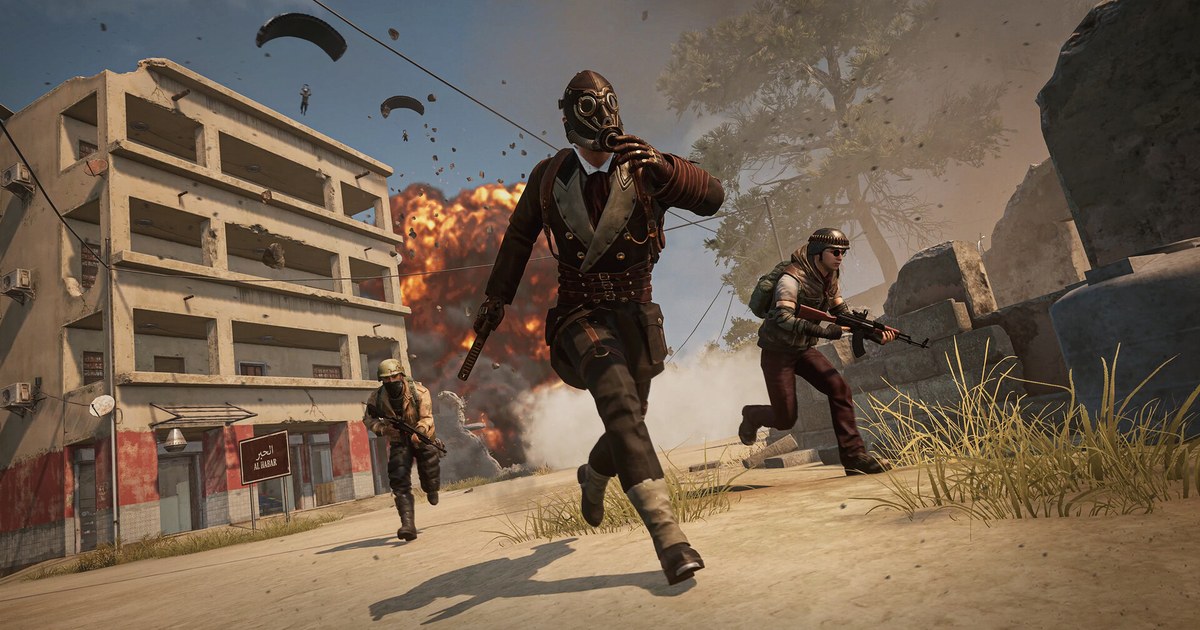

PUBG का match लंबा होता है और screen पर बहुत कुछ चलता रहता है, घास पत्ते, vehicles की movement और smoke पूरा frame बदलते रहते हैं। इसलिए recordings बहुत जल्दी बड़ी होती हैं।
Quality बहुत कम करें तो दूर के दुश्मन और scope वाले shots धुँधले हो जाते हैं; bitrate बहुत बढ़ाएँ तो कुछ matches में ही SSD भर सकता है। पहले size का अंदाज़ा लगाएँ, फिर असली test recording से setting पक्की करें।
Steam के मुताबिक install के लिए सिर्फ़ 40 GB (minimum) से 50 GB (recommended) free space चाहिए (नीचे की table देखें), और पूरी CPU व GPU table PUBG minimum और recommended specs में है। यह लेख उसके ऊपर जमा होती recordings के बारे में है: उनका size कैसे आँकें और कैसे घटाएँ।
Recording से पहले कितनी जगह खाली करें: install के लिए 40–50 GB, ऊपर से recordings
PUBG के PC (Steam) version के Steam store page पर minimum में 'Storage: 40 GB available space' और recommended में '50 GB available space' लिखा है (14 September 2026 को जाँचा गया)।
ये आँकड़े install के समय चाहिए free space के हैं, बाद में game कितनी जगह लेता है उसके नहीं, और patches के साथ बदल सकते हैं, इसलिए वही page दोबारा देख लें। पूरी CPU, GPU और RAM table, और Steam के Storage tab में असली size कैसे पढ़ें, यह PUBG system requirements और storage गाइड में है।
| चीज़ | ज़रूरी free space | नोट्स |
|---|---|---|
| Minimum requirements (कम से कम) | 40 GB available space | Steam store listing (14 September 2026 को जाँचा गया) |
| Recommended requirements (सुझाई गई) | 50 GB available space | Steam store listing; PUBG Support के अनुसार recommended specs का लक्ष्य ज़्यादातर situations में 144 fps है |
| Install के बाद असली size | कोई official आँकड़ा नहीं | Steam → Settings → Storage tab में देखें |
| एक घंटे की extra recording | 12 Mbps video और 0.16 Mbps audio पर लगभग 5.5 GB | नीचे दिए formula से हमारा अपना हिसाब; bitrate के साथ बदलता है |
PUBG के लिए disk space कम पड़े तो: move करें, साफ़ करें, drives बाँटें
- 1बिना reinstall किए game दूसरी drive पर move करेंपहले destination drive पर Steam library folder बनाएँ (Settings → Storage tab → ऊपर का '+' button)। फिर वह drive चुनें जिस पर PUBG है, game पर tick करें और Move दबाएँ; Steam बिना दोबारा download किए files copy कर देता है। Steam के help page पर यह भी लिखा है कि performance की संभावित दिक्कतों की वजह से Steam को ख़ुद external hard drive पर install करने की सलाह नहीं दी जाती।
- 2असली size देखें और सफ़ाई करेंSettings → Storage में देखें कि PUBG असल में कितनी जगह ले रहा है और हर drive में कितनी जगह बची है। फिर in game replay list से वे replays हटाएँ जो देख चुके हैं, और वे full match recordings delete करें जिनका review हो चुका है।
- 3Recordings को game वाली drive से अलग drive पर रखेंअपने recorder का output folder (OBS में Settings के Output tab के अंदर Recording Path) उस drive पर रखें जिस पर PUBG install नहीं है। Recordings हर घंटे कई GB बढ़ती हैं, इसलिए ऐसा करने से वे game या Windows वाली drive की जगह नहीं खातीं।
Replays के बारे में PUBG replay और death cam गाइड में बताया गया है, और replay files असल में कहाँ जमा होती हैं, यह PUBG replay file location में है।
ध्यान दें कि असली variable कहाँ है। Install 50 GB पर रुक जाता है, लेकिन recordings हर घंटे लगभग 5.5 GB जोड़ती रहती हैं। हर पूरा match रखने की ज़रूरत नहीं; अगर सिर्फ़ kills और chicken dinners बचें, तो storage की ज़्यादातर दिक्कत ख़त्म हो जाती है।
DOR PUBG को detect करता है, पूरा match अपने आप record करता है और आपकी kills के clips in app library में बना देता है, इसलिए original delete करके clips रखना default routine बन जाता है। Details नीचे DOR वाले हिस्से में और best PUBG clipping software की तुलना में हैं। पर पहले यह निकालें कि recordings कितनी तेज़ी से जमा होती हैं।
Bitrate से PUBG recording का size आँकें
यह decimal GB वाला अंदाज़ा video और audio के कुल bitrate पर आधारित है। Variable bitrate recording, container overhead और scene की जटिलता से आख़िरी size बदल सकता है।
अंदाज़ा निकालने के लिए Mbps को megabytes per second में बदलें और 3,600 seconds से गुणा करें। जैसे 12 Mbps video और 160 Kbps (0.16 Mbps) audio से 12.16 × 0.45, यानी लगभग 5.47 GB बनता है। File Explorer थोड़ी अलग value दिखा सकता है क्योंकि GB और GiB अलग units हैं।
| कुल bitrate | 30 minutes का अनुमानित size | 1 घंटे का अनुमानित size | 5 घंटे का अनुमानित size |
|---|---|---|---|
| 8Mbps | लगभग 1.8 GB | लगभग 3.6 GB | लगभग 18 GB |
| 12Mbps | लगभग 2.7GB | लगभग 5.4 GB | लगभग 27GB |
| 20Mbps | लगभग 4.5 GB | लगभग 9GB | लगभग 45 GB |
| 40Mbps | लगभग 9GB | लगभग 18 GB | लगभग 90 GB |
क्या ज़्यादा bitrate से PUBG video quality हमेशा बेहतर होती है?
बहुत कम bitrate से smoke, घास और तेज़ camera turns में blocky artifacts आते हैं, लेकिन एक हद के बाद quality का फ़ायदा घटता जाता है। Resolution, frame rate, codec (H.264, HEVC या AV1), encoder preset और scene की जटिलता, सब नतीजे पर असर डालते हैं। Quality based recording भी हर scene में bitrate बदलती है, इसलिए हर match की file size अलग हो सकती है।
- शुरुआत 1080p 60 fps से करें, फिर पक्का करें कि दूर के दुश्मन और kill feed पढ़े जा सकें।
- Test footage में तेज़ vehicle movement, smoke fights और घनी घास ज़रूर शामिल करें।
- अगर video upload करना है, तो source quality बढ़ाने से पहले platform का recompressed version देख लें।
- 4K monitor होने का मतलब यह नहीं कि 4K में ही record करना है। पहले देखने का माहौल और editing का मकसद देखें।
PUBG recording size घटाने का सही क्रम
- 1ज़रूरत से ज़्यादा bitrate घटाएँहर setting पर एक ही scene 30 second record करें, फिर file size और घास व smoke में compression artifacts की तुलना करें।
- 2Frame rate मकसद के हिसाब से रखेंSmooth combat footage ज़रूरी है तो 60 fps रखें; बुनियादी review और कम storage प्राथमिकता है तो 30 fps से तुलना करें।
- 3ज़्यादा efficient codecs test करेंHEVC या AV1 उसी दिखने वाली quality पर छोटा size दे सकते हैं, लेकिन पहले editor और playback device की compatibility पक्की करें।
- 4Full match recordings और clips अलग रखेंReview हो चुके full matches अपनी archive policy के हिसाब से delete करें, और chicken dinners, clutches व दूसरे highlights अलग clips के रूप में रखें।
- 5नियमित सफ़ाई का schedule बनाएँOriginal, edited और uploaded files को हर हफ़्ते, या free space तय सीमा से नीचे जाते ही, व्यवस्थित करें।
PUBG कैसे record करें: replay, manual recording या automatic recording
Storage का हिसाब लगाने से पहले तय करें कि PUBG कैसे record करेंगे, क्योंकि यही तय करता है कि drive पर कितना जमा होगा। PUBG में match replays हैं, लेकिन वे match data हैं जिन्हें Career > Replays में दोबारा देखा जाता है, और %LOCALAPPDATA%\TslGame\Saved\Demos folder में कोई video file नहीं होती।
Official patch notes में यह भी कहा गया है कि replay system बदलने वाले updates के बाद पुराने replays इस्तेमाल नहीं हो सकते, इसलिए जिस match को लंबे समय तक रखना है वह mp4 में ज़्यादा सुरक्षित है। Record करने के तीन तरीके हैं, और हर एक drive को बहुत अलग तरह से भरता है।
अगर हर match में record दबाना याद रखना ही मुश्किल है, तो storage के लिहाज़ से भी DOR सबसे आसान है: बस PUBG चलाएँ, DOR अपने आप record करता है, और kills व knocks अलग clips के रूप में सेव होते हैं।
| तरीका | कैसे काम करता है | Storage पर असर |
|---|---|---|
| Replay (game में built in) | Match के बाद Career > Replays में free camera से दोबारा देखें | Video नहीं है इसलिए छोटा, पर इसे share या edit नहीं किया जा सकता। PUBG replay file location |
| ख़ुद से recording (Game Bar, NVIDIA, OBS) | Match शुरू होते ही recording शुरू करें और आख़िर में रोकें | ऊपर के हिसाब से हर घंटे कई GB, इसलिए पहले bitrate सेट करें। Replays को mp4 में बदलें |
| अपने आप recording (DOR) | PUBG चलाते ही DOR अपने आप record करता है; kills और knocks clips बन जाते हैं | Full matches और clips अलग रहते हैं, इसलिए सिर्फ़ चाहे गए moments रखना आसान है। PUBG कैसे record करें |
OBS से PUBG record करते समय storage संभालें
OBS में Settings → Output → Recording के अंदर encoder और quality या bitrate देखें, फिर Settings → Video में output resolution और FPS check करें। Streaming वाली CBR value copy करना local recording के लिए हमेशा efficient नहीं होता; quality based mode मकसद के लिए बेहतर हो सकता है।
Labels और options OBS version और output mode के हिसाब से अलग होते हैं, इसलिए अपने installation में दिख रहे विवरण को मानें।
| OBS की setting | File size पर असर | क्या check करें |
|---|---|---|
| Output resolution | ज़्यादा pixels यानी ज़्यादा data | सबसे कम resolution जिसमें छोटे दुश्मन और UI पढ़े जा सकें |
| FPS | 60fps, 30fps से ज़्यादा frames सेव करता है | Fights के दौरान movement कितना smooth है और recording का मकसद |
| Bitrate/quality | ऊँची settings से आमतौर पर बड़ी files बनती हैं | Smoke और घास में दिखने वाले compression artifacts |
| Codec | Compression efficiency और compatibility बदलती है | GPU, editor और playback device का support |
| Audio tracks | ज़्यादा tracks और ऊँचा audio bitrate data बढ़ाते हैं | क्या game audio और microphone को अलग edit करना है |
Full match originals के साथ DOR clips संभालें
जिन matches का पूरा flow analyse करना है उनकी OBS originals रखें, और जो छोटे moments दोबारा देखने या share करने हैं उन्हें DOR जैसी clip library में ले जाएँ। इससे हर full match हमेशा के लिए रखने की ज़रूरत नहीं पड़ती। Original delete करने से पहले PUBG clip खोलकर उसका start, ending, audio और picture quality जाँच लें।
- Original folder: वे full matches जिनका अभी review या edit नहीं हुआ
- Clip folder/library: रखने लायक moments, जैसे chicken dinners, long range kills और vehicle plays
- Edited version folder: subtitles और music के साथ export हुई final file
- Backup: competitions, scrims और friends के वे records जो दोबारा नहीं बन सकते
- Pending deletion: उन files के लिए अस्थायी folder जो एक आख़िरी review के बाद हटेंगी
PUBG recordings की सफ़ाई के साफ़ नियम बनाएँ
सब कुछ सबसे पुराने से delete करने की बजाय सफ़ाई के नियम इस पर रखें कि हर file किस काम की है। पहले वे intermediate renders हटाएँ जो upload और backup हो चुके हैं, सामान्य full match recordings review के बाद delete करें, और tournament footage या दोबारा न मिलने वाले moments दूसरी drive पर copy करें।
हर filename में तारीख़, mode, map और result जोड़ने से बिना खोले पता चल जाता है कि कौन सी files हटाई जा सकती हैं।