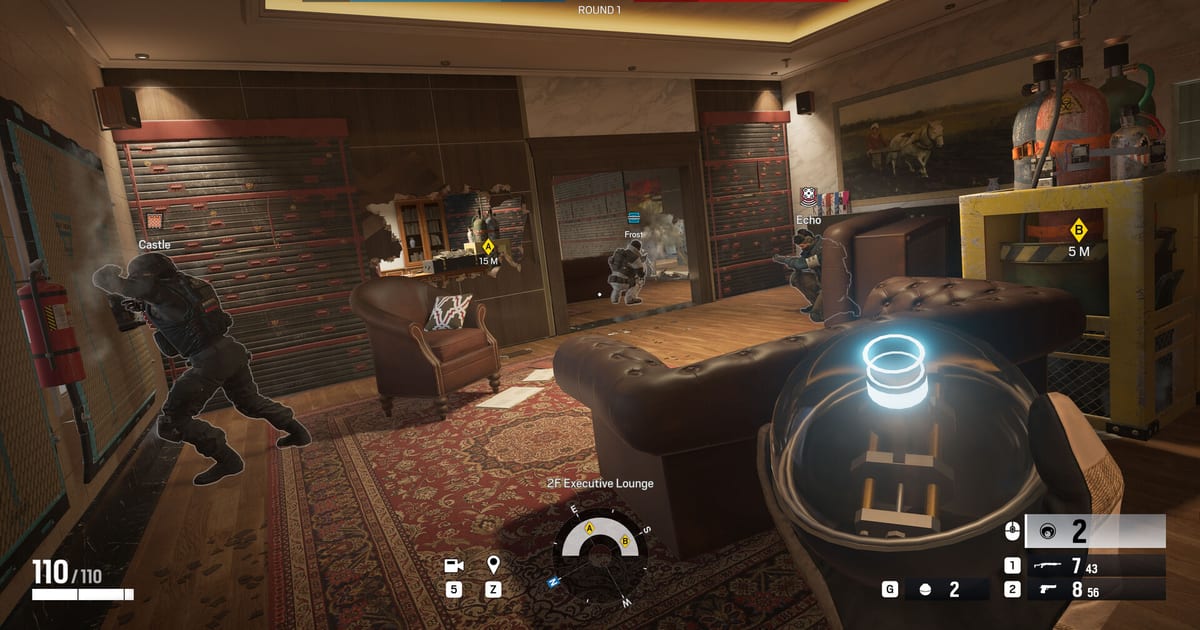

PC पर R6 Siege की best settings की बात करें तो FPS पर सबसे ज़्यादा असर तीन options का है: resolution, quality options और V-Sync, और तीनों में दिशा एक ही है, यानी कम करें या बंद करें।
इन्हें छूने से पहले Options > Graphics खोलें और देखें कि ऊपर वाला Video Memory bar आपके ग्राफिक्स कार्ड की memory लिमिट से ऊपर तो नहीं है। यह गाइड 30 सितंबर 2026 तक की है, सिर्फ उसी दिशा को मानती है जो Ubisoft support बताता है, और सिर्फ PC के लिए है क्योंकि console के मेन्यू अलग होते हैं।
हर option की exact वैल्यू यहाँ नहीं दी गई क्योंकि उसका कोई official आधार नहीं है; अगर रिकॉर्डिंग चालू करने पर FPS गिरते हैं, तो रिकॉर्डिंग के दौरान FPS drop ठीक करने वाली गाइड देखें।
सीधी बात: resolution, quality और V-Sync कम करें
Resolution कम करने से अक्सर frame rate में थोड़ी गुंजाइश बन जाती है, लेकिन दूर के दुश्मन धुंधले दिख सकते हैं, और V-Sync बंद करने से frame cap हट जाता है पर screen tearing आ सकती है। दोनों हालात में सब कुछ एक साथ minimum पर गिराने से बेहतर है कि हर बदलाव के बाद नतीजा चेक करें।
अगर अच्छे frame rate पर भी गेम सुस्त लगे, तो input lag कम करने वाली गाइड भी देखें। अगर Video Memory bar पहले से लिमिट पर है, तो बाकी सब से पहले उसे ठीक करें।
बदलाव किस क्रम में करें
- 1तुलना के लिए एक सीन चुनेंएक मैप और वह जगह चुनें जहाँ आपका frame rate सबसे खराब लगा, और अभी कितने FPS आ रहे हैं वह लिख लें। बिना baseline के आप नहीं बता पाएँगे कि किसी बदलाव से सच में फायदा हुआ या नहीं।
- 2Options > Graphics खोलेंगेम में Options > Graphics पर जाएँ और ऊपर वाला Video Memory bar देखें। अगर आपका मौजूदा सेटअप ग्राफिक्स memory लिमिट से ऊपर है, तो आगे के steps में देखते रहें कि bar छोटा होता है या नहीं।
- 3Resolution एक स्टेप कम करेंResolution सिर्फ एक स्टेप कम करें और अपने सीन में frame rate और sharpness की तुलना करें। अगर FPS काफ़ी हैं तो वहीं रुक जाएँ; अगर दूर के दुश्मन पहचानना मुश्किल हो गया, तो एक स्टेप वापस जाएँ।
- 4Quality options धीरे धीरे कम करेंसारे quality options एक साथ गिराने के बजाय एक या दो करके कम करें। हर option की official वैल्यू कन्फर्म नहीं हो सकी, इसलिए यहाँ कोई वैल्यू नहीं दी गई; आपका अपना frame rate और दुश्मन कितनी आसानी से दिखता है, यही पैमाना है।
- 5V-Sync बंद करें और tearing चेक करेंV-Sync बंद करें और उसी सीन में देखें कि frame rate कैसे बदलता है। अगर tearing परेशान करे, तो इसे वापस चालू करें और बाकी options में गुंजाइश ढूँढें।
- 6असली मैच में कन्फर्म करेंप्रैक्टिस सीन के बजाय एक असली मैच खेलें और नोट करें कि कहाँ FPS गिरते हैं या गेम अटकता सा लगता है। अगर आप रिकॉर्डिंग या voice ऐप भी चलाते हैं, तो उन्हें चालू रखकर टेस्ट करें।
हर option को किस तरफ़ बदलें
| Option | यह क्या करता है और किस तरफ़ बदलें | आधार |
|---|---|---|
| Resolution | कितने pixels बनेंगे यह तय करता है। कम करने पर frame rate की गुंजाइश बढ़ती है, लेकिन बहुत कम करने पर दूर के दुश्मन धुंधले हो जाते हैं। | Ubisoft support के मुताबिक resolution कम करने से FPS में मदद मिल सकती है |
| Quality options | तस्वीर बनाने वाले बारीक effects की quality तय करते हैं। कम करने पर गुंजाइश बढ़ती है, और सादी तस्वीर में दुश्मन पहचानना आसान हो सकता है। | Ubisoft support quality कम करने को कहता है (हर option की वैल्यू नहीं दी) |
| V-Sync | Frames को मॉनिटर के refresh rate पर लॉक करता है। बंद करने पर cap हट जाता है, लेकिन tearing आ सकती है, इसलिए खुद तुलना करें। | Ubisoft support के मुताबिक V-Sync बंद करने से मदद मिल सकती है |
| Video Memory bar | Options बदलते समय ग्राफिक्स memory का इस्तेमाल दिखाता है। लिमिट से ऊपर जाने पर performance की दिक्कत आ सकती है, इसलिए इसके अंदर रहें। | Ubisoft support की Video Memory गाइडेंस |
| गेम के बाहर का लोड | रिकॉर्डिंग और overlays भी उसी PC के resources इस्तेमाल करते हैं। Options सेट करने के बाद उन प्रोग्राम्स को चालू रखकर दोबारा चेक करें। | PC resources का सामान्य नियम (कोई official आंकड़ा नहीं) |
बदलाव के बाद की चेकलिस्ट
- कुछ भी बदलने से पहले मैंने अपने सीन का frame rate लिख लिया।
- Video Memory bar लिमिट के अंदर है।
- Resolution कम करने के बाद भी दूर के दुश्मन साफ़ पहचान में आते हैं।
- मैंने quality options एक या दो करके बदले और हर बार तुलना की।
- V-Sync बंद करने पर screen tearing सहने लायक है या नहीं, यह चेक किया।
- रिकॉर्डिंग या voice ऐप चालू रहने पर भी frame rate टिका रहता है।
Siege खेलते समय साथ में रिकॉर्ड भी करना हो तो
Settings से थोड़ी गुंजाइश बन जाए, तो अगला सवाल यह है कि क्या रिकॉर्डिंग चालू रखी जा सकती है।
DOR Windows के लिए एक free desktop ऐप है, और Siege एक supported game है, इसलिए यह मैच को अपने आप पहचानकर पूरा मैच mp4 में सेव कर लेता है; उसमें से जो moments आपको रखने हैं, उन्हें आप खुद चुनकर अलग कर लेते हैं।
RTX सीरीज़ जैसे supported NVIDIA ग्राफिक्स कार्ड पर DOR NVENC hardware encoding से रिकॉर्ड करता है, जिससे encoding का काम ग्राफिक्स कार्ड पर चला जाता है, और यह गेम की आवाज़ और आपका माइक साथ में रिकॉर्ड करता है, ताकि बाद में आप मैच में सुनी हर आवाज़ और अपनी आवाज़ दोनों दोबारा सुन सकें।
ऐप की library में trim tool से start और end सेट करके dor.gg लिंक शेयर कर सकते हैं, या बिना कुछ इंस्टॉल किए ब्राउज़र में DOR Studio से लंबाई ठीक कर सकते हैं। गेम की जानकारी के लिए Rainbow Six Siege हब देखें, और round के moments कैसे सेव करें यह Rainbow Six clutch clips सेव करने वाली गाइड में है।

