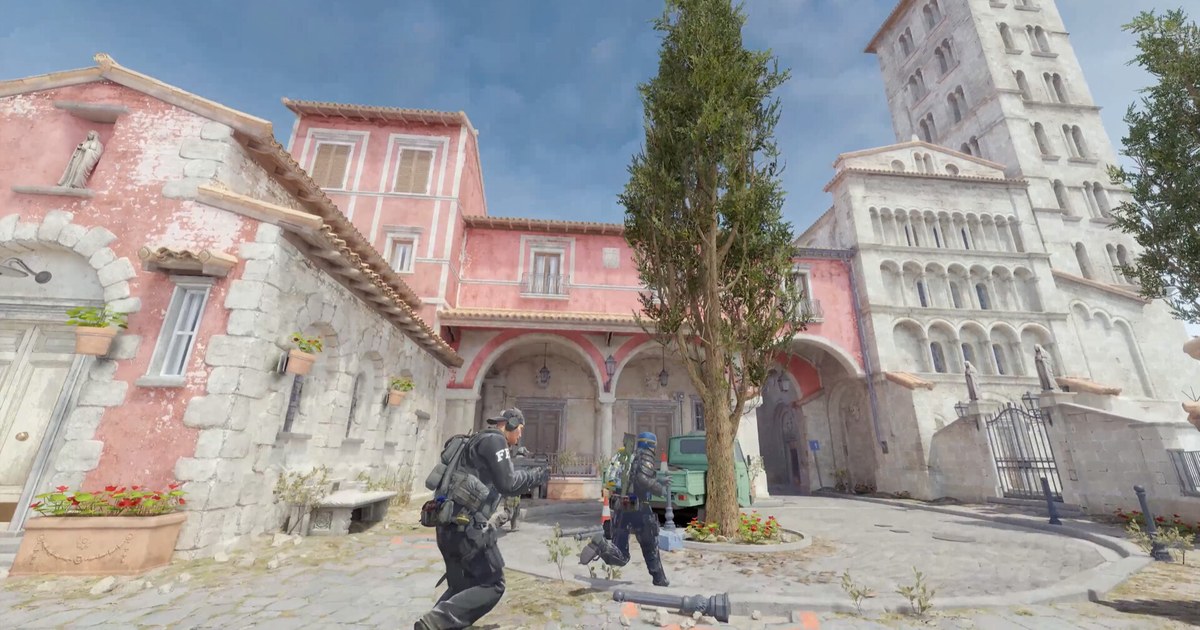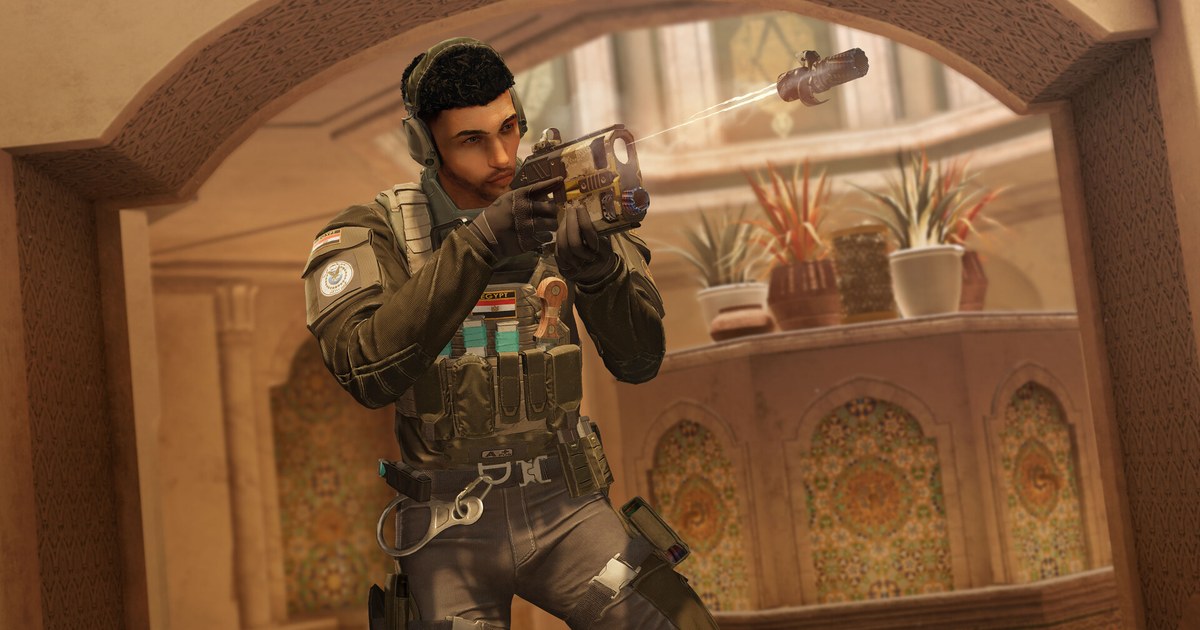
Launch के समय Rainbow Six Siege में ज़्यादातर shooters से ज़्यादा हिस्से काम करते हैं। PC पर यह Ubisoft Connect से शुरू होता है, भले ही आपने इसे Steam पर लिया हो, इसमें BattlEye चलता है, और Ubisoft का help center अब Siege को अपने Ubisoft Anti-Cheat troubleshooting page में भी गिनता है।
इसलिए जब R6 launch नहीं होता, startup पर crash होता है, या round के बीच desktop पर फेंक देता है, तो screen पर दिखा सटीक message तय करता है कि शुरुआत कहाँ से करनी है।
हमने 10 November 2026 को Siege और Ubisoft Connect के Ubisoft के official help articles दोबारा पढ़े और उन्हें लक्षण के हिसाब से बाँटा: हर message किस ओर इशारा करता है, पहले क्या आज़माएँ, और ticket खोलने से पहले क्या इकट्ठा करें।
यह guide PC version की है और जानबूझकर registry edits, DLL का नाम बदलने वाले tricks और unofficial sites की files को छोड़ती है। अगर game सिर्फ़ तब crash होता है जब कोई recorder या overlay चल रहा हो, तो recording के दौरान game crash वाली हमारी guide से शुरू करें, क्योंकि वहाँ fix आम तौर पर capture वाली तरफ़ होता है।
वरना table में अपना लक्षण ढूँढें, फिर steps को एक एक बदलाव करके आज़माएँ और हर बदलाव के बाद game खोलें, ताकि पता रहे कि असल में किस step से ठीक हुआ।
Rainbow Six Siege launch और crash समस्याएँ लक्षण के हिसाब से (10 November 2026 तक)
| लक्षण या message | Ubisoft के help pages क्या बताते हैं | पहले क्या आज़माएँ |
|---|---|---|
| Play के बाद कुछ नहीं होता, या 'Unable to start game' / 'Unable to locate game' | Ubisoft Connect की अस्थायी गड़बड़ी या खराब game files | Ubisoft Connect restart करें, files verify करके Update दबाएँ, फिर भी न चले तो Ubisoft Connect दोबारा install करें |
| 'Steam connectivity issue' या 'We couldn't verify your access to this game' | Steam का Offline Mode में होना, या उस account से अलग Ubisoft या Steam account जिससे game linked है | Steam को Online Mode में करें, linked accounts से sign in करें, Steam Properties में game का status देखें, files verify करें |
| Failed to install, start या initialize BattlEye Service | पुरानी या blocked BattlEye service files | Files verify करें, antivirus में BEService.exe और BattlEye folder को allow करें, BattlEye service folder delete करके game फिर खोलें |
| Error 0-0x00001001, या 2-0x00019008 kick | BattlEye से connection टूट गया, या ज़्यादा देर idle रहने पर BattlEye ने हटा दिया | Game restart करें (idle kick के बाद match फिर join करें); बार बार हो तो Ubisoft की connectivity troubleshooting आज़माएँ |
| Ubisoft Anti-Cheat error या game खुलते ही crash | Ubisoft Anti-Cheat का खराब install या security software का उसे block करना | Sentinel folder से UbisoftAntiCheatInstaller.exe को administrator के रूप में चलाएँ, Repair चुनें, और Windows Security exclusions में जोड़ें |
| Error 01102, या Legend Division पर Security Requirements का lock | R6 ShieldGuard को Secure Boot सही से activate नहीं दिखता (Legend Division के लिए TPM 2.0, Secure Boot और Memory Integrity चाहिए) | Play > Security Requirements देखें, Secure Boot keys को default पर reset करें और Standard Mode में Secure Boot फिर चालू करें |
| 'Failed to load player profile' | Local save का corrupt होना | Save folder (Steam पर …\savegames\<UbisoftConnectID>\1843, Ubisoft Connect पर \635) का backup लेकर delete करें, फिर Ubisoft के re-sync steps अपनाएँ |
| Match के बीच crash या freeze | Spec से कमज़ोर hardware, पुराना driver, या background, overlay और capture apps | Ubisoft का PC क्रम अपनाएँ, overlays बंद करें, और बार बार हो तो support case के साथ DxDiag और MSInfo भेजें |
छोटा जवाब: Ubisoft के बताए PC basics से शुरू करें, उसी क्रम में
Ubisoft का general PC troubleshooting article crash और stutter के लिए एक क्रम देता है: system requirements चेक करें, Windows update करें, game को administrator rights के साथ चलाएँ, game files verify करें, graphics card driver update करें, और background applications बंद करें, हर step के बाद test करते हुए।
इसके बाद ही वह DxDiag और MSInfo reports के साथ support से संपर्क करने को कहता है। Siege के लिए requirements अब पहले से ज़्यादा मायने रखती हैं।
10 November 2026 तक Ubisoft और Steam store के मुताबिक ज़रूरी है: 64 bit Windows 10 या 11, AMD Ryzen 3 3100 या Intel Core i3-8100, 8 GB RAM, NVIDIA GeForce GTX 1650 4GB, AMD RX 5500 XT 4GB या Intel Arc A380 6GB, DirectX 12, और 65 GB storage (SSD ज़रूरी)।
पुराने PCs अक्सर DirectX 12 वाली शर्त पर अटकते हैं: game अब DirectX 11 का रास्ता नहीं देता, इसलिए जो graphics card DirectX 12 नहीं चला सकता उस पर game शुरू ही नहीं होगा।
कीमत की बात करें तो 10 November 2026 तक base game Steam पर free to play है, paid Elite Edition US$19.99 और Y11 Ultimate Edition US$39.99 का है, दोनों पर कोई sale नहीं। Free हो या paid, हर copy उसी Ubisoft account link और Ubisoft Connect launch से गुज़रती है।
अगर game launch होता है पर stutter करता है, तो हमारी Rainbow Six Siege graphics settings guide बताती है कि कौन से options सबसे ज़्यादा frames खाते हैं। और एक बार में एक ही चीज़ बदलें। अगर आप files verify, drivers update और antivirus exclusion एक साथ कर देंगे, तो अगली बार यह होने पर पता नहीं रहेगा कि किससे ठीक हुआ था।
Rainbow Six Siege not launching या crashing कैसे ठीक करें, step by step
- 1पक्का करें कि आपका PC DirectX 12 चला सकता हैWindows+R दबाएँ, dxdiag लिखें और Enter दबाएँ। System tab में आपका DirectX version और Windows build दिखता है, और Display tab में graphics card और driver version, ठीक वही जगह जहाँ Ubisoft देखने को कहता है। इसे ऊपर दिए minimum से मिलाएँ: GTX 1650, RX 5500 XT या Arc A380 class, 8 GB RAM और 65 GB खाली जगह वाला SSD। अगर आपका card इससे पुराना है, तो इस page का कोई दूसरा fix game को भरोसे से शुरू नहीं करा पाएगा।
- 2Ubisoft Connect restart करें और game files verify करेंGame बंद करें और system tray से Ubisoft Connect को पूरी तरह quit करें, फिर दोबारा खोलें। Ubisoft Connect में Library पर जाएँ, Rainbow Six Siege चुनें, Play के पास वाले cog icon पर click करें और Verify files चुनें। ख़त्म होने पर Update दिखे तो दबाएँ। अगर आप Steam से खेलते हैं, तो Steam से भी verify कर सकते हैं: game पर right click करें, Properties खोलें, फिर Installed Files। Steam connectivity message आए तो पक्का करें कि Steam, Offline Mode में नहीं है और आप उन्हीं Steam और Ubisoft accounts से sign in हैं जो linked हैं।
- 3Administrator के रूप में चलाएँ और security exclusions जोड़ेंUbisoft का support staff अक्सर सलाह देता है कि Ubisoft Connect, Steam और Siege को administrator rights के साथ खोलें, ताकि game अपनी ज़रूरत की हर चीज़ पढ़ और लिख सके। फिर अपना antivirus या Windows Security खोलें और Ubisoft Connect, game folder, BEService.exe और BEService_x64.exe, और BattlEye service folder को allow करें, जो आम तौर पर C:\Program Files (x86)\Common Files\BattlEye होता है। Security software का चुपचाप किसी service को block करना, main menu से पहले game बंद होने की सबसे आम वजहों में से एक है।
- 4BattlEye और Ubisoft Anti-Cheat repair करें'Failed to install' या 'Failed to start BattlEye Service' के लिए Siege का Ubisoft BattlEye FAQ कहता है कि BattlEye service folder delete करके game फिर खोलें ताकि वह दोबारा install हो, और अगर इससे न हो तो game folder में _BE पर ख़त्म होने वाली launcher file को उसके Compatibility tab से administrator के रूप में चलने पर set करें। BattlEye को अलग से uninstall न करें: Ubisoft के मुताबिक उसके बिना game launch नहीं हो सकता। Ubisoft Anti-Cheat के लिए game का installation folder खोलें, Sentinel folder में जाएँ, UbisoftAntiCheatInstaller.exe को administrator के रूप में चलाएँ और Repair चुनें, या repair से न हो तो Install।
- 5Overlays और background apps बंद करें, फिर Windows और drivers update करेंUbisoft Connect में Profile, Settings, Interface खोलें और 'Enable in-game overlay for supported games' का tick हटाएँ, फिर असर के लिए game restart करें। दूसरे overlays, RGB और monitoring tools, और जिन FPS counters की ज़रूरत नहीं उन्हें बंद करें। Ubisoft का graphics troubleshooting page चेतावनी देता है कि screen capture और overlay software pause होने पर भी दख़ल दे सकते हैं। फिर Windows Update चलाएँ और NVIDIA, AMD या Intel से latest driver install करें। अगर crash किसी driver update के ठीक बाद शुरू हुआ, तो पिछले version पर roll back करके फिर test करें।
- 6Reports इकट्ठा करें और Ubisoft से संपर्क करेंफिर भी crash हो तो DxDiag report (Save All Information) और MSInfo report (Windows+R, msinfo32, File > Save) save करें और दोनों को Ubisoft support case में लगाएँ। In game bugs के लिए Ubisoft का Siege bug reporter पूछता है: समस्या तक पहुँचाने वाले steps, आपको क्या उम्मीद थी, इसे दोबारा कैसे करें, कोई workaround, और images या videos। Crash वाले पल का छोटा clip उस report को सिर्फ़ लिखे विवरण से कहीं ज़्यादा काम का बना देता है।
Game फिर खोलने या ticket बनाने से पहले चेक करें
- आपका GPU DirectX 12 support करता है और GTX 1650, RX 5500 XT या Arc A380 का minimum पूरा करता है, और SSD पर 65 GB खाली है।
- आपने Ubisoft Connect पूरी तरह restart करने के बाद files verify कीं, और Update दिखा तो दबाया।
- Steam online है और उसी account से sign in है जो आपके Ubisoft account से linked है।
- Ubisoft Connect, game folder और BattlEye files आपके antivirus में allowed हैं, और BattlEye ख़ुद अब भी installed है।
- आपकी DxDiag report, MSInfo report और error का screenshot या clip एक ही folder में साथ रखे हैं।
Crash वाले round की footage संभालकर रखें
DOR, Windows के लिए free game recorder है। Rainbow Six Siege खोलते ही यह game पहचानकर पूरा match अपने आप record करता है, और हर recording app के My Clips में पहुँचती है। अगर Siege match के बीच crash या freeze होता है, तो game दोबारा खोलने से पहले My Clips खोलकर आख़िरी match देखें।
अगर crash से पहले का hitch या freeze record हुआ है, तो app में बस वही हिस्सा trim करें और उसे like कर दें। Storage cleanup तभी चलता है जब पूरे match की recordings अपने हिस्से (default 5 GB) से ज़्यादा हो जाएँ, यह सबसे पुराने videos पहले हटाता है, और हाल की recordings और liked videos बने रहते हैं।
आपके PC पर save हुई original recordings पर कोई watermark नहीं होता, इसलिए आप उन्हें सीधे support case या bug report में लगा सकते हैं। जब Siege फिर से smooth चलने लगे, तो recording चालू रहने दें: R6 clutch clips save करने की हमारी guide में rounds काटना समझाया है, और दोस्तों के साथ Siege clips share करना बताता है कि clip को dor.gg link के रूप में कैसे भेजें।