
Apex Legends में कोई built-in replay या match review mode नहीं है: 14 सितंबर 2026 तक न EA के official FAQ में और न game modes guide में पुराना match देखने का कोई तरीका दिया गया है। अगर वह squad wipe दोबारा देखना है, तो एक ही रास्ता है कि उस वक़्त recording चल रही हो।
यह गाइड PC के चार options, यानी Xbox Game Bar, NVIDIA app, Steam Game Recording और DOR, को उन दो सवालों पर परखती है जो असल में मायने रखते हैं: क्या बिना कुछ दबाए हर match सेव होता है, और क्या बाद में उसमें से clip काटा जा सकता है। अगर footage पहले से है और सिर्फ़ highlight चाहिए, तो Apex Legends clip कैसे करें छोटा और सीधा लेख है।
नतीजा: replay नहीं है, तो automatic recording ही रास्ता है
सीधा जवाब: Apex match दोबारा देखने का एकमात्र तरीका recording है, इसलिए जो भी तरीका आपके hotkey याद रखने पर टिका है, वह कभी न कभी वही round छोड़ देगा जो आपके लिए ख़ास था।
Game Bar में हर match पर Win+Alt+R दबाना पड़ता है और full screen mode में उसका overlay दिखे, यह भी ज़रूरी नहीं; NVIDIA app का Instant Replay पूरा game नहीं, सिर्फ़ आखिरी हिस्सा सेव करता है।
Steam का Record in background इसके क़रीब है, लेकिन यह अस्थायी buffer है जो आपकी चुनी हुई disk space भरते ही पुराना footage मिटा देता है, और EA app से launch करने पर यह काम नहीं करता (पूरी जानकारी Steam की built-in recording बनाम dedicated recorder में है)।
हर पूरा match रखने के लिए ऐसा tool चाहिए जो game पहचानकर खुद शुरू और बंद हो; Windows पर DOR यह काम free में करता है। Apex में DOR पूरा match record करता है, और जो fight चाहिए वह आप recording में से अपने हिसाब से काटते हैं।
DOR से हर Apex match auto record करें, फिर fight काटें
- 1DOR install करें और Apex launch करेंWindows पर DOR install करके चालू छोड़ दें और Apex हमेशा की तरह शुरू करें। यह supported games को अपने-आप पहचानता है, इसलिए न कोई hotkey याद रखनी है और न fight के बीच overlay खोलना है।
- 2Recording settings एक बार चेक करेंDOR खुद encoder चुनता है और RTX series जैसे supported NVIDIA graphics cards पर NVENC hardware encoding से record करता है, इसलिए कुछ बदलना नहीं पड़ता। footage में Discord के reactions भी चाहिए तो microphone capture चालू करें; game audio और mic एक साथ record होते हैं।
- 3Library में match ढूँढेंMatch खत्म होते ही पूरी recording DOR की in-app library में पहले से मौजूद होती है। Steam के background buffer से अलग, हर match अपनी अलग फ़ाइल में सेव होता है, जिससे ranked split को game by game review करना आसान हो जाता है।
- 4Browser clip editor में fight काटेंLibrary से match खोलें, browser clip editor बिना कुछ install किए खुल जाता है। timeline पर fight के आसपास शुरुआती और आखिरी point सेट करें। Apex में यह हिस्सा आप खुद चुनते हैं, इसलिए clip ठीक वहीं से शुरू और खत्म होता है जहाँ आप चाहते हैं।
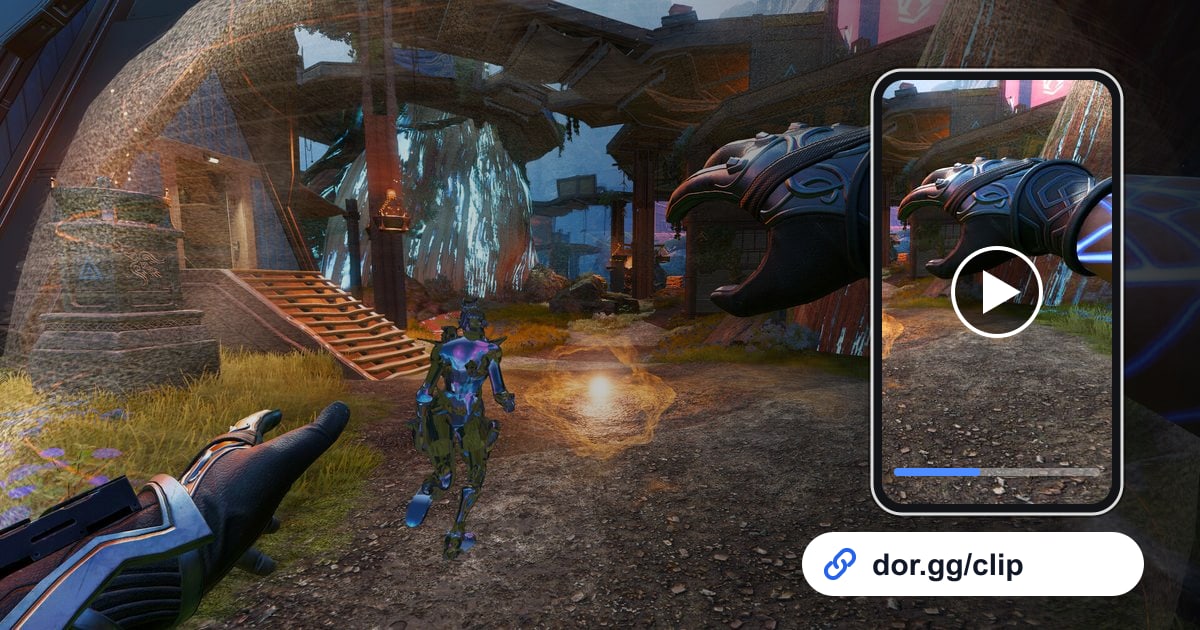
- 5dor.gg link share करेंClip को dor.gg link के रूप में share करें और आपका squad उसे तुरंत mobile browser में देख लेता है; न mp4 export, न chat app पर upload।
PC पर Apex record करने के चार तरीके (official docs 14 सितंबर 2026 को चेक किए)
| तरीका | Recording कैसे शुरू होती है | पूरा match सेव? Clip editing? |
|---|---|---|
| Xbox Game Bar | Manual: हर match में Win+Alt+R से शुरू और बंद; Win+Alt+G आखिरी हिस्सा तभी सेव करता है जब background recording चालू हो (default में बंद) | Background recording 30 मिनट बाद अपने-आप रुक जाती है। editor नहीं है, clips बस Gallery में पड़े रहते हैं |
| NVIDIA app | Manual: Alt+F9 दोबारा दबाने तक record करता है; Instant Replay default में Alt+Shift+F10 से चालू और Alt+F10 से सेव होता है (hotkeys settings में बदल सकते हैं) | Instant Replay पलों के लिए है, पूरे match के लिए नहीं। trim करने के लिए अलग editor चाहिए |
| Steam Game Recording | सिर्फ़ Steam से launch किए गए games में: Record in background या Record on demand | Disk space भरते ही background mode पुराना footage मिटा देता है। clips overlay में बनते हैं और mp4 में export होते हैं |
| DOR | Automatic: supported game पहचानता है, पूरा match record करता है, खुद रुक जाता है, RTX series जैसे supported NVIDIA cards पर NVENC | हर match in-app library में पहुँचता है। browser editor में clips काटें और dor.gg link share करें |
Apex record नहीं हो रहा? ये चेक करें
- Game Bar: पक्का करें कि Settings > Gaming > Game bar चालू है, Win+G दबाएँ और देखें कि screen दो बार झपकती है (मतलब game पहचाना गया), फिर full screen पर लौटें।
- अगर full screen में Game Bar overlay दिखता ही नहीं, तो Apex का Display Mode बदलकर Borderless Window कर दें; Xbox Support यही उपाय सुझाता है।
- अगर Win+Alt+G (आखिरी हिस्सा सेव) कुछ नहीं करता, तो Settings > Gaming > Captures खोलकर background recording चालू करें; यह default में बंद रहती है।
- Steam में recordings नहीं मिल रहीं? चेक करें कि आपने EA app से launch तो नहीं किया। Steam Game Recording सिर्फ़ Steam client से शुरू किए गए games ही capture करती है।
- Steam में 'Low disk space' warning आए तो जगह खाली करें या recording folder बदलें; 'No Recording Available' का मतलब हो सकता है कि game तैयार नहीं था, resolution बदल रहा था, या वह हिस्सा पहले ही मिट चुका था।
- NVIDIA app में Alt+F10 से कुछ सेव हो, इसके लिए पहले Instant Replay को उसकी default hotkey Alt+Shift+F10 से चालू करना ज़रूरी है। अगर आपने hotkeys बदली हैं, तो settings में मौजूदा values चेक करें; save location भी वहीं बदलती है।
- Game Bar एक समय में एक monitor सपोर्ट करता है। dual monitor setup में उस screen पर कोशिश करें जिस पर game चल रहा है, और फिर भी न चले तो graphics driver update करें।
- DOR तभी auto detect करता है जब वह चल रहा हो, इसलिए game launch करने से पहले पक्का करें कि app खुला है।
Apex के लिए DOR क्यों set and forget option है
DOR एक free Windows desktop app है जो supported games पहचानकर पूरा match अपने-आप record करता है, और RTX series जैसे supported NVIDIA graphics cards पर NVENC hardware encoding इस्तेमाल करता है।
Apex Legends hub पर साफ़ लिखा है कि क्या मिलता है: Apex के लिए full match auto recording, और kill वाले हिस्से आप खुद चुनकर काटते हैं।
फ़ायदा यह है कि भूली हुई hotkey की वजह से कोई match कभी नहीं खोता; हर game library में इंतज़ार करता है, और जो fight चाहिए वह बिना कुछ install किए browser clip editor में काटकर dor.gg link से भेज दी जाती है।
चाहे ranked split review करना हो या कोई wipe squad chat में डालनी हो, recording app करता है और आपको बस चुनना होता है।