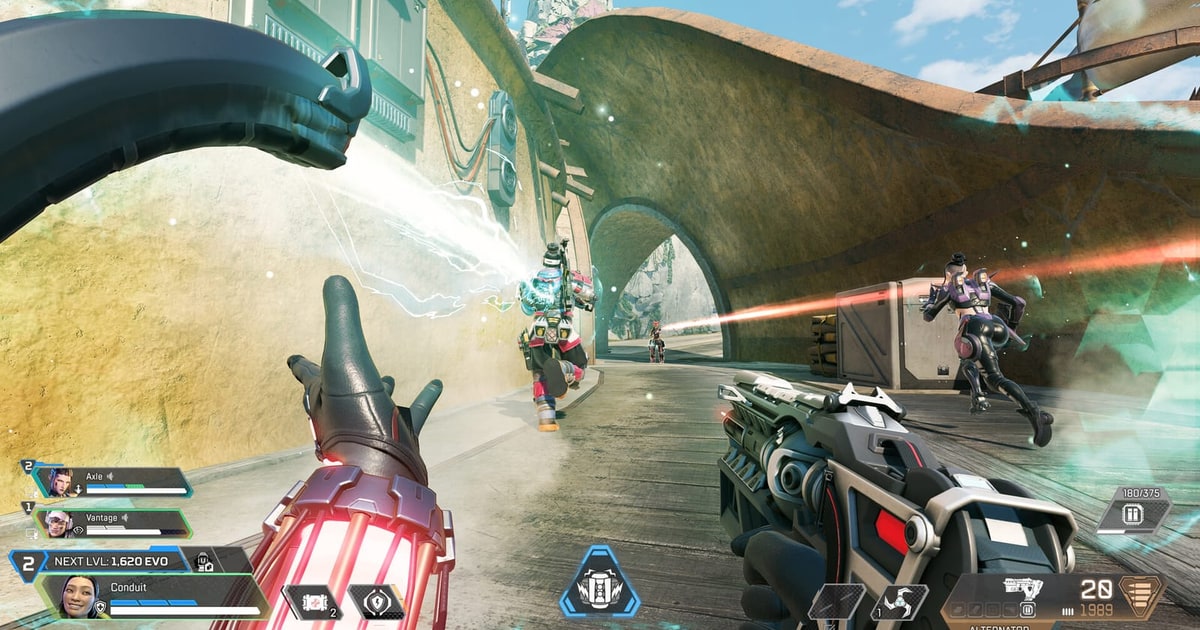

Apex clip करने का सबसे पक्का तरीका यह है कि match के दौरान recording अपने-आप चलती रहे और match खत्म होने के बाद सिर्फ़ kill वाले सीन काट लिए जाएँ। Apex की fights कुछ ही सेकंड में खत्म हो जाती हैं, इसलिए अच्छा सीन होने के बाद जब तक आप shortcut दबाते हैं, अक्सर देर हो चुकी होती है। जब पूरा match सेव होता है, तो हाथ धीमे होने पर भी फ़ैसले वाला पल footage में पहले से मौजूद रहता है।
इस लेख में step by step बताया गया है कि in-game features और basic tools से clip कैसे करें, तेज़ fights की वजह से 'पहले से चालू कर लो' वाला तरीका बार-बार क्यों फ़ेल होता है, और DOR से पूरा match अपने-आप record करके उसमें से kill clips कैसे काटें।
Apex के clips इतनी आसानी से क्यों छूट जाते हैं?
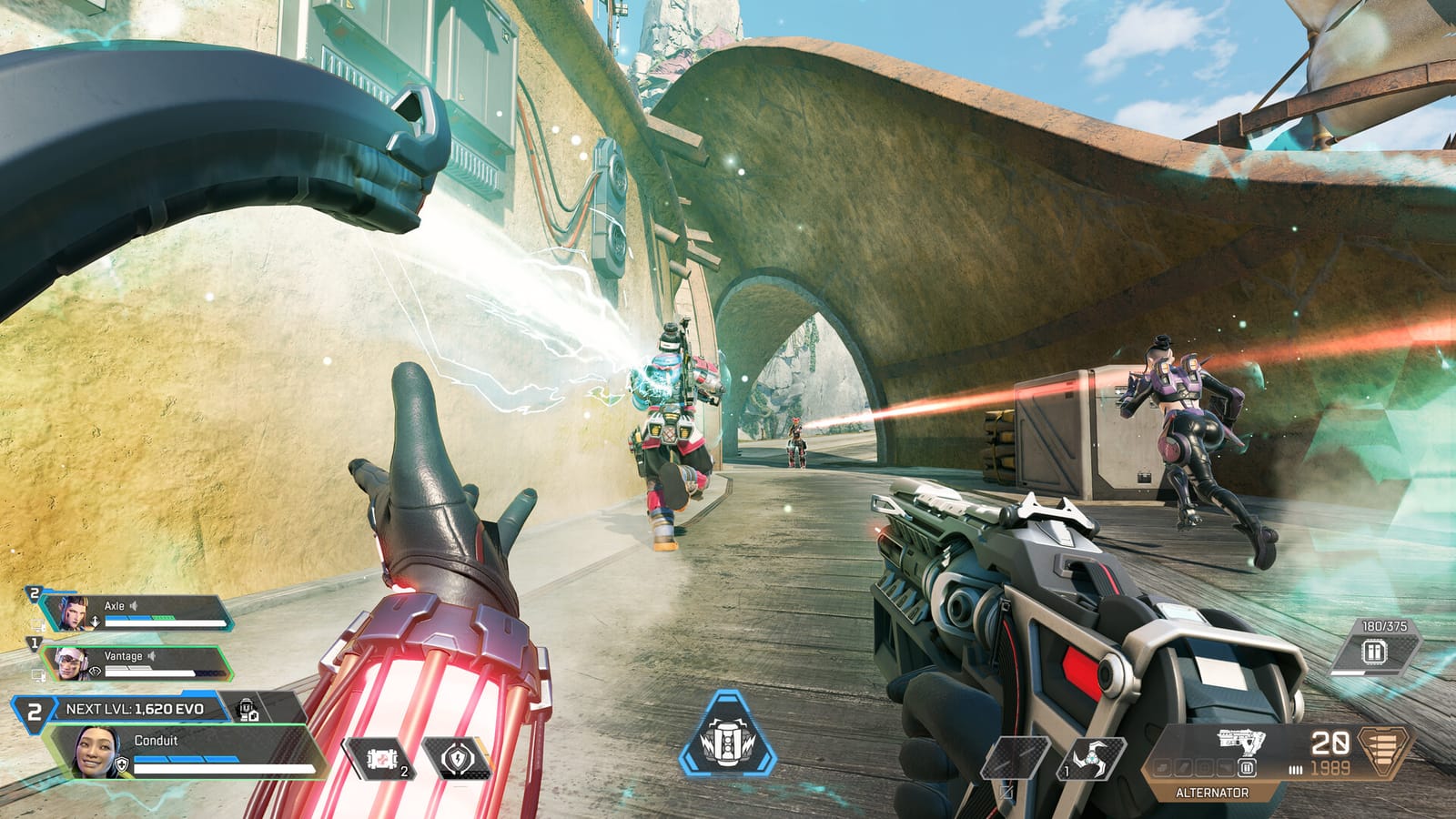
Apex की fights छोटी और ज़बरदस्त होती हैं। 5 सेकंड से कम में पूरी टीम साफ़ कर देना आम बात है, और उस दौरान एक हाथ movement में और दूसरा shooting में लगा रहता है। जब तक आपको समझ आता है कि अभी कमाल का सीन हुआ, तब तक fight अक्सर खत्म हो चुकी होती है।
इसलिए Apex के clips भरोसे से सेव करने के लिए दो में से एक चीज़ चाहिए। पहली, पूरा match शुरू से आखिर तक record करना और बाद में काटना; दूसरी, अच्छे पलों को अपने-आप पहचानकर सिर्फ़ उन्हीं हिस्सों को clip बनाना।
Apex के लिए DOR पहला तरीका, यानी automatic full match recording, देता है, इसलिए यह लेख उसी flow को पूरी तरह hands-off बनाने पर फ़ोकस करता है। यही उलझन Valorant और PUBG में भी आती है, जहाँ तेज़ fights ही खेल की जान हैं।
तरीका 1: in-game और basic tools से clip करना
पहले वह basic तरीका देखते हैं जो बिना किसी अलग प्रोग्राम के अपनाया जा सकता है। इससे जल्दी शुरुआत हो जाती है, लेकिन इसकी साफ़ सीमाएँ हैं, जिन पर आगे बात करेंगे।
- Step 1: Windows का built-in Game Bar चालू करें। settings में Game Bar enable करें, फिर Win + G दबाने पर recording panel खुल जाता है।
- Step 2: कोई धांसू सीन होते ही Win + Alt + G दबाएँ, इससे उससे पहले का हिस्सा clip के रूप में सेव हो जाता है। इसके लिए background recording option पहले से चालू होना चाहिए।
- Step 3: अगर आपके graphics card कंपनी का tool है, तो उसे भी साथ में इस्तेमाल करें। NVIDIA app (GeForce Experience का अगला वर्ज़न) का Instant Replay या Radeon Software का instant replay feature पिछला हिस्सा सेव कर सकता है, और उसकी लंबाई हर app की settings में तय होती है।
- Step 4: सेव हुए clips उस folder में जमा होते हैं जो Windows Settings > Gaming > Captures के ऊपर दिखता है (path हर install में अलग हो सकता है, इसलिए Open folder बटन से जाना सबसे पक्का है)। फ़ाइल के नाम में तारीख होती है, तो match के हिसाब से organize करेंगे तो बाद में ढूँढना आसान रहेगा।
Apex में हर PC recording tool असल में क्या सेव करता है: Game Bar, NVIDIA App, Steam
PC पर Apex Legends को EA app, Steam या Epic Games Store से download करके EA Account से खेला जाता है (EA Help)।
कौन सा recording tool आपके हाथ में है, यह इस पर निर्भर करता है कि आप game कैसे launch करते हैं, और 'आखिरी पल सेव करो' जैसे एक ही feature के लिए भी पहले से अलग switch चालू करना पड़ता है और फ़ाइलें अलग जगह जाती हैं।
Windows के built-in tool की पूरी जानकारी Xbox Game Bar recording में है, और अगर आप Steam से launch करते हैं तो Steam games record करना देखें; नीचे की table में सिर्फ़ वही है जो 14 सितंबर 2026 तक हर official document में कन्फ़र्म हुआ।
| Tool | Match से पहले क्या चालू करें | आपको क्या मिलता है | कहाँ देखें |
|---|---|---|---|
| Xbox Game Bar (Windows में built-in) | Win+G > Settings > Captures widget: 'Record in the background while I'm playing a game' पर टिक करें (default में बंद) | Win+Alt+G से आखिरी पल का clip; Win+Alt+R से recording शुरू और बंद | Windows Settings > Gaming > Captures के ऊपर दिखने वाला folder (Open folder) |
| NVIDIA app (GeForce Experience का अगला वर्ज़न) | Alt+Z overlay से Instant Replay चालू करें | Alt+Shift+F10 से आखिरी पल सेव; Alt+F9 से manual recording | overlay के Settings गियर में लंबाई, hotkeys और save location |
| Steam Game Recording | Steam > Settings > Game Recording > Record in Background चालू करें | अस्थायी full recording (तय की गई जगह भरते ही उस पर नया डेटा लिखा जाता है); रखना हो तो clip बनाएँ | View > Recordings & Screenshots |
| DOR | बस install करके चालू रखें (Apex अपने-आप पहचाना जाता है) | पूरा match, अपने-आप record होकर सीधे app की library में | Library > browser clip editor |
Game Bar की background recording default में बंद रहती है, PC के resources इस्तेमाल करती है जिससे game performance पर असर पड़ सकता है, और official document के मुताबिक़ ज़्यादा से ज़्यादा 30 मिनट record करके अपने-आप रुक जाती है।
'आखिरी पल' की लंबाई और audio option (सिर्फ़ game, सब कुछ, या कुछ नहीं) Windows Settings > Gaming > Captures में सेट होते हैं (capture settings बदलें)।
NVIDIA की तरफ़, नवंबर 2024 में GeForce Experience के features NVIDIA app में आ गए, और official शब्दों में Instant Replay के साथ कोई यादगार पल होते ही Alt+Shift+F10 दबाइए और clip सेव हो जाता है; hotkeys Settings में बदले जा सकते हैं (NVIDIA app features)।
एक बात ध्यान रखें: kills अपने-आप सेव करने वाला NVIDIA Highlights सिर्फ़ compatible games में चलता है, और 14 सितंबर 2026 तक Apex Legends उसकी supported games list में शामिल नहीं है। सेव हुई फ़ाइलें कहाँ जाती हैं, यह जानने के लिए NVIDIA recording save location देखें।
Steam Game Recording हर उस game में चलती है जहाँ Steam overlay चलता है और NVIDIA व AMD GPU के encoding hardware का इस्तेमाल करती है, लेकिन Record in Background का footage अस्थायी storage होता है: आपकी तय की गई disk space भरते ही नया gameplay पुराने पर लिख दिया जाता है।
जो रखना है उसे clip बनाना होगा, और mp4 फ़ाइल चाहिए तो उस clip को export करना होगा (Steam Game Recording FAQ)। Apex में कौन सा प्रोग्राम सबसे कम frames खाता है, यह Apex recording software तुलना में है, और recording चालू रहते हुए frames बचाने वाली settings Apex FPS boost में हैं।
Basic तरीके की सीमाएँ
Basic tools आखिरकार इंसान के हाथों पर टिके हैं। clip तभी सेव होता है जब आप खुद अच्छा सीन नोटिस करके shortcut दबाएँ। लेकिन Apex में fight के दौरान इसकी गुंजाइश लगभग नहीं होती। शानदार double kill के ठीक बाद अगर अगले दुश्मन से fight शुरू हो जाए, तो shortcut दबाने का टाइम निकल जाता है और वह सीन ऐसे ही गायब हो जाता है।
सब कुछ record करके बाद में काटने वाले तरीके में सीन नहीं छूटते। दिक्कत यह है कि हर match में किसी को recording शुरू करनी पड़ती है, और recording फ़ाइलें अलग-अलग folders में बिखर जाती हैं, जिससे यह पता लगाना सिरदर्द बन जाता है कि कौन सा match कौन सी फ़ाइल है। इसलिए Apex में असल ज़रूरत यह है कि 'recording शुरू करना' और 'match के हिसाब से छाँटना' दोनों काम इंसान के हाथ से निकल जाएँ।
तरीका 2: DOR से पूरा match auto record करें, फिर kill काटें
जवाब आसान है। EA के official help documents में Apex के लिए कोई ऐसा replay feature नहीं है जिससे पीछे जाकर देख सकें (14 सितंबर 2026 को चेक किया), इसलिए clip पाने के लिए match के दौरान recording चलनी ही चाहिए।
DOR एक free Windows app है जो Apex को अपने-आप पहचानता है, पूरा match खुद record करता है और library में रखता है, फिर match के बाद आप browser clip editor में kill और knock वाले सीन काटकर dor.gg link से share करते हैं।
Apex में kill वाला हिस्सा आप खुद अपने हिसाब से चुनकर काटते हैं, इसलिए clip ठीक वैसा बनता है जैसा आप चाहते हैं। DOR Apex को कैसे पहचानता और record करता है, यह Apex Legends recording page पर देखें।
- Step 1: DOR install करके चालू करें, फिर game list में से Apex Legends चुनें।
- Step 2: Recording settings चेक करें। DOR खुद encoder चुनता है और RTX series जैसे supported NVIDIA GPU पर NVENC hardware encoding से record करता है, इसलिए कुछ बदलने की ज़रूरत नहीं; बस तय करें कि game audio और mic दोनों साथ में record करने हैं या नहीं।
- Step 3: DOR में Apex automatic full match recording के साथ supported है, यानी पूरा match अपने-आप सेव होता है। clip कितना लंबा हो, यह आप match के बाद काटते समय तय करते हैं।
- Step 4: Apex हमेशा की तरह खेलें। DOR game पहचानकर match की शुरुआत से आखिर तक अपने-आप record करता है और library में रखता है।
- Step 5: Game खत्म होने पर library से वह match खोलें, सिर्फ़ kill वाले हिस्से काटें और export करें या dor.gg link से share करें।
Match के बाद: library से सिर्फ़ kill काटें, PC पर बिना कुछ install किए edit करें
पूरा match library में मौजूद है, तो बस यह ढूँढना बाकी है कि kill कब हुआ। Apex में landing के ठीक बाद और final ring जैसी जगहों पर fights इकट्ठी होती हैं, इसलिए पूरी timeline शुरू से आखिर तक देखने की ज़रूरत नहीं; जहाँ-जहाँ kill feed चमका, उन कुछ जगहों के आसपास आगे-पीछे करना काफ़ी है।
काटने का काम browser clip editor में करें, जो बिना कुछ install किए खुल जाता है, और नतीजा एक dor.gg link के रूप में भेजें ताकि teammates सीधे फ़ोन के browser में चला सकें। साफ़ cut points के लिए game clips trim करने का तरीका और 9:16 Shorts व Reels के लिए vertical game video record और edit करना देखें।
- 1अभी खत्म हुआ match library से खोलेंDOR हर पूरा match, match के हिसाब से library में रखता है, इसलिए game बंद करते ही वह match खोल लें।
- 2Timeline पर kill और knock वाले पल ढूँढेंKill feed या मरने के बाद वाले spectator view जैसे साफ़ दिखने वाले सीन को निशान मानें और वहाँ से आगे-पीछे जाकर पता करें कि fight कहाँ से शुरू हुई।
- 3Fight शुरू होने से कुछ सेकंड पहले से काटेंउस पल से शुरू करें जब दुश्मन पहली बार दिखा, ताकि kill क्यों हुआ इसका context बना रहे, और kill कन्फ़र्म होते ही खत्म करें ताकि clip खिंचे नहीं।
- 4Export करें या dor.gg link share करेंEditing प्रोग्राम में डालने के लिए फ़ाइल export करें, या सिर्फ़ link कॉपी करके Discord या chat में पेस्ट करें; सामने वाला बिना app के mobile browser में देख लेता है।
Clips और बेहतर सेव करने के लिए settings tips
Full match recording चालू होने पर भी कुछ settings ठीक कर लेने से नतीजे की quality में बड़ा फ़र्क़ आता है। नीचे की चीज़ें पहले से चेक कर लें।
- Resolution और frame rate: Apex जैसे तेज़ games में 60 fps या उससे ज़्यादा पर record करने से kill वाला पल एकदम साफ़ दिखता है।
- Clip में गुंजाइश: kill से ठीक पहले तक का context आएगा तभी clip में जान आएगी, इसलिए शुरुआती point पर काफ़ी गुंजाइश रखें।
- Storage management: Full match recordings हर game के साथ बढ़ती जाती हैं, इसलिए सिर्फ़ काटे हुए clips रखें और समय-समय पर सफ़ाई करके disk space खाली करें।
- Audio चेक: match से पहले तय करें कि game की आवाज़ और mic साथ में record करने हैं, फिर एक छोटी test recording करके देख लें कि आपकी आवाज़ game audio में दब तो नहीं रही।
अपने clips का इस्तेमाल कैसे करें
जमा किए गए kill clips को जोड़कर छोटा highlight video बना सकते हैं या सीधे social media पर डाल सकते हैं। हर game में पूरा match library में सेव होता है, तो हर match में बस एक बार kill वाले हिस्से काट लेने से video का material लगातार तैयार रहता है। सिर्फ़ Apex ही नहीं, Valorant या PUBG जैसे दूसरे shooters में भी इसी तरह clips इकट्ठा करके अपना channel भरते रह सकते हैं।
कुल मिलाकर, Apex में kill सीन न छूटें, इसका सबसे पक्का तरीका है recording को इंसान के हाथ से निकाल देना। DOR चालू रखकर हमेशा की तरह खेलिए, पूरा match अपने-आप library में पहुँच जाता है; match खत्म होने पर सिर्फ़ kill वाले हिस्से काटिए और dor.gg link से भेज दीजिए। तेज़ fights में भी फ़ैसले वाला पल हर बार आपके हाथ में रहेगा।