अगर आप R.E.P.O. के लिए clipping software चुन रहे हैं, तो जवाब सीधा है: ऐसा ऐप इस्तेमाल करें जो आप बस खेलें और वह लॉन्च से exit तक अपने आप record करता रहे।
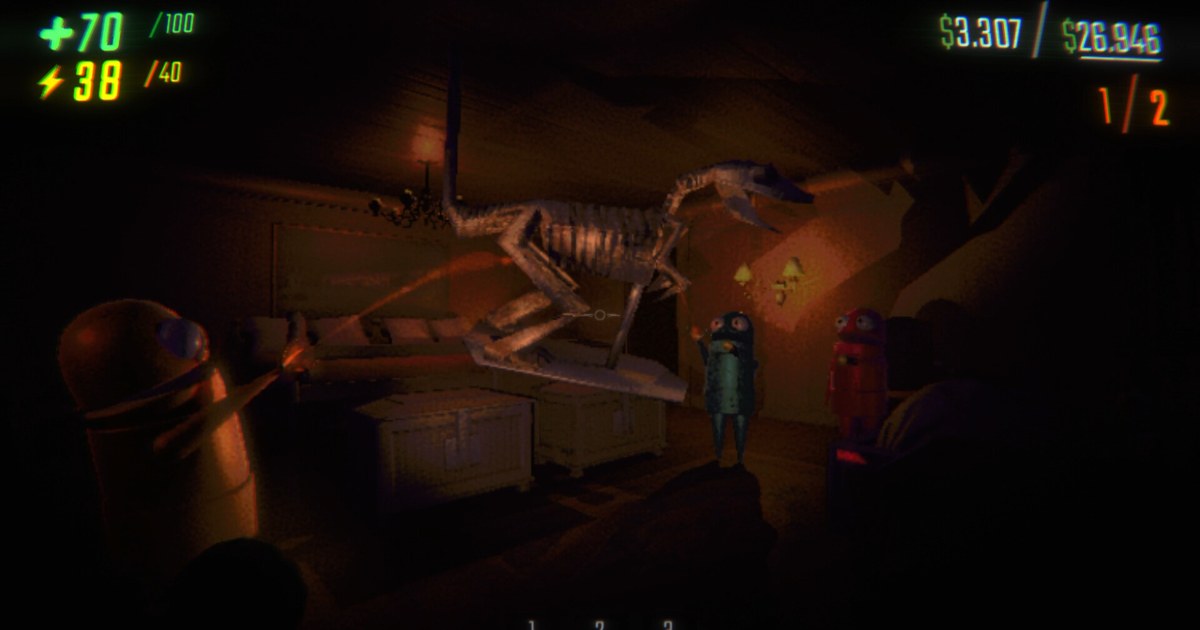
R.E.P.O. एक physics based co op horror गेम है जिसमें छह तक खिलाड़ी मिलकर कीमती सामान ढोते हैं, इसलिए किसी दोस्त का vase गिराना या monster का उसे घसीट ले जाना बिना किसी चेतावनी के हो जाता है।
ऊपर से, run खत्म होने के बाद उसे दोबारा देखने के लिए कोई replay फीचर नहीं है, इसलिए अगर कुछ record नहीं हो रहा था तो वह moment हमेशा के लिए चला गया। यह गाइड 29 नवंबर 2026 तक Windows Game Bar, NVIDIA app Instant Replay, OBS Studio और DOR की तुलना तीन सवालों पर करती है।
क्या यह वह moment वापस ला सकता है जिसे save करना आप भूल गए? क्या यह दोस्तों के साथ पूरा run रखता है? और trim करके पोस्ट करने तक कितने steps लगते हैं?
फैसला: बटन दबाने के बजाय कुछ चालू छोड़ दें
R.E.P.O. के ज्यादातर शानदार moments तभी शानदार बनते हैं जब सब हंसना बंद कर देते हैं। Game Bar, NVIDIA Instant Replay और OBS Replay Buffer सभी save दबाने से ठीक पहले का हिस्सा save करते हैं, यानी जिस पल आप बटन दबाते हैं वही मायने रखता है।
अगर सामान टूट जाए, पूरी टीम हंसते हंसते लोटपोट हो जाए, और आपको कुछ मिनट बाद याद आए, तो वह clip buffer से निकल चुका होता है। इसके बजाय पूरा run record करें तो वह moment कितना भी पहले हुआ हो, बाद में ढूंढकर trim किया जा सकता है।
इसीलिए जिस co op गेम में किसी भी सेकंड chaos मच सकता है, वहां लॉन्च से exit तक record करने वाला ऐप सबसे कम चीजें छोड़ता है। आखिरी कुछ सेकंड save करने वाले टूल कैसे काम करते हैं और उन्हें कैसे सेट करें, यह PC पर पिछले 30 सेकंड कैसे record करें में बताया गया है।
R.E.P.O. record और clip करने के तरीके (29 नवंबर 2026 तक)
| तरीका | छूटा हुआ moment वापस लाना | पूरा run और पोस्ट करने तक के steps |
|---|---|---|
| Windows Game Bar | background recording चालू हो तो सिर्फ save दबाने से पहले का हिस्सा (default 30 सेकंड, settings में बदला जा सकता है) | पूरे run के लिए manual recording चाहिए, trim और vertical edit के लिए दूसरा editor चाहिए |
| NVIDIA app Instant Replay | NVIDIA graphics cards पर सिर्फ save दबाने से पहले का हिस्सा (आपकी सेट की हुई लंबाई) | manual recording से पूरा run बनता है, vertical edit और शेयरिंग के लिए दूसरा editor चाहिए |
| OBS Replay Buffer | तभी जब आपने पहले से buffer शुरू किया हो और save hotkey लगाई हो, आपकी सेट की हुई लंबाई तक | Start Recording से संभव है, लेकिन पहले scenes और sources सेट करने होंगे |
| OBS regular recording | सिर्फ वही जो recording चालू रहते हुआ | चालू छोड़ें तो पूरा run रहता है, लेकिन हर बार इसे शुरू और बंद करना पड़ता है |
| DOR | लॉन्च से exit तक record करता है, इसलिए कुछ मिनट पुराना moment भी ढूंढकर trim कर सकते हैं | अपने आप recording, ऐप में 16:9, 9:16 या 1:1 में trim और dor.gg link शेयर |
कोई भी टूल हो, record करने से पहले ये चीजें जांचें
- अपने पहले run में पक्का करें कि recording सच में चल रही है। एक run खत्म करके देखना कि फाइल बनी या नहीं, सबसे भरोसेमंद टेस्ट है।
- अगर आप Game Bar इस्तेमाल करते हैं, तो आखिरी कुछ सेकंड save करने के लिए Settings > Gaming > Captures में background recording चालू होनी चाहिए। विवरण Xbox Game Bar recording गाइड में हैं।
- आखिरी कुछ सेकंड save करने वाले टूल में buffer जितना लंबा, छूटना उतना कम, लेकिन save दबाने की आदत फिर भी चाहिए।
- अपना खाली storage देखें। पूरे run की recording छोटे हिस्से save करने से बड़ी फाइलें बनाती है। DOR पुराने वीडियो तभी हटाता है जब पूरे gameplay वीडियो की सीमा (default 5GB) पार हो जाए, और हाल की recordings व आपके like किए वीडियो रखता है।
- पहले तय करें कि कहां पोस्ट करना है, तो trimming तेज होती है। Shorts या TikTok के लिए 9:16 और Discord के लिए 16:9 रखें।
R.E.P.O. का run record करके सिर्फ मजेदार हिस्से कैसे पोस्ट करें
- 1पहले recording ऐप शुरू करेंWindows का free ऐप DOR install करें और उसे चालू छोड़ दें। R.E.P.O. लॉन्च करते ही वह गेम को पहचानकर अपने आप record करना शुरू कर देता है, और गेम बंद होने तक चलता रहता है। याद रखने के लिए कोई record बटन नहीं है।
- 2दोस्तों के साथ हमेशा की तरह खेलेंबिना recording की सोचे सामान ढोएं, भागें और extract करें। जब कुछ बहुत मजेदार हो, तो बस मोटा अंदाजा रखें कि वह किस level पर हुआ था, ताकि बाद में ढूंढना आसान हो।
- 3My Clips में वह moment ढूंढेंगेम बंद करने पर recording ऐप के My Clips में आ जाती है। timeline को scrub करके वह सेकंड ढूंढें जब सामान टूटा या monster ने किसी को पकड़ा।
- 4Trim करें और ratio चुनेंऐप में शुरुआत और अंत काटें ताकि सिर्फ जरूरी कुछ सेकंड बचें, फिर जहां पोस्ट करना है उसके हिसाब से 16:9, 9:16 या 1:1 चुनें। कई moments जोड़ने हों तो DOR Studio में merge करें और text, background music और shake zoom जैसे effect templates जोड़ें।
- 5Link बनाकर दोस्तों को भेजेंDOR Studio से mp4 export करें या dor.gg link शेयर करें। ग्रुप चैट में एक link डालें और सब देख सकते हैं। शेयर करने के और तरीके R.E.P.O. के मजेदार moments कैसे शेयर करें में हैं।
DOR चालू रहते हुए पूरा R.E.P.O. run रखता है
DOR Windows का free game recording ऐप है। R.E.P.O. लॉन्च करते ही यह गेम को पहचानता है और लॉन्च से exit तक record करता है, और recordings ऐप के My Clips में जमा होती हैं।
save बटन का टाइमिंग देखने की जरूरत नहीं, इसलिए दोस्त का कीमती सामान गिरा देना या पूरी टीम का monster से भागना, सब बाद में ढूंढकर trim किया जा सकता है।
ऐप में हिस्सों को 16:9, 9:16 या 1:1 में trim करें, फिर DOR Studio में कई moments merge करें, shake zoom और punch zoom जैसे effect templates, text और background music जोड़ें, और बिना watermark के mp4 export करें या dor.gg link शेयर करें। Recording quality free में 1080p 60fps तक जाती है। गेम के खास tips R.E.P.O. पेज पर हैं, और दूसरे recorders से बड़ी तुलना best free game recorders की तुलना में है।

