
सीधा जवाब: 9800X3D और 9850X3D की सीमा 95C है, 7800X3D की 89C, और gaming में लगातार 90 से ऊपर रहे तो cooling जाँचें
95C वह maximum operating temperature (Tjmax) है जो AMD ने Ryzen 7 9800X3D और 9850X3D के लिए बताया है। CPU वहाँ पहुँचते ही ख़ुद को बचाने के लिए clocks नीचे कर देता है। इसीलिए rendering या benchmarks जैसे all core load में 80 से 89C, और बीच बीच में थोड़ी देर 90 के ऊपर छूना, normal व्यवहार का हिस्सा है।
Gaming की बात अलग है। Measured reviews में high end air cooler के नीचे 9800X3D gameplay के दौरान 60 से 69C के बीच रहा। अगर आपके games chip को मिनटों तक 90C से ऊपर रखते हैं, तो इसे "95 तक तो ठीक है" कहकर टालें नहीं।
हमारा नियम है कि पहले cooler mounting, AIO pump और case airflow जाँचें। 7800X3D का मामला फिर अलग है: इसकी सीमा 89C है, इसलिए 95C वाला नियम इस पर लागू नहीं होता।
- Reference point: आपके CPU की spec sheet पर लिखा Tjmax (9800X3D और 9850X3D के लिए 95C, 7800X3D के लिए 89C)
- Gaming: उसी scene के 10 या ज़्यादा मिनट का average 60 से 79C के बीच हो तो normal की तरफ़ है; लगातार 90 से ऊपर रहे तो cooling जाँचें
- Rendering और benchmarks: 80 से 89C आम है, और सीमा पर clocks का गिरना अपेक्षित व्यवहार है
- ठीक करने का क्रम: cooler mount, pump और धूल, फिर BIOS defaults और fan curves, फिर कम power limit। PBO और Curve Optimizer warranty से बाहर हैं, इसलिए वे सबसे आख़िर में
95C का असल मतलब: Tjmax और boost कैसे काम करता है
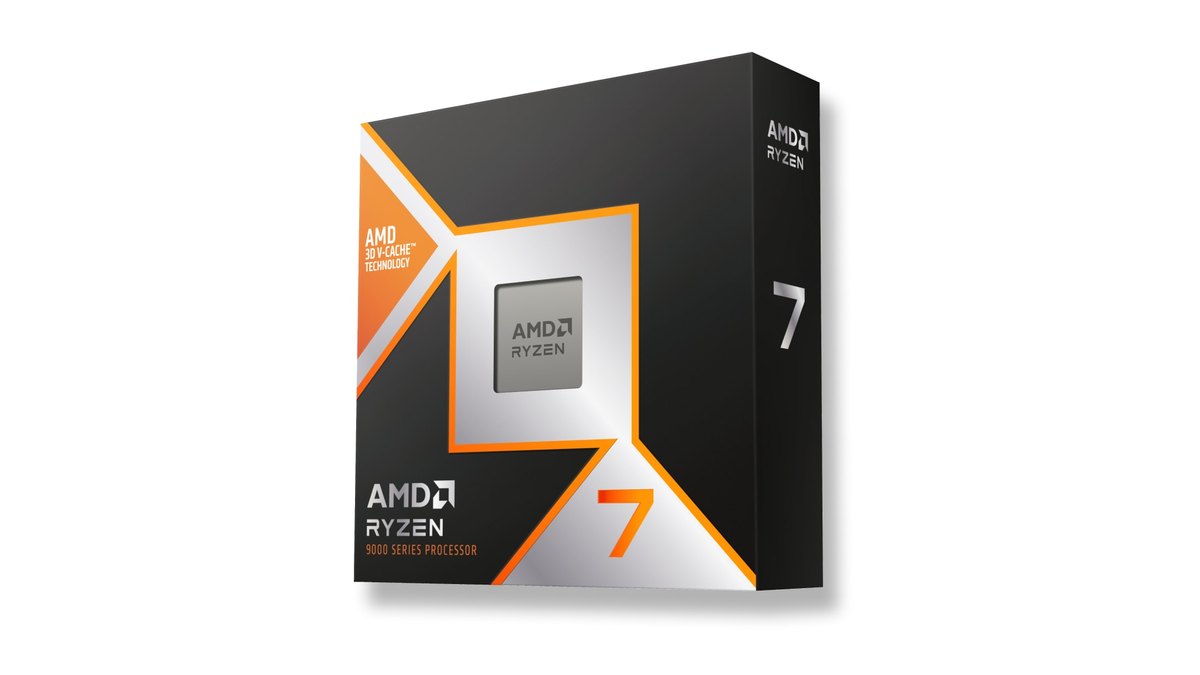
AMD अपने product पेजों पर "Max. Operating Temperature (Tjmax)" वाली line छापता है। 9800X3D और 9850X3D के लिए इसमें 95C और 7800X3D के लिए 89C लिखा है।
Measured reviews के मुताबिक़ Zen 4 और Zen 5 Ryzen chips इस नंबर को target मानते हैं और उसके नीचे जितना हो सके उतना boost करते हैं, और AM5 पर आप यह सीमा बढ़ा नहीं सकते। क्योंकि chip सीमा के नीचे रहने के लिए थोड़ी speed छोड़ देता है, इसलिए एक बार 95C दिखना ख़राबी का संकेत नहीं है।
फिर भी इससे 95C normal gaming temperature नहीं बन जाता। AMD ख़ुद बताता है कि max boost thermal paste, system cooling, motherboard design और BIOS, chipset drivers और OS updates पर निर्भर करता है। कमज़ोर cooling का मतलब है कि chip बार बार सीमा छूता है और कम boost करता है।
| Spec | Ryzen 7 9800X3D | Ryzen 7 9850X3D | Ryzen 7 7800X3D |
|---|---|---|---|
| Max. Operating Temperature (Tjmax) | 95C | 95C | 89C |
| Architecture | Zen 5 | Zen 5 | Zen 4 |
| Cores / threads | 8/16 | 8/16 | 8/16 |
| Base / max boost | 4.7 / 5.2GHz तक | 4.7 / 5.6GHz तक | 4.2 / 5.0GHz तक |
| L3 cache | 96MB | 96MB | 96MB |
| Default TDP | 120W | 120W | 120W |
| Box में cooler | शामिल नहीं | शामिल नहीं | शामिल नहीं |
| Cooler के बारे में | बेहतर performance के लिए liquid cooler की सलाह | बेहतर performance के लिए liquid cooler की सलाह | बेहतर performance के लिए liquid cooler की सलाह |
| Launch की तारीख़ | 7 नवंबर 2024 | 29 जनवरी 2026 | 6 अप्रैल 2023 |
AMD के मुताबिक़ 9800X3D से शुरू हुई दूसरी generation की 3D V-Cache में extra cache को cores के नीचे रखा गया है, ताकि cores सीधे cooler से सटे रहें, और ठंडा chip तेज़ चल सकता है। Upgrade करने वालों के लिए एक बात ज़रूरी है।
Measured reviews बताते हैं कि AMD ने Zen 5 में temperature sensor की जगह बदल दी, इसलिए 9800X3D और 7800X3D जो readings software में दिखाते हैं, उनकी सीधी तुलना नहीं हो सकती। एक ही air cooler वाले एक test में 9800X3D ने games में ज़्यादा power लेने के बावजूद कम gaming temperature दिखाया।
अगर 7800X3D की जगह 9800X3D लगाने के बाद आपका नंबर गिरा, तो इसे cooling बेहतर होने का सबूत न मानें। पहले और बाद की तुलना एक ही CPU पर करें।
मेरा temperature normal है या नहीं: scene के हिसाब से table
कोई एक "normal" नंबर नहीं होता। Desktop पर, game में और render में CPU बहुत अलग power लेता है, और एक ही chip कमरे के तापमान, case और cooler के हिसाब से काफ़ी अलग reading दे सकता है।
नीचे की table में नंबर सिर्फ़ वहीं हैं जहाँ measured review उन्हें देता है; बाकी rows बताती हैं कि क्या देखना है और कैसे परखना है। Temperature के लिए सिर्फ़ Cyberpunk 2077 measure हुआ था, इसलिए बाकी games को भी उसी baseline से परखें।
| Scene | क्या देखें | कैसे परखें |
|---|---|---|
| Desktop पर idle | Boot के कुछ मिनट बाद का मौजूदा temp | कुछ user reports idle को 40 से 59C के बीच बताती हैं। अगर cooler ठीक है और सिर्फ़ idle ज़्यादा है, तो user reports EXPO से बढ़े SoC voltage या BIOS version को संभावित वजह बताती हैं |
| Competitive shooters (VALORANT, CS2 और PUBG) | एक match का average और peak | 60 से 79C वाली measured gaming baseline के करीब हो तो normal की तरफ़ है। लगातार 90 से ऊपर रहे तो cooling जाँचें |
| बड़े open world games (Cyberpunk 2077) | एक ही route दोहराकर average | High end air cooler के साथ measured review की values: 9800X3D 60.8C, 7800X3D 69.2C |
| Loading या shader prep के ठीक बाद | पल भर का peak | थोड़ी देर के भारी load में आने वाले spikes को average से अलग पढ़ें |
| Rendering और benchmarks (all cores) | 10+ मिनट तक टिका temp | Measured reviews में 80 से 89C आम है। सीमा पर (7800X3D पर 89C) clocks नीचे आते हैं |
| Game बंद करने के बाद | कुछ मिनट में idle पर लौटना | अगर नीचे न आए, तो background apps, fan speed और AIO pump जाँचें |
कैसे चेक करें: Ryzen Master में average और peak log करें
पहले अपने CPU का सही model पक्का करें। अगर पक्का नहीं, तो Windows 11 में PC specs कैसे चेक करें देखें। CPU temperature AMD Ryzen Master, अपनी motherboard कंपनी की utility, या BIOS के hardware monitor में पढ़ें।
कुछ user reports HWiNFO का भी सुझाव देती हैं ताकि CCD और package (Tdie) sensors अलग अलग दिखें। साथ में GPU temperature देखने से यह समझना आसान होता है कि case में गर्मी कहाँ से आ रही है; यह हमने GPU temperature कैसे चेक करें में बताया है।
- 1अपनी सीमा देखेंAMD का product पेज खोलें और Max. Operating Temperature (Tjmax) ढूँढें। 9800X3D और 9850X3D के लिए यह 95C है और 7800X3D के लिए 89C।
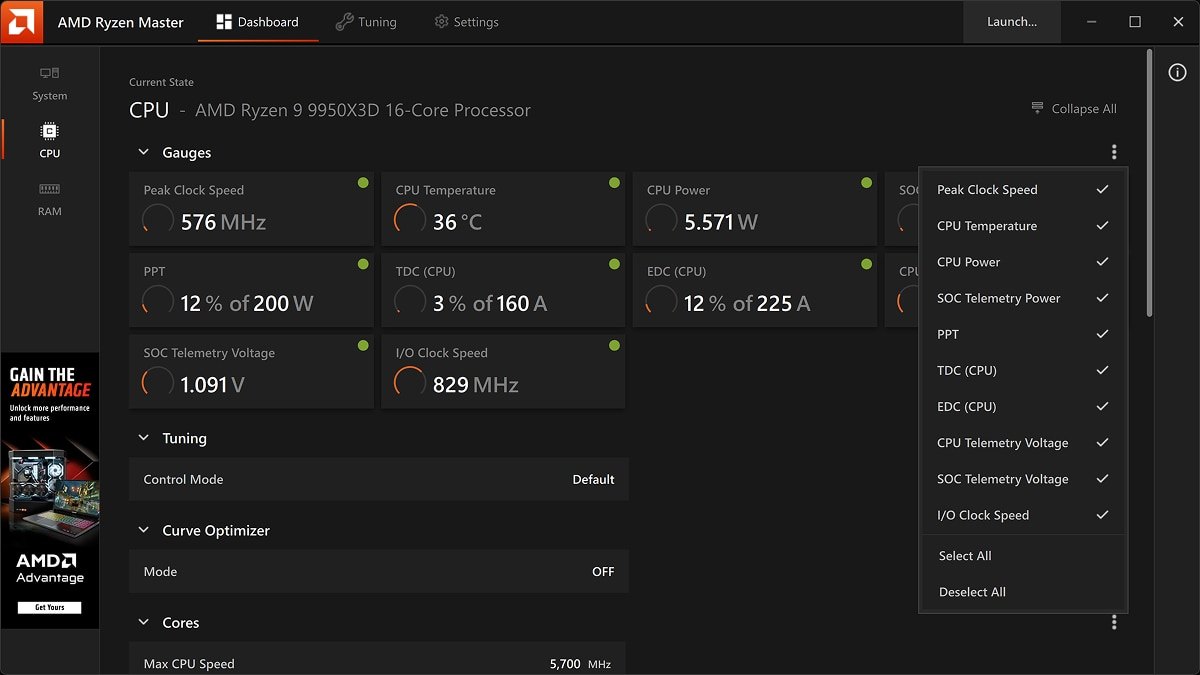
- 2Monitoring tool खोलेंRyzen Master dashboard में CPU Temperature gauge चालू करें। Ryzen Master हर core की clocks, temperature और voltage real time में दिखाता है, साथ में average और peak values भी। Motherboard utility भी चलेगी।
- 3एक ही scene 10+ मिनट खेलेंकोई map या route चुनें जो आप अक्सर खेलते हैं और उसे कम से कम 10 मिनट चलाएँ। Measured reviews भी 10 या ज़्यादा मिनट के बाद की steady state values इस्तेमाल करते हैं।
- 4Average और peak लिख लेंख़त्म होने पर दोनों नंबर नोट करें। सिर्फ़ एक peak से फ़ैसला न करें। कमरे का तापमान भी लिख लें ताकि अलग मौसम में तुलना कर सकें।
- 5Table से मिलाएँअपने नंबर ऊपर की scene table से मिलाएँ। अगर gaming average 90 से ऊपर बैठता है, तो अगले section की checklist पर जाएँ।
- 6उन्हीं conditions में दोबारा test करेंCooler या settings में हर एक बदलाव के बाद उसी game, scene और समय के साथ दोबारा test करें। एक साथ कई चीज़ें बदलेंगे तो पता नहीं चलेगा किससे फ़ायदा हुआ।
ज़्यादा गर्म चल रहा है: पहले cooler जाँचें, settings बाद में
अगर games chip को 90 से ऊपर रखते हैं, तो settings से पहले hardware देखें। User reports में बार बार आने वाले fixes cooler के इर्द गिर्द हैं। इस list में ऊपर से नीचे की तरफ़ चलें।
- Cooler mount: cold plate या heatsink base से protective film हटी हो, चारों कोने बराबर कसे हों, thermal paste बराबर फैला हो
- AIO pump: pump की cable motherboard के pump header में लगी हो, BIOS में pump RPM दिख रहा हो
- धूल: heatsink या radiator की fins के बीच और intake filters पर जमी धूल
- Case airflow: आगे से intake, पीछे और ऊपर से exhaust, और GPU की गर्म हवा सीधे CPU cooler में न जा रही हो
- BIOS: BIOS version और settings जाँचें, और देखें कि defaults load करने के बाद temps बदलते हैं या नहीं
- Power: fan curves के बाद भी गर्म रहे, तो power limit घटाने के बारे में सोचें
AIO है तो सबसे पहले pump पर शक करें
बार बार आने वाले मामले कुछ ऐसे होते हैं: कल तक सब ठीक था और अब हल्के games में भी 90C के करीब पहुँच जाता है, या idle 50C से नीचे नहीं आता।
User reports में दोनों के लिए ख़राब होते pump या पुराने हो चुके all in one liquid cooler को ज़िम्मेदार ठहराया जाता है, और कई reports हैं जिनमें cooler बदलने के बाद gaming temps लगभग 70C पर और idle 40 से 49C पर लौट आया।
अगर temperature अचानक चढ़ने लगा है, तो पहले pump RPM जाँचें और radiator पर शोर या गुड़गुड़ाहट सुनें। AMD की warranty boxed processors और tray या multipack units के लिए अलग अलग है, इसलिए पहले cooler की problem को CPU की problem से अलग करने से कोई भी claim आसान होगा।
BIOS defaults और fan curves
कुछ users बताते हैं कि BIOS update के बाद idle और gaming temps कुछ degree बढ़े और rollback करने पर फिर घट गए। AMD की guidance board कंपनी का latest BIOS default settings के साथ इस्तेमाल करने की सलाह देती है, इसलिए अगर BIOS version बदलें तो temperature तारीख़ के साथ log करें और उससे वजह तक पहुँचें।
कुछ users यह भी बताते हैं कि memory पर EXPO enable करने से SoC voltage बढ़ता है, जिसका असर idle temps पर पड़ता है। Fan curves के लिए BIOS में CPU fan और pump की curves जाँचें। देर से react करने वाली curve से session की शुरुआत में temperature उछल जाता है। सही values आपके cooler और case पर निर्भर हैं, इसलिए हम यहाँ ख़ास नंबर नहीं सुझाते।
Power limits और PBO सबसे आख़िर में
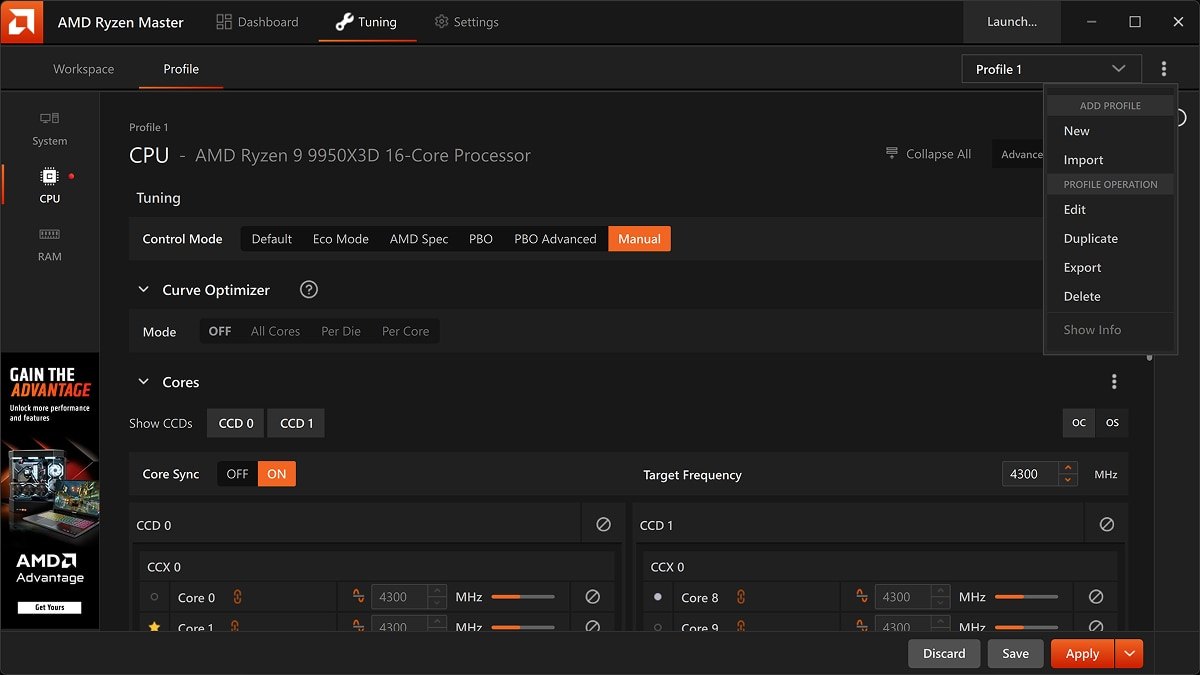
अगर cooler और BIOS ठीक हैं और फिर भी गर्म है, तो power घटाने पर विचार करें। Ryzen Master की tuning screen में Default, Eco Mode, PBO और Curve Optimizer जैसे options हैं, और आपके board या Ryzen Master में Eco Mode वाला option power की ऊपरी सीमा घटाने का एक तरीका है।
9850X3D को Eco Mode में चलाने वाले एक measured review में game frame rates margin of error के अंदर बदले, जबकि peak temperature काफ़ी गिरा। PBO और Curve Optimizer की बात अलग है।
AMD कहता है कि PBO specifications से बाहर चलता है, AMD product warranty ख़त्म कर देता है, और system maker या retailer की warranty भी ख़त्म कर सकता है। Online शेयर की गई Curve Optimizer values हर chip के लिए अलग होती हैं, इसलिए उन्हें copy न करें।
9850X3D का 9800X3D से कुछ degree ज़्यादा गर्म चलना normal है
9850X3D 5.6GHz तक boost करता है, जो 9800X3D से 400MHz ज़्यादा है।
Measured reviews दिखाते हैं कि इसकी क़ीमत power में चुकानी पड़ती है: 14 games में average CPU power 7800X3D के लिए 58W, 9800X3D के लिए 80W और 9850X3D के लिए 102W थी, और उसी 360mm AIO के साथ all core load में 9850X3D, 9800X3D से 7 से 9C ज़्यादा गर्म चला।
इसलिए अगर आपका 9850X3D online दिखने वाले 9800X3D के नंबरों से ज़्यादा गर्म दिखे, तो यह ख़राबी नहीं है। दोनों की सीमा 95C है, और measured reviews का निष्कर्ष है कि ठीक ठाक air cooler दोनों को उसके नीचे रखता है। दोनों में से चुनने के लिए हमारा 9850X3D vs 9800X3D comparison देखें।
छह आम ग़लतियाँ
- 7800X3D पर 95C वाला नियम लगाना। इसकी spec sheet पर सीमा 89C है।
- 9800X3D और 7800X3D की readings की एक से एक तुलना करना। Sensor की जगह बदली है, इसलिए सीधी तुलना नहीं हो सकती।
- Render या benchmark temps को gaming temps समझ लेना। 9800X3D के एक measured review में दोनों में 20C से ज़्यादा का फ़र्क़ था।
- एक पल के peak से ख़राबी मान लेना। Average और peak दोनों साथ देखें।
- Cooler जाँचने से पहले PBO और Curve Optimizer पर जाना। यह warranty से बाहर है और असली वजह ढूँढने में देर करता है।
- Task Manager में CPU temperature ढूँढते रह जाना। इसकी जगह Ryzen Master, board utility या BIOS इस्तेमाल करें।
User reports क्या कहती हैं
User reports में तीन बातें बार बार आती हैं। पहली, अचानक ज़्यादा temperature की वजह अक्सर ख़राब होता AIO pump, पुराना cooler या ग़लत mount निकलता है, और कई reports में cooler बदलकर या दोबारा लगाकर इसे ठीक करने की बात है। दूसरी, 50 से 59C के idle temps पर राय बंटी है।
एक तरफ़ के लोग कहते हैं कि असल इस्तेमाल में कोई problem न हो तो यह chip से chip का फ़र्क़ है; दूसरी तरफ़ के लोग कहते हैं कि उसी cooler पर idle में 10C का फ़र्क़ हो तो settings दोबारा देखनी चाहिए।
तीसरी, कुछ users ने Curve Optimizer या कम power limits से peak temps घटाए, लेकिन उन्हीं threads में यह भी बताया जाता है कि हर chip को अलग values चाहिए और कोई एक सही नंबर नहीं है। हमारी सलाह है कि उन checks से शुरू करें जो warranty के अंदर हो सकते हैं।
Cooler चुनना या बदलना
इन तीनों में से किसी CPU के साथ cooler नहीं आता, और AMD की spec sheet कहती है कि बेहतर performance के लिए liquid cooler की सलाह है। साथ ही measured reviews में पाया गया कि ठीक ठाक air cooler ने full all core load पर भी 9800X3D और 9850X3D दोनों को 95C के नीचे रखा।
हमारी समझ में gaming पर केंद्रित build के लिए dual tower air cooler या AIO, दोनों में से कोई भी ठीक है, बशर्ते वह सही से लगा हो। User reports "240mm AIO काफ़ी है" और "case में जगह हो तो 360mm लो" के बीच बंटी हैं। Parts की पूरी तस्वीर के लिए हमारी gaming PC buying guide देखें, और idle temps से जुड़ी memory settings के लिए XMP और EXPO कैसे सेट करें पढ़ें।
कीमतें, 10 नवंबर 2026 तक
| Product | Launch price (MSRP) | बाज़ार में कीमत की range |
|---|---|---|
| Ryzen 7 9850X3D | $499 | लगभग $454 से $548 |
| Ryzen 7 9800X3D | $479 | Boxed लगभग $449 से $462, tray लगभग $396 से |
| Ryzen 7 7800X3D | $449 | Boxed लगभग $348 से $364, tray लगभग $273 से |
Launch prices AMD की US suggested कीमतें हैं। बाज़ार की कीमतें वे हैं जो अमेरिका के बड़े retailers ने 10 नवंबर 2026 को coupons के बिना listed की थीं। इनमें से किसी CPU के साथ cooler नहीं आता, इसलिए उसका budget अलग रखें। कीमतें stock और offers के साथ बदलती हैं, इसलिए ख़रीदने से पहले retailer पर जाँचें।
DOR से पहले और बाद की gameplay compare करें
अगर temps घटाने के लिए आपने fan curve, power limit या cooler बदला है, तो यह भी देखना फ़ायदेमंद है कि game कैसा feel होता है। DOR एक free Windows game recorder है जो supported games launch होते ही उन्हें पहचान लेता है और पूरा match record करता है, और सब कुछ My Clips में जमा करता है।
बदलाव से पहले और बाद में एक ही scene record करें और stutters या frame pacing को साथ साथ compare करें, और उसी दौरान Ryzen Master जैसे tool में temperature अलग से log करें। RTX series जैसे supported NVIDIA graphics cards पर DOR, NVENC hardware encoding से record करता है। Recording के दौरान CPU usage के बारे में जानना हो, तो record करते समय CPU usage क्यों बढ़ता है देखें।

