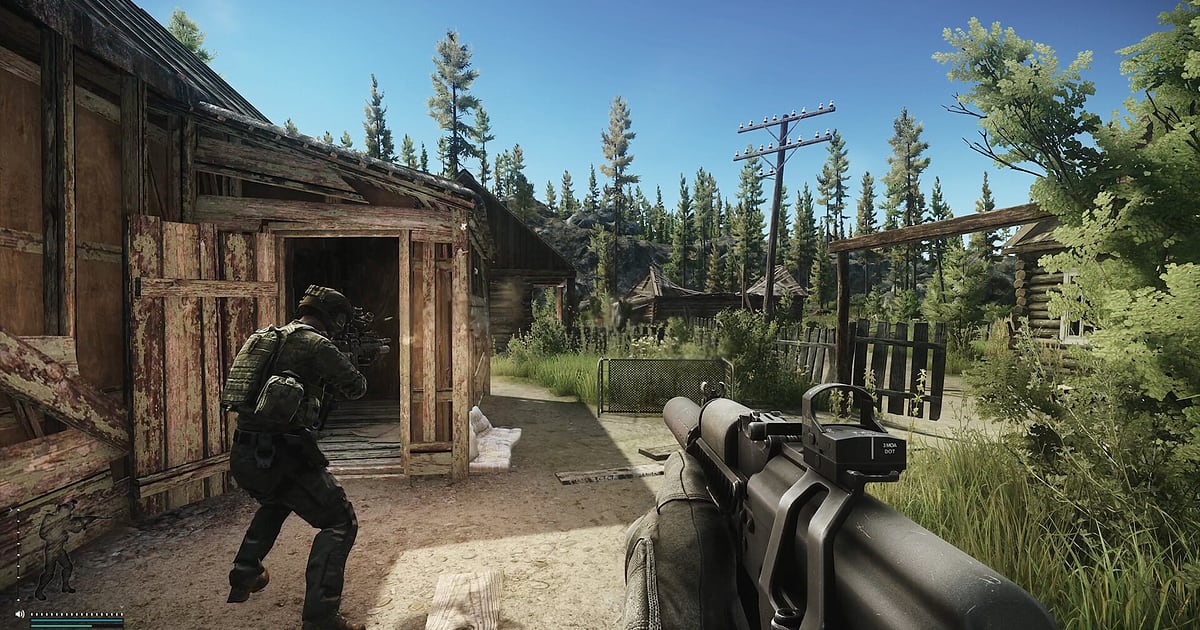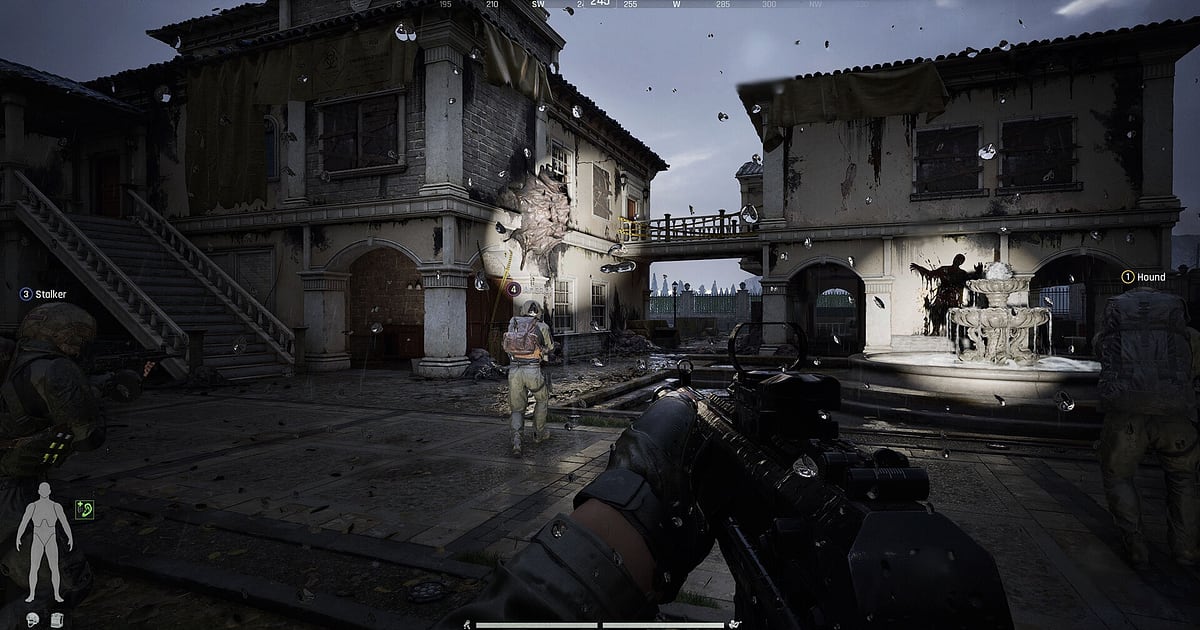

जब आप आखिरकार भरे बैग के साथ extract तक पहुँचते हैं, या पता ही नहीं चलता कि गोली किधर से आई और आप गिर जाते हैं, तो Tarkov वाले दोस्तों को ठीक वही पल दिखाने का मन करता है। इस गाइड में एक तरीका है: Escape from Tarkov को DOR से record करें, सिर्फ़ वह raid moment trim करें जो चाहिए, और उसे dor.gg link से भेज दें।
Tarkov में gear तैयार करने और चुपचाप चलने में बहुत समय जाता है, जबकि fight कुछ ही सेकंड में तय हो जाती है, इसलिए recording का ज़्यादातर हिस्सा तनाव भरी खामोशी होता है।
इसीलिए यहाँ फ़ोकस इस पर है कि recording को raids में कैसे बाँटें, मकसद के हिसाब से clip कितना लंबा रखें, और दोस्त के साथ review के लिए death clip कैसे तैयार करें।
मुख्य बातें
Tarkov खोलते ही DOR अपने आप recording शुरू कर देता है; गेम बंद करने पर उस दिन के सारे raids वाली एक mp4 आपकी library में रहती है। Loading और results screens से अपना raid ढूँढें, उसके अंदर की fight या extract trim करें, और dor.gg link दोस्त को भेज दें। घंटों लगातार raids खेलने वाले दिनों में recording को स्थिर कैसे रखें, यह लंबे gameplay sessions कैसे record करें में बताया गया है।
Tarkov का moment दोस्तों को भेजने का तरीका
- 1DOR install करें और Tarkov खोलेंअपने Windows PC पर free DOR app install करें और Tarkov चलाएँ; गेम पहचान लिया जाता है और recording अपने आप शुरू हो जाती है। Stash में gear चुनना, raid का इंतज़ार और raid खुद, सब कुछ गेम बंद करने तक एक ही video में चलता रहता है।
- 2हर raid के बाद एक लाइन लिख लेंदिन में कई raids के बाद याद रखना मुश्किल होता है कि recording में कौन सा raid कहाँ था। बस क्रम और नतीजा लिख लें, जैसे 'तीसरा raid, extract हुआ' या 'पाँचवाँ raid, मर गया', फिर बाद में raid loading screens गिनकर सीधे वहाँ पहुँच सकते हैं।
- 3Raid के अंदर गोली की आवाज़ को cue बनाएँTarkov raid का ज़्यादातर हिस्सा चुपचाप चलने और इंतज़ार में जाता है, इसलिए उस raid की पहली गोली अक्सर वहीं होती है जहाँ से दिखाने लायक moment शुरू होता है। Extract के लिए उल्टा करें: raid results screen से थोड़ा पीछे जाएँ और आप खुद को extract में कदम रखते देखेंगे।
- 4Death clip में पहले का काफ़ी हिस्सा रखेंदोस्त के साथ यह समझने के लिए कि गोली कहाँ से आई, सिर्फ़ गिरने का पल काफ़ी नहीं है। Death से 1 से 2 मिनट पहले से trim करें, जिसमें आपकी आख़िरी move की शुरुआत और footsteps सुनाई देने की जगह भी हो, ताकि देखने वाला angles और positions समझ सके।
- 5Library में trim करें और 16:9 रखेंLibrary में session खोलें और start और end तय करके trim करें। Tarkov में दूर के छोटे silhouettes मायने रखते हैं, और vertical crop से दुश्मन आसानी से frame से बाहर हो जाते हैं, इसलिए review clips 16:9 में ही रखें। Trim पूरा होते ही dor.gg link बन जाता है।
- 6Link squad chat में paste करेंजिन दोस्तों के साथ raid करते हैं उन्हें dor.gg link भेजें, वे इसे सीधे browser में चला सकते हैं। एक ही raid में साथ रहे squadmates एक दूसरे के links साथ साथ खोलकर एक ही fight को अलग अलग नज़रिए से भी देख सकते हैं।
Tarkov raid moments: कहाँ मिलेंगे और क्यों भेजें
| Raid moment | Recording में ढूँढने का cue | मकसद और clip की लंबाई |
|---|---|---|
| महँगे gear के साथ extract | Raid results screen से ठीक पहले, जब आप extract में कदम रखते हैं | दिखाने के लिए, extract से पहले के आख़िरी 30 सेकंड से 1 मिनट |
| PMC के साथ firefight | Recording में खामोशी तोड़ने वाली पहली गोली | Review के लिए, पहली गोली से 10 सेकंड पहले से 1 से 2 मिनट |
| Boss kill और loot | एक साथ कई shooters की फ़ायरिंग, फिर आप bodies की तलाशी लेने लगते हैं | यादगार के तौर पर, fight से loot check तक 2 से 3 मिनट |
| अँधेरे में ambush | बिना हिले लंबा हिस्सा जो अचानक फ़ायरिंग में बदल जाता है | तनाव के लिए, इंतज़ार खत्म होने से 20 सेकंड पहले से 40 से 60 सेकंड |
| समझ न आने वाली death | Raid results screen से ठीक पहले के आख़िरी पल | दूसरी राय लेने के लिए, death से पहले के 1 से 2 मिनट |
| Scav run की गड़बड़ियाँ | उस raid की loading screen जिसमें आप Scav बनकर गए | हँसी के लिए, reactions समेत 20 से 40 सेकंड |
Tarkov clip भेजने से पहले
- Stash या inventory screens के लंबे हिस्से video को बोझिल नहीं बना रहे
- Death clip में गिरने से पहले का रास्ता और आवाज़ें शामिल हैं
- Squad voice chat में किसी की निजी जानकारी या share करने में अटपटी बातें नहीं हैं
- Clip 16:9 में कटा है ताकि दूर के दुश्मन दिखते रहें
- ज़्यादा raids वाले दिनों में disk पर कम से कम 20GB जगह खाली है
- Extract clip raid results screen पर खत्म होता है ताकि कामयाबी साफ़ दिखे
DOR Tarkov को कैसे record करता है
Escape from Tarkov अक्टूबर 2026 के app update में DOR का supported game बना और full session recording से capture होता है। DOR, एक free Windows desktop app, गेम के खुलने को पहचानता है और launch से exit तक आपकी stash screens और हर raid को एक लगातार mp4 में save करता है।
पूरा session एक video में रहता है, इसलिए आप library के trim tool से अपनी पसंद के moments खुद चुनकर काट सकते हैं। Start और end को कुछ सेकंड आगे पीछे करने के tips के लिए game clips कैसे trim करें देखें।
RTX series जैसे supported NVIDIA graphics cards पर DOR NVENC hardware encoding से record करता है, और squad call के दौरान footsteps और गोलियों जैसी game sounds आपके mic के साथ उसी video में आती हैं; volume balance game sound और mic साथ में कैसे record करें में जाँचें।
जितने ज़्यादा raids, disk उतनी जल्दी भरती है, और खाली जगह 20GB से कम होने पर recording अपने आप रुक जाती है। सिर्फ़ Tarkov की recording बंद करनी हो तो settings में full session recording group के अंदर गेम को off करें; एक confirmation dialog आएगा।