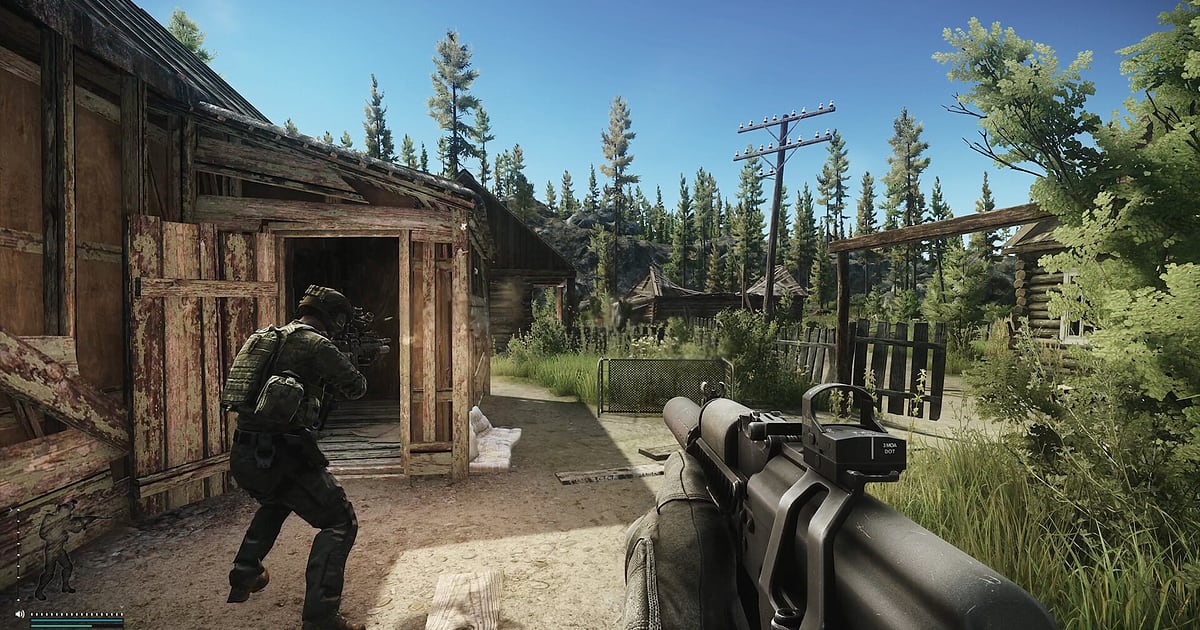

DOR install होने के बाद Escape from Tarkov अपने आप record होता है: गेम launch करें, बाकी काम अपने आप हो जाता है. Tarkov शुरू होने से लेकर quit करने तक, stash में gear तैयार करना, raid loading screen, raid खुद और post raid results, सब एक video में साथ चलते हैं.
जब जानना हो कि आखिर किसने मारा, तब यह याद करने की ज़रूरत नहीं पड़ती कि record दबाया था या नहीं. यह गाइड पूरी routine क्रम से बताती है: तैयारी, recording चेक करना, fights और extracts save करना, लंबी recording में एक raid ढूंढना, highlights बनाना और squad को links भेजना.
- पूरे दिन के raids एक video में रखें, stash management से लेकर आखिरी post raid results screen तक.
- जो पल दोबारा देखेंगे, जैसे Customs dorms की fight या full kit extract, उन्हें उसी वक्त clips के रूप में save करें.
- AI Voice Notes से 'steps on dorms third floor' जैसे squad callouts ढूंढें और सीधे उस पल पर पहुंचें.
- AI Highlight से पूरे wipe के boss kills और extracts जोड़कर उन raids की reel बनाएं जिनसे आप ज़िंदा निकले.
- किसी अजीब death को trim करें और dor.gg link Discord में डालें ताकि squad साथ में review कर सके.
Escape from Tarkov record करने से पहले: install और recording mode
Tarkov GPU पर भारी है, इसलिए recommended spec या उससे ऊपर का PC in game frame rate और recording दोनों को stable रखता है. DOR एक free Windows app है, और PC पर save होने वाली recordings पर कोई watermark नहीं होता.
Tarkov में full session recording होती है, यानी hideout, raid queue और हर raid गेम बंद करने तक एक ही video में चलते हैं, और हर raid के लिए अलग से recording शुरू नहीं करनी पड़ती. Raids लंबे होते हैं और ज़्यादातर खिलाड़ी दिन में कई raids खेलते हैं, तो recordings भी लंबी हो जाती हैं.
कई घंटे की stable recording के लिए लंबा gameplay बिना stutter के record करना देखें. पहली recording से पहले क्या चेक करना है, वह नीचे की table में है.
| चीज़ | Escape from Tarkov के लिए | नोट्स |
|---|---|---|
| Install | DOR, free Windows app | आपकी recordings पर कोई watermark नहीं |
| Game version | Steam पर Windows PC version | DOR आपके PC पर चल रहे Tarkov को record करता है |
| Recording mode | Full session recording | Exit करने तक hideout और हर raid एक video में रहते हैं |
| Display mode | Fullscreen, windowed और borderless, तीनों record होते हैं | Anti cheat game capture रोके तो DOR monitor capture पर चला जाता है |
| Resolution और frame rate | Default में 1080p, 30fps | दूर के silhouettes साफ़ दिखें इसके लिए 60fps चुनें, या हल्का 720p/30fps mode |
| Audio | Game audio और mic साथ में record | Footsteps की दिशा और squad comms एक video में आते हैं, और आपकी game audio settings जस की तस रहती हैं |
DOR से Escape from Tarkov record करें: स्टेप बाय स्टेप
- 1DOR install करेंDOR डाउनलोड करके install करें. Setup पूरा होते ही DOR background में गेम शुरू होने का इंतज़ार करता है. Wipe के बाद का पहला raid record करना है तो उससे पहले install कर लें.
- 2Escape from Tarkov launch करेंTarkov को हमेशा की तरह Steam से शुरू करें. DOR जैसे ही गेम पहचानता है recording शुरू हो जाती है, इसलिए video की शुरुआत में hideout और stash screens आना normal है.
- 3देखें कि recording चल रही हैपहली raid loading screen आने से पहले DOR app पर एक बार नज़र डालकर पक्का करें कि recording चल रही है. गेम detect न हो तो recorder गेम detect न करे तो क्या करें फ़ॉलो करें. उसके बाद raids के बीच कुछ छूने की ज़रूरत नहीं.
- 4Fights और extracts तुरंत save करेंDorms की सीढ़ियों पर PMC को मार गिराया, या भरे bag के साथ extract में कदम रखा? ठीक बाद clip save shortcut दबाएं. पिछले 30 सेकंड अलग clip बनकर save हो जाते हैं, तो 40 मिनट के raid को शुरू से scrub नहीं करना पड़ता.
- 5Quit करें और My Clips खोलेंTarkov बंद करें, पूरा दिन My Clips में एक video के रूप में आ जाता है, और save किए clips उसके साथ list होते हैं. Scav के रूप में खेले raids भी उसी video में हैं.
अपनी recordings ढूंढें
आपकी recordings DOR app के My Clips में जमा होती हैं, जिसे library भी कहते हैं. हर बार Tarkov खोलना और बंद करना एक session बनता है, और clip save shortcut से लिया हर पल अलग clip के रूप में दिखता है.
Session के अंदर हर raid, raid loading screen और post raid results screen के बीच होता है, इसलिए इन दो screens से गिनकर अपने raid तक पहुंचें. हर raid के बाद 'तीसरा raid, extract हुआ' या 'पांचवां raid, मर गया' जैसा एक लाइन का नोट ढूंढना और भी तेज़ कर देता है.
Raid के अंदर सन्नाटा तोड़ने वाली पहली गोली आम तौर पर वहीं होती है जहां से आपका पल शुरू होता है. Start और end point तय करके trim करें, फिर 16:9, 9:16 या 1:1 में export करें. Tarkov में दूर के छोटे silhouettes मायने रखते हैं, इसलिए review clips 16:9 में रखें.
पूरा तरीका game clips trim कैसे करें में है. जो videos रखने हैं, जैसे full kit extract, उन पर like दबाएं. Space भरने पर जिन पुराने videos पर like नहीं है, वे पहले साफ़ होते हैं.
जो पल रखने हैं उन्हें save करें
Tarkov की fights सेकंडों में तय होती हैं और raid का ज़्यादातर हिस्सा शांत movement होता है, इसलिए हर fight के ठीक बाद clip save shortcut दबाना सबसे फ़ायदेमंद आदत है. Default length पिछले 30 सेकंड है, और settings में 15, 30, 45 या 60 सेकंड चुन सकते हैं.
Customs dorms की fight या extract पर ही हुई firefight के लिए 60 सेकंड रखें ताकि पहली गोली से पहले के footsteps भी आ जाएं. Woods का एक long shot 15 सेकंड में आ जाता है.
Reshala और उसके guards को गिराने जैसी लंबी fight खत्म होते ही 60 सेकंड पर save करने लायक है, फिर बाकी हिस्सा session video से आराम से trim करें. Shortcut या length बदलने के लिए पिछले कुछ सेकंड तुरंत save करना देखें.
AI Voice Notes से ढूंढें कि क्या बोला गया
Squad में 'steps on dorms third floor', 'boss guards, three of them, back off' और 'bag's full, heading to extract' जैसे callouts तय करते हैं कि raid कैसे जाएगा. DOR game audio और आपका microphone साथ में record करता है, और AI Voice Notes बातचीत को recording timeline पर text के रूप में लिख देता है.
जिस पल किसी ने पूछा 'किस ammo से मरा मैं', उसे दोबारा देखना हो तो timeline में वह लाइन चुनें और आप सीधे वहीं पहुंच जाते हैं. Squad ने extract route कहां बदला, वह भी text में रहता है, जो अगले raid की planning में काम आता है. Squadmates की आवाज़ भी capture करने के लिए Discord call audio record करना देखें.
AI Highlight से montage बनाएं
Wipe के clips बिखरे हुए हैं तो AI Highlight से उन्हें एक साथ लाएं. Library में Customs dorms की fight, Reshala down, Reserve bunker ambush, Woods long shot, extract पर हुई fight और full kit extract चुनें, फिर AI Highlight select करें, सिर्फ़ उन raids का एक video मिलेगा जिनसे आप बाहर निकले. Map के हिसाब से भी बांट सकते हैं, एक Customs cut और एक Reserve cut. क्रम खुद तय करना हो तो game clips merge कैसे करें देखें.
DOR Studio में edit करें
DOR Studio बिना कुछ install किए browser में खुलता है. 40 मिनट के raid से सिर्फ़ 30 सेकंड की shooting रखें, shots पर punch zoom और hit लगने के ठीक बाद shake zoom डालें. Extract वाले scene पर map का नाम और 'full kit extract' जैसी लाइन background music के साथ लगाएं, और raids को glitch transition से जोड़ें.
YouTube के लिए 16:9 और Shorts के लिए 9:16 export करें. Mp4 save करना clips export करना में बताया गया है, या नतीजा सीधे link के रूप में share करें.
dor.gg link से share करें
Trim किए पल dor.gg links के रूप में भेजें. Link खोलने वाला app के बिना browser में देखता है, इसलिए squad के Discord में संदिग्ध death डालने पर फ़ैसला जल्दी मिल जाता है. Review clip के लिए सिर्फ़ गिरने का पल काफ़ी नहीं है.
Death से एक से दो मिनट पहले से trim करें ताकि आपकी आखिरी move की शुरुआत और सुने गए footsteps भी आ जाएं. वहीं full kit extract दिखाने के लिए आखिरी 30 सेकंड से एक मिनट काफ़ी है. एक ही raid के squadmates एक दूसरे के links साथ में खोलकर एक ही fight को अलग views से compare कर सकते हैं. हर पल के लिए clip length और cues Tarkov raid clips दोस्तों को भेजना में हैं.
Escape from Tarkov की recommended settings और troubleshooting
Tarkov GPU पर भारी load डालता है, इसलिए recording default 1080p और 30fps पर शुरू करें और 60fps पर तभी जाएं जब in game frame rate में गुंजाइश हो. फिर भी frames कम पड़ें तो 720p/30fps mode पर आ जाएं.
RTX series जैसे supported NVIDIA graphics cards पर DOR NVENC hardware encoding से record करता है, इसलिए frame rate पर असर कम रहता है. Fullscreen, windowed और borderless windows सब record होते हैं, और अगर anti cheat game capture रोके तो DOR monitor capture से record करता है.
Recording game audio को जैसा है वैसा capture करती है और आपकी in game sound settings कभी नहीं बदलती, इसलिए footsteps सुनकर खेलने पर कोई असर नहीं. सिर्फ़ recording के दौरान frames गिरें तो recording के दौरान FPS drop ठीक करना से शुरू करें. DOR में कोई cheat feature नहीं है और यह game files या play data को कभी नहीं छूता.
| समस्या | क्या चेक करें | समाधान |
|---|---|---|
| Recording में black screen है | Display mode और capture method | Fullscreen, windowed और borderless सब record होते हैं. फिर भी black हो तो monitor capture पर जाने के लिए fullscreen recording ठीक करना फ़ॉलो करें. |
| Footsteps और gunfire गायब हैं | Windows output device और DOR audio settings | पक्का करें कि गेम किस headset device से बज रहा है, फिर game recording में आवाज़ न आए तो fix पूरा करें. |
| Recording के दौरान raid का frame rate गिरता है | Recording frame rate और graphics load | RTX series जैसे supported NVIDIA graphics cards पर NVENC hardware encoding असर कम रखता है, फिर भी दिक्कत हो तो recording 30fps पर रखें या 720p/30fps mode इस्तेमाल करें. |
| कौन सा raid कौन सा है, समझना मुश्किल | Raid loading और results screens | इन दो screens से raids गिनें, और अगली बार हर raid के लिए एक लाइन लिख लें. |
| डर है कि recorder से ban हो सकता है | DOR कैसे काम करता है | DOR सिर्फ़ screen capture करता है, इसमें कोई cheat feature नहीं है और यह game files या play data में बदलाव नहीं करता. |

