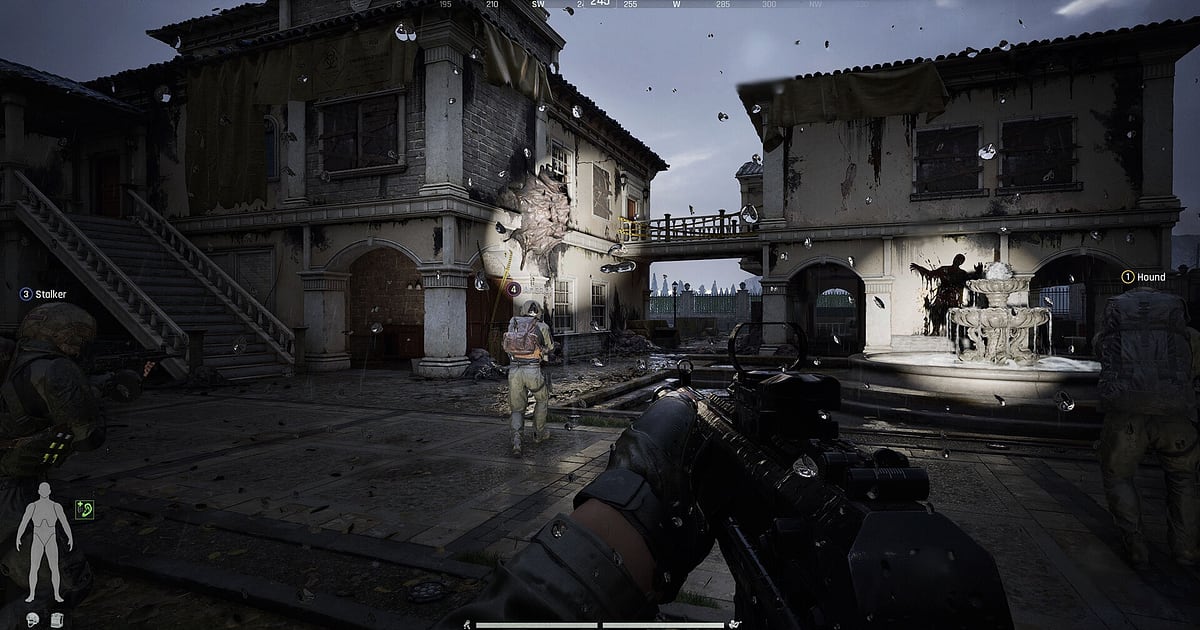

DOR install होने के बाद Arena Breakout: Infinite अपने आप record होता है: game launch करें, बाकी काम DOR संभाल लेता है। न OBS scene बनाना है, न record button दबाना है। ABI शुरू करते ही DOR पूरा raid capture करता है, loadout से deployment और raid के बाद के results तक, साथ में game audio और आपका mic भी।
High risk map पर vault तोड़कर चुपचाप extract तक रेंगने वाला raid, extract से ठीक पहले ambush में फंसने वाली firefight, और भरे backpack के साथ loot का हिसाब, सब दोबारा देखने के लिए मौजूद रहते हैं। हर raid अलग तरह खत्म होता है, इसलिए गलत गए raids को review करने के लिए भी recordings बहुत काम आती हैं।
यह गाइड पहली बार ABI record करने वालों के लिए है। इसमें तैयारी, recording confirm करना, fights सहेजना, raid दर raid पल ढूंढना, season का loot log बनाना, squad के साथ share करना और भारी game के लिए settings, सब शामिल है।
- अलग अलग maps और difficulties पर एक शाम के सारे raids एक video में रखें।
- Vault तोड़ने के बाद की चुपचाप चाल, सीढ़ियों पर close quarters fight या extract पर ambush तोड़ना, हर पल अलग clip के रूप में सहेजें।
- AI Voice Notes से 'ऊपर दो लोगों के footsteps' जैसी squad calls ढूंढें और गलत गए raid का review करें।
- Rare gear मिलना, squad wipe के खतरे से बचना और raid के बाद का loot हिसाब, सब मिलाकर season loot log बनाएं।
- ambush वाली clip अपने squad के Discord में डालें और अगला route साथ मिलकर तय करें।
Arena Breakout: Infinite record करने से पहले: install और recording mode
ABI record करने के लिए आपको सिर्फ़ DOR चाहिए। यह free Windows app है, और आपके PC पर सेव होने वाली recordings पर कोई watermark नहीं होता।
ABI हर raid के हिसाब से नहीं बल्कि game session के हिसाब से record होता है, यानी full session recording, इसलिए stash में gear छांटने का समय, deployment loading, raids और results screens सब एक video में जाते हैं।
Recording की कोई time limit नहीं है, तो लंबे raids भी record होते रहते हैं, लेकिन लगातार कई raids खेलने से file बड़ी होती जाती है; अगर game वाली drive में जगह कम है तो recording save location बदलें और ज़्यादा जगह वाली drive चुनें। पहली ABI recording से पहले क्या देखना है, नीचे की table में है।
| चीज़ | Arena Breakout: Infinite के लिए | ध्यान दें |
|---|---|---|
| Install | DOR, free Windows app | आपकी recordings पर कोई watermark नहीं |
| Game version | Steam पर Windows PC version | आपके PC पर चल रहे Arena Breakout: Infinite को DOR पहचानकर record करता है |
| Recording mode | Full session recording | हर raid अलग नहीं होता; launch से exit तक एक video |
| Display mode | Fullscreen, windowed और borderless, सब record होते हैं | Game capture block हो तो monitor capture पर चला जाता है |
| Resolution और frame rate | Default 1080p पर 30fps | 60fps भी मिलता है, और हल्का 720p/30fps mode भी |
| Audio | Gunfire, footsteps और आपका mic साथ में record होते हैं | Footstep calls review के लिए उसी video में रहती हैं |
DOR से Arena Breakout: Infinite record करें: स्टेप बाय स्टेप
- 1DOR install करेंDOR download करके install करें और चालू छोड़ दें। अगर आप squad से voice पर calls करते हैं, तो देख लें कि DOR में आपका headset mic चुना हुआ है। Gunfire, footsteps और आपका mic एक ही video में आते हैं।
- 2ABI launch करें और stash खोलेंSteam से Arena Breakout: Infinite शुरू करें, DOR game पहचानकर तुरंत recording शुरू कर देता है। Stash में guns mod करना और loadout सेट करना भी capture होता है, इसलिए deploy करने से पहले कुछ करने की ज़रूरत नहीं।
- 3पहले deployment से पहले recording check करेंपहले raid से पहले एक बार DOR app खोलकर देख लें कि recording चल रही है। अगर game detect नहीं हो रहा, तो recorder game detect न करे तो क्या करें देखें। फिर हर raid का map, difficulty और gun फ़ोन के note में लिख लें।
- 4बाहर निकलते ही clip सेव करेंजब आप extract के सामने बैठे player को साफ़ करके निकल जाएं, या vault से rare gear उठा लें, तो ठीक बाद clip save shortcut दबाएं। आख़िरी हिस्सा अलग clip बनकर सेव हो जाता है, तो कई घंटे की recording शुरू से scroll नहीं करनी पड़ती।
- 5Game बंद करें और My Clips खोलेंआख़िरी raid का results screen देखकर game बंद करें। Session video और आपकी सेव की हुई सारी clips DOR app के My Clips में साथ दिखती हैं। जिन raids में आप गिर गए वे भी session video में होते हैं, तो देख सकते हैं कि आपको किसने मारा।
अपनी recordings ढूंढें
Recordings DOR app के My Clips में मिलती हैं, जिसे library भी कहते हैं। ABI को हर बार खोलने और बंद करने तक का समय एक session में group होता है, और raids के दौरान clip save shortcut से सेव किए पल अलग clips के रूप में दिखते हैं।
Timeline scrub करें तो हर raid के लिए stash screen और deployment loading दोहराए जाते हैं, इसलिए अपने note के क्रम में loading screens गिनें और सीधे उस raid की शुरुआत पर पहुंचें जो चाहिए। Night और blizzard वाले raids साफ़ अलग दिखते हैं, तो सिर्फ़ सरसरी नज़र से पहचान सकते हैं।
Extraction results screen आने से ठीक पहले होता है, और death भी, इसलिए results screen से पीछे जाना सबसे तेज़ है। Extract clips में results screen शामिल रखें ताकि सफलता साफ़ दिखे, और stash management के लंबे हिस्से काट दें। 16:9, 9:16 या 1:1 में export करें, पूरा तरीका game clips trim कैसे करें में है।
जो loot runs रखने हैं उन्हें like करें। जगह भरने पर पहले वे पुराने videos हटते हैं जिन्हें आपने like नहीं किया।
जो पल रखने हैं उन्हें सेव करें
पूरा raid record होने के बावजूद, जिन पलों में आप बचे उन्हें उसी वक्त clip कर लें तो बाद में ढूंढना बहुत आसान होता है। Clip save shortcut दबाते ही आख़िरी हिस्सा clip बनकर सेव होता है। Default length 30 सेकंड है, और settings में 15, 30, 45 या 60 सेकंड चुन सकते हैं।
Lockdown difficulty पर rare gear ढूंढकर bag में डालने के लिए करीब 30 सेकंड ठीक है, जबकि indoor CQB area में दरवाज़ा खोलने से ठीक पहले से कमरा clear करने तक की close quarters firefight के लिए 45 सेकंड बेहतर है।
Forbidden Zone पर high tier gear लेकर आख़िरी firefight लड़ते हुए extract करना हो, या Solo Ops raid में घिरकर अकेले निकलना हो, तो clips 60 सेकंड पर रखें।
पूरा squad गिरने के बाद अकेले टिके रहने के ठीक बाद, और night या fog में दुश्मन को पहले देखकर साफ़ करने के ठीक बाद भी shortcut दबाने के अच्छे मौके हैं। Length settings आख़िरी कुछ सेकंड तुरंत सेव करना में समझाई गई हैं।
AI Voice Notes से बोली गई बातें ढूंढें
ABI के squad play में आवाज़ और calls ही तय करती हैं कि कौन बचेगा। 'ऊपर दो लोगों के footsteps', 'vault खुल गया, bag में जगह है', 'extract पर कोई camp कर रहा है' और 'armor टूट गया, bandage कर रहा हूं' जैसी लाइनें हर raid में चलती हैं।
DOR game audio और आपका microphone साथ में record करता है, और AI Voice Notes squad के साथ हुई calls को recording timeline पर text के रूप में लिख देता है।
गलत गए raid का review करते समय देखें कि ऊपर के footsteps सबसे पहले किसने बताए, या extract वाला ambush आपने कब पकड़ा, और लाइन चुनते ही सीधे उस scene पर पहुंच जाएं। Call का पल और असली fight शुरू होने का पल साथ देखने से अगली deployment में कौन सा route छोड़ना है, यह तय करना आसान हो जाता है। अगर mic धीमा सुनाई दे, तो mic audio के साथ games record करना से input device check करें।
AI Highlight से montage बनाएं
हर raid में सेव की गई clips इकट्ठा करें तो season loot log तैयार है। Library में vault तोड़ने के बाद की चुपचाप चाल, सीढ़ियों पर close quarters fight, extract पर ambush तोड़ना, rare gear मिलना, squad wipe के खतरे से बचना और raid के बाद का loot हिसाब, इन clips को check करें, फिर AI Highlight चुनें।
DOR आपके सफल extracts को एक video में जोड़ देता है। Difficulty के हिसाब से clips बांटें तो पहले Normal extract से Forbidden Zone escape तक का progression log बनता है, या सिर्फ़ deaths इकट्ठा करके squad review video बना सकते हैं। क्रम खुद तय करना हो तो game clips merge कैसे करें देखें।
DOR Studio में edit करें
DOR Studio आपके browser में खुलता है, कुछ install नहीं करना पड़ता। सिर्फ़ fight वाला हिस्सा trim करें, headshot वाले frame पर punch zoom लगाएं, और results screen पर कमाए Koen को text में जोड़ें।
Extract की ओर दौड़ पर handheld effect जंचता है, grenade फटने पर shake zoom, और raids के बीच glitch transition अच्छा लगता है। Indoor close quarters fights सीधे 9:16 ABI Shorts बन सकती हैं, जबकि खुले मैदान की fights, जिनमें दूर के दुश्मन और terrain दिखने चाहिए, 16:9 में ठीक बैठती हैं। Framing tips vertical Shorts के लिए games record करना में हैं। नतीजा mp4 में download करें या link से share करें।
dor.gg link से share करें
Trim किए पल dor.gg links के रूप में भेजें। जो भी link खोलेगा, वह app के बिना सीधे browser में चला सकता है। Squad के Discord में link डालते समय map, difficulty और आप extract हुए या नहीं, इसकी एक लाइन जोड़ें, ताकि उस map पर वापस जा रहे squadmate को तुरंत याद आए कि fight किस route पर हुई थी।
जिन raids में आप मरे उन्हें भी मत फेंकिए। गिरने से पहले का एक मिनट trim करके भेजें, और साथ मिलकर समझ सकते हैं कि गोलियां किस दिशा से आईं। हर difficulty और मौसम में कौन से पल रखने हैं, यह Arena Breakout: Infinite extraction videos share करना में है, और Discord पर post करना Discord पर clips share करना में।
Arena Breakout: Infinite की recommended settings और समस्या समाधान
ABI graphics card पर भारी है, इसलिए recommended spec या उससे ऊपर आप game frame rate और recording दोनों स्थिर रख सकते हैं। Recording के लिए default 1080p पर 30fps काफ़ी है। Close quarters fights ज़्यादा smooth चाहिए तो 60fps चुनें, या PC अपनी सीमा के पास हो तो 720p/30fps mode।
RTX series जैसे supported NVIDIA graphics cards पर DOR NVENC hardware encoding से record करता है, इसलिए in game frame rate पर असर कम रहता है। Fullscreen, windowed और borderless windows सब record होते हैं, और अगर anti cheat game capture रोक दे तो DOR monitor capture पर चला जाता है।
Recording के दौरान frame rate डगमगाए तो recording के दौरान FPS drop ठीक करना देखें। DOR कभी game files या memory को नहीं छूता, सिर्फ़ screen और आवाज़ record करता है, और इसमें कोई cheat feature नहीं है।
| समस्या | क्या check करें | हल |
|---|---|---|
| Recording में काली screen आती है | Game settings में display mode | DOR fullscreen, windowed और borderless record करता है, और game capture block होने पर monitor capture पर चला जाता है। Fullscreen recording ठीक करना देखें। |
| Footsteps या squad calls गायब हैं | Windows output device और DOR audio settings | देखें कि game किस device से आवाज़ चला रहा है, फिर बिना आवाज़ वाली game recordings ठीक करना फ़ॉलो करें। |
| कई raids के बाद files बड़ी हो जाती हैं | Recording resolution और drive में खाली जगह | सिर्फ़ extracts और fights clip करें और game recording की file size कम करना देखें। |
| Firefights में frame rate गिरता है | In game graphics settings और recording frame rate | Recording को 720p/30fps mode पर करें और in game graphics एक स्तर कम करें। |
| डर है कि recorder से ban हो सकता है | DOR कैसे काम करता है | DOR एक standard recorder है जो game files या memory छुए बिना सिर्फ़ screen और आवाज़ capture करता है, और इसमें कोई cheat feature नहीं है। |

