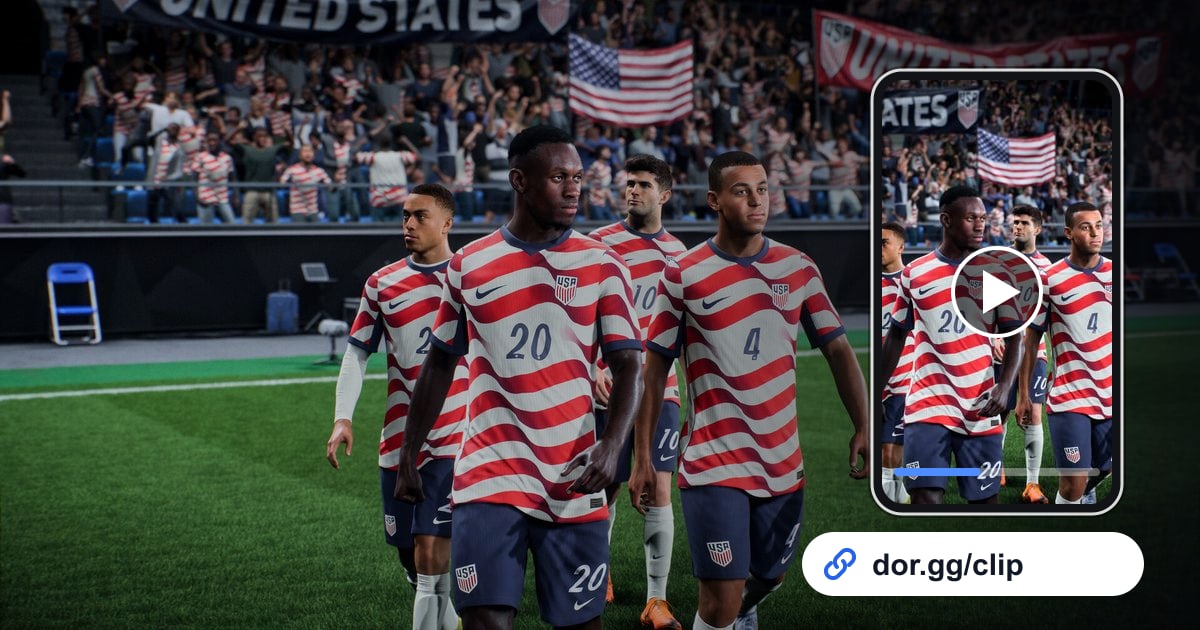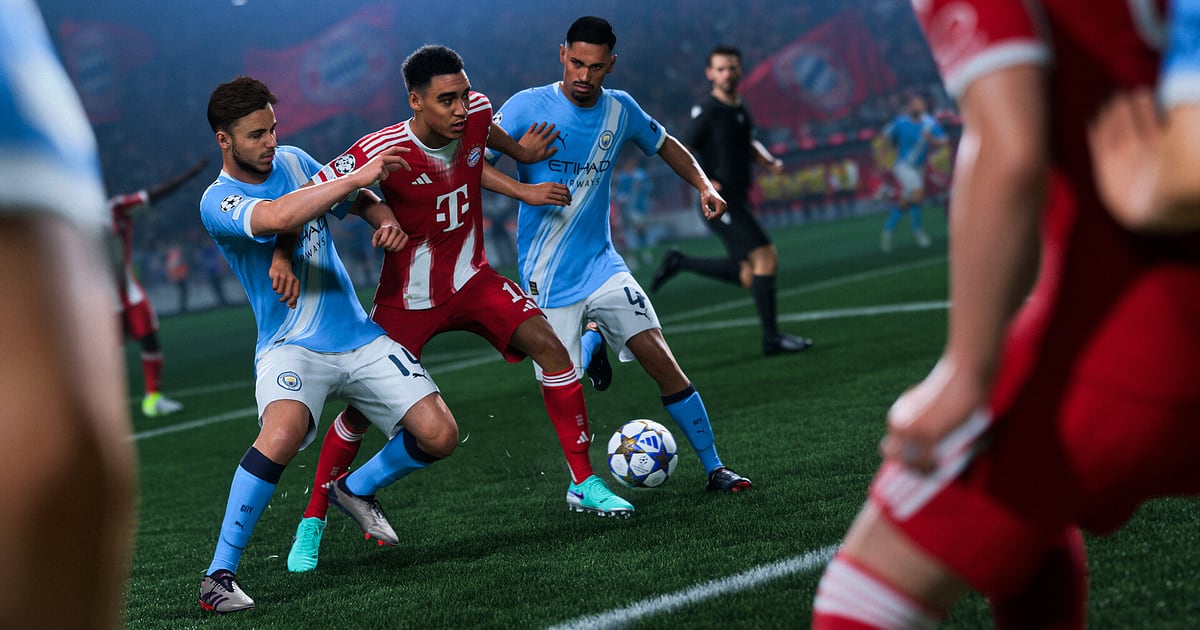
DOR इंस्टॉल होने के बाद EA SPORTS FC 26 अपने आप रिकॉर्ड होता है: गेम खोलिए, आगे का काम DOR संभाल लेता है। किकऑफ़ से पहले कोई रिकॉर्ड बटन दबाने की ज़रूरत नहीं।
मेन्यू का म्यूज़िक शुरू होने से लेकर डेस्कटॉप पर लौटने तक, आपके Ultimate Team मैच, Career Mode के मुकाबले और दोस्तों के साथ फ्रेंडली, सब एक ही वीडियो में आ जाते हैं।
DOR गेम के अंदर वाले replay कैमरे की जगह वही स्क्रीन रिकॉर्ड करता है जिस पर आपने खेला, इसलिए बॉक्स के बाहर से लगाया गया curler ठीक उसी एंगल से सेव होता है जैसा आपने देखा था।
इस गाइड में PC पर FC 26 का पूरा तरीका क्रम से है: तैयारी, रिकॉर्डिंग चल रही है या नहीं यह जाँचना, गोल का clip बनाना, उसे फिर से ढूँढना, गोल रील बनाना और दोस्तों को भेजना।
- Weekend League का पूरा दिन, पहले किकऑफ़ से आखिरी सीटी तक और बीच की स्क्वॉड स्क्रीन समेत, एक ही वीडियो में रखिए।
- जो गोल और सेव दोबारा देखना चाहेंगे, जैसे बॉक्स के बाहर से finesse shot, trivela फिनिश या one on one में गोलकीपर का बचाव, उन्हें अलग clip के रूप में सेव कीजिए।
- AI Voice Notes से 'तीन मिनट एक्स्ट्रा हैं, बस होल्ड करो' जैसी लाइन ढूँढिए और सीधे मैच के उसी पल पर पहुँचिए।
- पूरे सीज़न के गोल clips को AI Highlight से एक goal of the season कम्पाइलेशन में जोड़िए।
- अभी मारा गया विनिंग गोल एक dor.gg लिंक से अपने क्लब के ग्रुप चैट या Discord सर्वर पर भेजिए।
EA SPORTS FC 26 रिकॉर्ड करने से पहले: इंस्टॉल और रिकॉर्डिंग मोड
FC 26 ग्राफ़िक्स कार्ड पर काफ़ी भार डालता है, इसलिए पहली रिकॉर्डिंग से पहले अपना PC और ड्राइव की खाली जगह देख लेना फ़ायदेमंद है। DOR एक फ्री Windows ऐप है, और आपके PC पर सेव होने वाली रिकॉर्डिंग पर कोई watermark नहीं होता।
FC 26 में पूरे session की रिकॉर्डिंग होती है, यानी मैच अलग अलग फ़ाइलों में नहीं कटते; गेम खोलने से बंद करने तक सब एक वीडियो बनता है। गेम इंस्टॉल करने के लिए ही 100GB चाहिए, तो रिकॉर्डिंग के लिए उसके ऊपर जगह रखिए। मिनिमम और रिकमेंडेड हार्डवेयर FC 26 PC सिस्टम रिक्वायरमेंट्स में दिया गया है। नीचे की टेबल में FC 26 रिकॉर्ड करने से पहले की ज़रूरी बातें हैं।
| चीज़ | EA SPORTS FC 26 के लिए | ध्यान दें |
|---|---|---|
| इंस्टॉल | DOR, फ्री Windows ऐप | रिकॉर्डिंग पर कोई watermark नहीं, सेटअप में लगभग एक मिनट लगता है |
| गेम वर्ज़न | Steam पर PC के लिए EA SPORTS FC 26 | Steam वर्ज़न EA ऐप के साथ चलता है, और DOR सीधे गेम की विंडो रिकॉर्ड करता है |
| रिकॉर्डिंग मोड | पूरे session की रिकॉर्डिंग | गेम बंद करने तक मेन्यू, स्क्वॉड मैनेजमेंट और मैच एक ही वीडियो में रहते हैं |
| डिस्प्ले मोड | फुलस्क्रीन, विंडो और बॉर्डरलेस | तीनों रिकॉर्ड होते हैं, इसलिए गेम की डिस्प्ले settings जैसी हैं वैसी रहने दीजिए |
| रेज़ोल्यूशन और फ्रेम रेट | डिफ़ॉल्ट 1080p पर 30fps, 60fps भी उपलब्ध | काउंटर अटैक और स्किल मूव स्मूद दिखाने हों तो 60fps चुनिए |
| स्टोरेज | 30 सेकंड के 1080p clip के लिए लगभग 30MB | 100GB के गेम इंस्टॉल के अलावा रिकॉर्डिंग के लिए खाली जगह रखिए |
DOR से EA SPORTS FC 26 रिकॉर्ड करें: स्टेप बाय स्टेप
- 1DOR इंस्टॉल करेंDOR डाउनलोड करके इंस्टॉल कीजिए और चालू छोड़ दीजिए। यह फ्री है, इसलिए पेमेंट का कोई स्टेप नहीं, और एक बार इंस्टॉल होने के बाद हर बार FC 26 खोलने पर कुछ तैयार नहीं करना पड़ता। Weekend League शुरू होने से पहले सेट कर लीजिए, पहले मैच से हर मैच कवर हो जाएगा।
- 2FC 26 खोलेंSteam से EA SPORTS FC 26 शुरू कीजिए। साथ में EA ऐप खुलता है, और टाइटल स्क्रीन आते ही DOR गेम को पहचानकर रिकॉर्डिंग शुरू कर देता है। मेन्यू का म्यूज़िक बजने तक रिकॉर्डिंग चल रही होती है, तो सीधे Ultimate Team, Career Mode या जो भी खेलना है उसमें जाइए।
- 3रिकॉर्डिंग चल रही है, जाँच लेंपहले किकऑफ़ से पहले एक बार DOR ऐप खोलकर देख लीजिए कि रिकॉर्डिंग चल रही है। अगर गेम पकड़ में नहीं आता, तो रिकॉर्डर गेम को डिटेक्ट न करे तो क्या करें वाले स्टेप फॉलो कीजिए। इसके बाद मैचों के बीच स्क्वॉड बदलें या ट्रांसफ़र मार्केट देखें, रिकॉर्डिंग चलती रहती है।
- 4गोल होते ही clip बनाएँजब लंबा शॉट नेट में जाए या आपका गोलकीपर one on one रोक दे, जश्न शुरू होते ही clip save shortcut दबाइए। Build up और फिनिश अलग clip में सेव हो जाते हैं, तो बाद में उस गोल के लिए घंटों की फ़ुटेज नहीं खंगालनी पड़ती।
- 5गेम बंद करें और My Clips खोलेंदिन का खेल खत्म होने पर FC 26 बंद कीजिए। पूरे session का वीडियो और आपके सेव किए सारे गोल clips DOR ऐप के My Clips में साथ दिखते हैं। लगातार कई Weekend League मैच खेले हों तब भी वह दिन एक session में रहता है, इसलिए हमेशा पता रहता है कि कौन सा गोल किस दिन का है।
अपनी रिकॉर्डिंग कहाँ मिलेगी
आपकी रिकॉर्डिंग DOR ऐप के My Clips में होती है, जिसे लाइब्रेरी भी कहते हैं। हर बार FC 26 खोलना और बंद करना एक session बनता है, और clip save shortcut से पकड़े गए गोल या सेव अलग clips के रूप में दिखते हैं। लंबे session में कोई खास गोल ढूँढने के लिए सबसे भरोसेमंद निशानी स्क्रीन के ऊपर वाली स्कोरलाइन है।
बड़े जंप में आगे बढ़िए जब तक स्कोर 1-0 से 2-0 न हो जाए, फिर उस पल तक पीछे जाइए जब आपने गेंद जीती थी, यही मूव की शुरुआत है। सिर्फ वही हिस्सा रखने के लिए स्टार्ट और एंड पॉइंट सेट कीजिए, फिर 16:9, 9:16 या 1:1 में export कीजिए। पूरा तरीका गेम clips ट्रिम कैसे करें में है।
जो वीडियो हमेशा रखने हैं, जैसे सीज़न का बेस्ट गोल या शूटआउट की आखिरी किक, उन्हें like कर दीजिए। जगह भरने पर पहले वे पुराने वीडियो हटते हैं जिन्हें like नहीं किया, इसलिए like किए गोल बचे रहते हैं।
जो पल रखने हैं उन्हें सेव करें
पूरा session रिकॉर्ड होता है, फिर भी ज़रूरी पलों का उसी वक्त clip बना लेने से उन्हें ढूँढना बहुत आसान हो जाता है। Clip save shortcut दबाइए, खेल का पिछला हिस्सा clip बनकर सेव हो जाता है। डिफ़ॉल्ट लंबाई 30 सेकंड है, और settings में 15, 30, 45 या 60 सेकंड चुन सकते हैं।
FC 26 में इसे दबाने के अच्छे मौके हैं: बॉक्स के बाहर से curler जाते ही, तीन डिफेंडरों को छकाने वाले ड्रिबल के तुरंत बाद, गोलकीपर के बड़े सेव के बाद और stoppage time के विनर के बाद।
हाफ़वे लाइन से शुरू होने वाला काउंटर अटैक 30 सेकंड में शायद न आए, तो लंबाई 45 कीजिए, और कई किक वाला पेनल्टी शूटआउट 60 में सबसे अच्छा आता है। Shortcut बदलने या हर तरह के पल के लिए सही लंबाई चुनने के लिए पिछले कुछ सेकंड तुरंत सेव करना देखिए।
AI Voice Notes से बोली गई बात ढूँढें
Discord कॉल पर फ्रेंडली खेलते हुए या दोस्त के साथ एक ही सोफ़े पर बैठकर, 'trivela मार, curl करा दे', 'कीपर लाइन से बाहर क्यों है' और 'इस वीकेंड बीस जीत हो गईं' जैसी लाइनें लगातार चलती रहती हैं।
DOR गेम की आवाज़ और आपका माइक्रोफ़ोन साथ रिकॉर्ड करता है, और AI Voice Notes बोली गई बात को रिकॉर्डिंग की टाइमलाइन पर टेक्स्ट के रूप में लिख देता है।
मैच के बाद अगर वह इक्वलाइज़र दोबारा देखना है जो 'तीन मिनट एक्स्ट्रा हैं, बस होल्ड करो' चिल्लाने के कुछ सेकंड बाद खाया था, तो टाइमलाइन टेक्स्ट में वह लाइन ढूँढकर चुनिए, सीधे उसी सीन पर पहुँच जाएँगे। जब रिएक्शन खुद पल बता दे तो स्कोरलाइन स्कैन करने की ज़रूरत नहीं। कॉल की आवाज़ भी रिकॉर्डिंग में लाने के लिए Discord कॉल ऑडियो रिकॉर्ड करना देखिए।
AI Highlight से मॉन्टाज बनाएँ
पूरे सीज़न के सेव किए गोल AI Highlight से एक कम्पाइलेशन बन जाते हैं। लाइब्रेरी में बॉक्स के बाहर से finesse shot, trivela फिनिश, one on one में कीपर का सेव, तीन डिफेंडरों को पार करने वाली दौड़, 90+4 का विनिंग हेडर और शूटआउट की आखिरी पेनल्टी पर टिक लगाइए, फिर AI Highlight चुनिए।
DOR टिक किए पलों को एक मॉन्टाज में जोड़ देता है। Weekend League खत्म होने के बाद रविवार रात बना लीजिए, क्लब के ग्रुप चैट के लिए हफ़्ते की हाइलाइट तैयार। अगर गोल उसी क्रम में लगाने हैं जिसमें आपने मारे थे, तो गेम clips मर्ज कैसे करें देखिए।
DOR Studio में एडिट करें
DOR Studio आपके ब्राउज़र में खुलता है, कुछ इंस्टॉल नहीं करना पड़ता। गोल को शॉट से ठीक पहले तक ट्रिम कीजिए, फिनिश पर punch zoom लगाइए, स्कोरर और मिनट स्क्रीन पर टेक्स्ट के रूप में डालिए और नीचे बैकग्राउंड ट्रैक रखिए, गोल का short तैयार।
अलग अलग मैचों के गोल जोड़ते समय बीच में glitch transition डालिए ताकि देखने वाले समझ सकें कि एक मैच कहाँ खत्म हुआ और दूसरा कहाँ शुरू। Shorts और Reels के लिए 9:16, चैट प्रीव्यू के लिए 1:1 और सामान्य YouTube अपलोड के लिए 16:9 में export कीजिए।
वर्टिकल वीडियो में गेंद और गोल फ्रेम में रखने के लिए वर्टिकल Shorts के लिए गेम रिकॉर्ड करना पढ़िए। काम पूरा होने पर नतीजा mp4 में डाउनलोड कीजिए या तुरंत लिंक से शेयर कीजिए।
dor.gg लिंक से शेयर करें
ट्रिम किए गोल dor.gg लिंक के रूप में भेजिए। जो भी लिंक खोलता है, वह फ़ोन या PC पर बिना कुछ इंस्टॉल किए सीधे ब्राउज़र में वीडियो चला सकता है, इसलिए जिस दोस्त से अभी खेले उसे 'वो वाला गोल' भेजना आसान है।
हफ़्ते की गोल रील क्लब के Discord सर्वर पर डालिए और कमबैक वाला विनर अलग से उस दोस्त को भेजिए जिसके खिलाफ़ मारा था। गोल के पल चुनने और ट्रिम करने का तरीका FC 26 गोल वीडियो शेयर करना में है, और Discord पर पोस्ट करना Discord पर clips शेयर करना में।
EA SPORTS FC 26 की रिकमेंडेड settings और समस्या समाधान
FC 26 GPU पर भारी है, इसलिए रिकमेंडेड स्पेक या उससे ऊपर वाला PC गेम का फ्रेम रेट और रिकॉर्डिंग दोनों स्थिर रखता है। डिफ़ॉल्ट 1080p पर 30fps में ही शर्ट नंबर और स्कोरलाइन साफ़ आते हैं, और तेज़ काउंटर और स्किल मूव स्मूद दिखाने हों तो 60fps चुनिए।
मिनिमम स्पेक के आसपास वाले PC पर हल्का 720p/30fps मोड लोड कम रखता है। फुलस्क्रीन, विंडो और बॉर्डरलेस तीनों रिकॉर्ड होते हैं, इसलिए गेम की डिस्प्ले settings बदलने की ज़रूरत नहीं। जहाँ anti cheat गेम कैप्चर रोकता है, वहाँ DOR मॉनिटर कैप्चर पर स्विच करके रिकॉर्डिंग जारी रखता है।
RTX सीरीज़ जैसे सपोर्टेड NVIDIA ग्राफ़िक्स कार्ड पर DOR NVENC हार्डवेयर एन्कोडिंग से रिकॉर्ड करता है, इसलिए मैच के दौरान फ्रेम रेट पर असर कम रहता है। इसमें कोई cheat फ़ीचर नहीं है और यह आपकी गेम फ़ाइलों या प्ले डेटा को कभी नहीं छूता। रिकॉर्डिंग के दौरान फ्रेम ड्रॉप दिखे तो रिकॉर्डिंग के दौरान FPS ड्रॉप ठीक करना फॉलो कीजिए।
| समस्या | क्या जाँचें | हल |
|---|---|---|
| रिकॉर्डिंग में काली स्क्रीन आती है | गेम settings में डिस्प्ले मोड | DOR फुलस्क्रीन, विंडो और बॉर्डरलेस तीनों रिकॉर्ड करता है। फिर भी काला आए तो फुलस्क्रीन रिकॉर्डिंग ठीक करना फॉलो करके मॉनिटर कैप्चर पर स्विच कीजिए। |
| कमेंट्री और भीड़ की आवाज़ नहीं है | Windows का आउटपुट डिवाइस और DOR की ऑडियो settings | देखिए गेम किस डिवाइस से आवाज़ चला रहा है, फिर बिना आवाज़ वाली गेम रिकॉर्डिंग ठीक करना फॉलो कीजिए। |
| पास देर से लगते हैं या मैच अटकता है | रिकॉर्डिंग रेज़ोल्यूशन, फ्रेम रेट और PC स्पेक | RTX सीरीज़ जैसे सपोर्टेड NVIDIA कार्ड पर NVENC हार्डवेयर एन्कोडिंग असर कम रखती है, पर स्पेक कम हो तो 720p/30fps मोड पर जाइए। |
| Weekend League के बाद ड्राइव की जगह खत्म हो जाती है | ड्राइव पर खाली जगह | 100GB गेम इंस्टॉल के अलावा जगह रखिए, और clip के रूप में सेव किए गोल like कीजिए ताकि वे बचे रहें। |
| डर है कि रिकॉर्डर से अकाउंट पर असर पड़ेगा | DOR कैसे काम करता है | DOR सिर्फ स्क्रीन कैप्चर करता है, इसमें cheat फ़ीचर नहीं हैं और यह गेम फ़ाइलें या प्ले डेटा नहीं बदलता। |