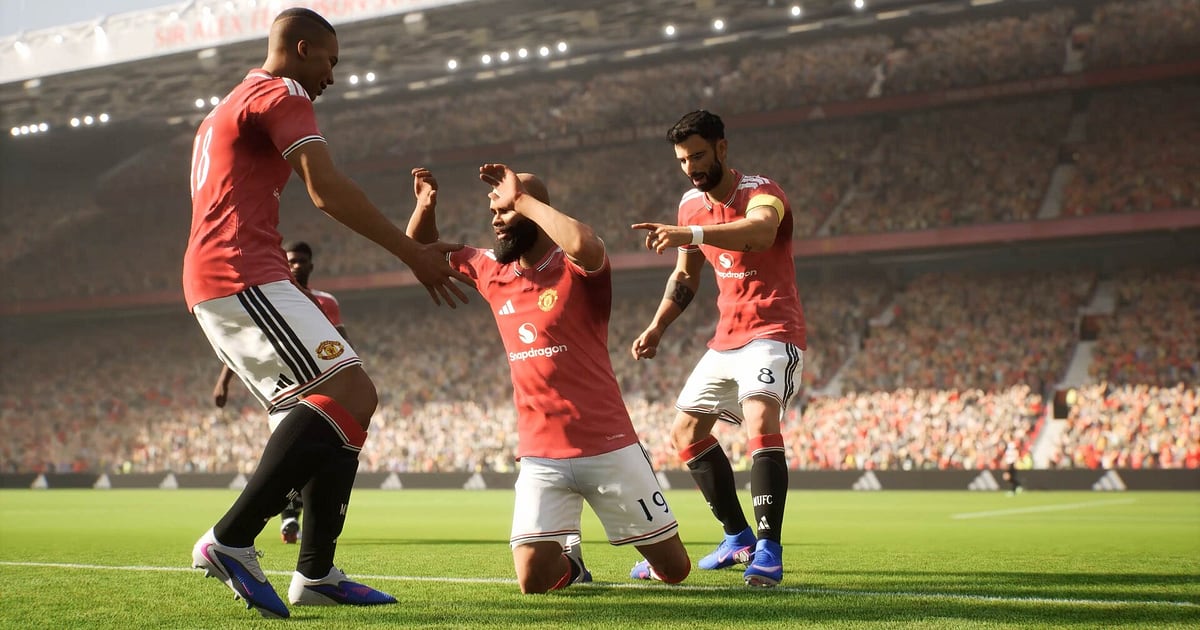

DOR install होने के बाद eFootball अपने आप record होता है: game launch कीजिए, बाकी काम DOR संभाल लेता है। Match से पहले record button दबाने या capture area खींचने की ज़रूरत नहीं पड़ती।
eFootball की title screen दिखते ही DOR recording शुरू कर देता है और friendlies, event matches और Dream Team games, सबको kick off से final whistle तक एक ही video में रखता है। Game बंद करते ही recording रुक जाती है।
Goal के बाद game का replay जितनी बार चाहें skip करें, क्योंकि live play पहले ही recording में है, तो replay सेव करने की ज़रूरत ही नहीं।
यह गाइड PC पर eFootball खेलने वालों के लिए है और DOR install करने, goals सेव करने, friendly match की नोकझोंक ढूँढने, season goal reel और goal Shorts बनाने, link share करने और high refresh settings व fixes तक सब बताती है।
- Friendlies, event matches और Dream Team games एक ही eFootball video में रखें, चाहे लगातार खेलें।
- Wall के ऊपर से मुड़ता free kick या stoppage time winner clip के रूप में सेव करें, replay देखा हो या नहीं।
- AI Voice Notes से वह पल ढूँढें जब किसी ने कहा था 'यह free kick range है, curl मारता हूँ' और सीधे उस goal पर पहुँचें।
- Free kick, halfway से one two counter और keeper का 1v1 जीतना, इन्हें एक season goal reel में जोड़ें।
- Net हिलने वाला पल 9:16 goal Short में काटें और dor.gg link से group chat में भेजें।
eFootball record करने से पहले: install और recording mode
DOR, Steam से launch होने वाले eFootball के Windows PC version को record करता है। DOR एक free Windows app है और आपके PC पर सेव होने वाली recordings पर कोई watermark नहीं लगाता, तो goal footage में net के ऊपर कुछ नहीं आता।
इसमें पूरा session record होता है: हर match के अंत में file नहीं बँटती, और game बंद करने तक पूरी रात के games एक ही video में रहते हैं। यह game के replay feature से अलग चलता है, तो आप replay देखें या skip करें, live play recording में रहता है।
Detection और recording आम तौर पर कैसे काम करते हैं, यह DOR games अपने आप कैसे record करता है में पढ़ें। नीचे की table में पहली recording से पहले चेक करने वाली बातें हैं।
| चीज़ | eFootball के लिए | ध्यान दें |
|---|---|---|
| Install | DOR, free Windows app | आपकी recordings पर कोई watermark नहीं |
| Game version | Steam का Windows PC version | Title screen दिखते ही अपने आप पहचाना जाता है |
| Recording mode | पूरा session recording | Game बंद करने तक लगातार खेले matches एक ही video में रहते हैं |
| Game का replay | DOR recording से अलग | Replay skip करें, फिर भी live play recording में रहता है |
| Resolution और frame rate | Default 1080p पर 30fps, 60fps भी मौजूद | Game का frame rate eFootball में और recording का frame rate DOR में सेट करें |
| Storage | 30 second के 1080p clip के लिए लगभग 30MB | सिर्फ़ goals को clips के रूप में रखें तो जगह संभालना आसान रहता है |
DOR से eFootball record करें: step by step
- 1DOR install करेंDOR download करके install करें। करीब एक मिनट लगता है और यह free है। Install के बाद DOR को चालू छोड़ दें, फिर जिस दिन नया event match खुले, उस दिन भी कुछ और तैयार नहीं करना पड़ता।
- 2eFootball launch करेंSteam से eFootball खोलें। Title screen दिखते ही DOR recording शुरू कर देता है, इसलिए video की शुरुआत में menus और squad management screens दिखना आम बात है।
- 3चेक करें कि recording चल रही हैपहले kick off से पहले एक बार DOR app देख लें कि recording चल रही है। अगर game पकड़ में न आए तो recorder game detect न करे तो क्या करें फॉलो करें। उसके बाद अपने matches हमेशा की तरह खेलें।
- 4Goal के तुरंत बाद clip सेव करेंजब free kick wall के ऊपर से मुड़कर net में जाए या stoppage time winner लगे, तो जश्न शुरू होते ही clip save shortcut दबाएँ। पिछले 30 seconds अलग clip बनकर सेव हो जाते हैं, तो game का replay बेफ़िक्र होकर skip कर सकते हैं।
- 5Game बंद करें और My Clips खोलेंआखिरी match की final whistle बजने के बाद game बंद करें। पूरे session का video और आपके सेव किए सारे clips DOR app के My Clips में साथ दिखते हैं।
अपनी recordings ढूँढें
आपकी match recordings DOR app के My Clips में रहती हैं, जिसे library भी कहते हैं। हर बार eFootball खोलना और बंद करना एक session बनता है, और matches के दौरान सेव किए goals अलग clips के रूप में दिखते हैं।
लंबे session में कोई खास match ढूँढना हो, तो kick off से ठीक पहले का walkout और full time के बाद की results screen निशान की तरह इस्तेमाल करें, recording को match दर match बाँट सकते हैं।
Match के अंदर screen के ऊपर दिखने वाली घड़ी और score से 'करीब 80वें minute का equalizer' जैसी याद पर सीधे पहुँच सकते हैं। जो हिस्सा चाहिए उसके लिए start और end point लगाकर trim करें, फिर 16:9, 9:16 या 1:1 में export करें। Trim करने के tips game clips trim कैसे करें में हैं।
जो videos रखने हैं, जैसे penalties पर जीता match, उन्हें Like कर दें। जगह भरने पर पहले वे पुराने videos हटते हैं जिन्हें Like नहीं किया, तो Like किए videos बचे रहते हैं।
जो पल रखने हैं उन्हें सेव करें
पूरा match record होने पर भी goals को उसी वक्त clips के रूप में सेव करने से उन्हें ढूँढना बहुत आसान हो जाता है। Clip save shortcut दबाते ही gameplay का पिछला हिस्सा clip बनकर सेव होता है। Default लंबाई 30 seconds है, और settings में 15, 30, 45 या 60 seconds चुन सकते हैं।
eFootball में इसे दबाने के अच्छे मौके हैं: direct free kick goal होते ही, halfway से one two counter पूरा करते ही, आपके keeper के 1v1 जीतते ही, और corner header से score बराबर होते ही।
Free kick या save 15 seconds में आ जाते हैं, लेकिन halfway से शुरू होने वाले counter का build up दिखाने के लिए 30 seconds या उससे ज़्यादा चाहिए, और penalty shootout के लिए 60 seconds बेहतर हैं ताकि आखिरी taker भी आ जाए। किस पल के लिए कितनी लंबाई सही है, यह पिछले कुछ seconds तुरंत सेव करना में देखें।
AI Voice Notes से बोली गई बातें ढूँढें
दोस्तों के साथ friendlies में लगातार trash talk और आहें चलती रहती हैं। 'Counter, पीछे one two खेलो', 'यह free kick range है, curl मारता हूँ', 'Keeper ने यह कैसे बचा लिया' और 'एक minute stoppage बचा है, बस cross डालो' जैसी lines।
DOR game audio और आपका microphone साथ में record करता है, और AI Voice Notes उस नोकझोंक को recording की timeline पर live text commentary की तरह लिख देता है।
Winner से ठीक पहले मुँह से निकली line उस goal के बगल में रहती है, तो timeline text में 'curl' search करके उसे चुनें और सीधे उस free kick पर पहुँचें। अगर आपकी अपनी आवाज़ धीमी आती है, तो mic audio के साथ games record करना से input device चेक करें।
AI Highlight से montage बनाएँ
पूरे season के goals एक video में इकट्ठा करने हों तो AI Highlight इस्तेमाल करें। Library में wall के ऊपर वाला free kick, halfway से one two counter, keeper का 1v1 जीतना, corner header equalizer और stoppage time का screamer चुनें, फिर AI Highlight चुनें।
अलग अलग matches के goals जुड़कर एक goal reel बन जाते हैं। साफ़ ending के लिए shootout की आखिरी penalty सबसे आखिर में रखें। Clips का क्रम खुद तय करना हो तो game clips merge कैसे करें देखें।
DOR Studio में edit करें
DOR Studio बिना कुछ install किए आपके browser में खुलता है। Build up की शुरुआत trim करें, जिस frame पर ball net से टकराती है वहाँ punch zoom लगाएँ और नीचे stadium जैसा background track डालें, आपका goal Short तैयार।
Long range shots पर shake zoom और goals के बीच glitch transition आज़माएँ, या screen पर 'stoppage time winner' जैसा text डालें। एक goal को 9:16 Short के रूप में और season reel को 16:9 में export करें ताकि पूरा मैदान दिखे। Vertical video की framing के tips vertical Shorts के लिए games record करना में हैं। काम पूरा होने पर mp4 download करें या तुरंत link के रूप में share करें।
dor.gg link से share करें
Trim किए goals dor.gg links के रूप में भेजें। जो भी link खोलेगा, वह बिना कुछ install किए सीधे browser में video देख सकेगा, तो friendly में अभी हराए दोस्त को winner भेजना या अपने Discord server में free kick डालना आसान है।
एक ही club को support करने वाले दोस्तों के group chat में भी goal Shorts खूब चलते हैं। Recording में free kicks और आखिरी minutes के winners ढूँढने के tips eFootball goal videos share करना में हैं, और Discord पर post करना Discord पर clips share करना में।
eFootball की recommended settings और troubleshooting
अगर आप eFootball को 144 या 240Hz पर खेलते हैं, तो recommended spec का GPU recording के दौरान भी वह high refresh rate बनाए रखता है। Game का frame rate eFootball में और recording का frame rate DOR में सेट होता है, तो दोनों एक दूसरे में दखल नहीं देते।
Recording default रूप से 1080p और 30fps पर चलती है; तेज़ counters और dribbles ज़्यादा smooth दिखें, इसके लिए 60fps पर switch करें। RTX series जैसे supported NVIDIA graphics cards पर DOR NVENC hardware encoding से record करता है, इसलिए matches के दौरान frame rate पर असर कम रहता है।
फिर भी frames डगमगाएँ तो recording को 720p/30fps mode पर ले आएँ, और अगर अटकना सिर्फ़ recording के दौरान होता है तो recording के दौरान FPS drop ठीक करना से शुरू करें। Fullscreen, windowed और borderless, तीनों record होते हैं, और जहाँ anti cheat game capture रोकता है वहाँ DOR monitor capture पर switch हो जाता है। DOR में कोई cheat feature नहीं है और यह आपकी game files या play data को कभी नहीं छूता।
| समस्या | क्या चेक करें | हल |
|---|---|---|
| Recording काली screen दिखा रही है | Game का display mode और capture method | तीनों display modes record होते हैं। फिर भी काला दिखे तो fullscreen recording ठीक करना फॉलो करके monitor capture पर switch करें। |
| भीड़ का शोर और commentary गायब है | Windows output device और DOR audio settings | Game किस device से आवाज़ चलाता है यह पक्का करें, फिर game recording में आवाज़ न आए तो क्या करें देखें। |
| Matches के दौरान frame rate डगमगाता है | Recording frame rate और eFootball की graphics settings | Recording 30fps पर रखें या 720p/30fps mode पर आ जाएँ, और high refresh के लिए recommended spec का GPU रखें। |
| चिंता है कि replay skip करने से goal खो गया | आपकी DOR recording | Game के replay से कोई फ़र्क नहीं, live play recording में है। Library में वह समय ढूँढकर trim करें। |
| चिंता है कि recorder से account पर असर पड़ेगा | DOR कैसे काम करता है | DOR सिर्फ़ screen capture करता है, इसमें कोई cheat feature नहीं और यह game files या play data में बदलाव नहीं करता। |

