StarCraft II Blizzard का real time strategy game है, जिसमें multiplayer ladder, Co-op, custom Arcade games और free में शुरू होने वाला campaign है।
कुछ ladder games के बाद लगभग हमेशा एक game ऐसा होता है जो किसी को दिखाना है: वह game जिसमें all-in बड़ी मुश्किल से रोका, वह blink stalker fight जिसने पूरा game पलट दिया, या वह पल जब तीन तरफ़ के harass के बाद opponent ने gg लिखा।
October 2026 के app update में StarCraft II, DOR का full-play recording game बन गया। Game launch करते ही DOR अपने आप recording शुरू करता है, और exit तक के सारे games एक ही video में जुड़ जाते हैं।
StarCraft II Mac पर भी चलता है, लेकिन DOR एक Windows desktop app है, इसलिए यह guide Windows PC पर खेलने के बारे में है। नीचे वे संकेत हैं जिनसे लंबी, कई games वाली recording में सही game और सही fight मिलती है, और यह भी कि देखने वाले के हिसाब से clip कितना लंबा काटें।
पूरा game भेजें या सिर्फ़ fight
पहले तय करें कि देखने वाले को असल में क्या चाहिए। Same race खेलने वाला practice partner या ladder दोस्त, जो आपके build पर बात करना चाहता है या हार की वजह समझना चाहता है, उसे loading screen से result तक पूरा game चाहिए, क्योंकि worker count, expansion timings और scouting पूरे game में फैले होते हैं।
दूसरी तरफ़, जो दोस्त game को ज़्यादा नहीं जानता, वह करीब 30 second में काटी गई एक निर्णायक fight ही पूरी देखेगा। Ladder की एक शाम कई घंटे की recording बन सकती है, और लंबे sessions को smooth record रखने वाली जाँच लंबी gameplay recording guide में है।
Ladder session में से एक game निकालकर भेजना
- 1Settings में StarCraft II recording check करेंDOR settings में full-play recording group खोलें और देखें कि StarCraft II on है। On होने पर Battle.net से game launch करते ही recording शुरू होती है, और आप कितने भी ladder games खेलें, game बंद करने तक सब एक video में चलता रहता है।
- 2Game number और matchup लिख लेंSession के बाद यह भूलना आसान है कि कौन सा game कौन सा था। हर game के बाद छोटा सा note लिखें, जैसे 'game 3, PvZ win, blink fight', तो recording में ठीक पता होगा कि कौन सा loading screen ढूँढना है।
- 3Loading screen को हर game की शुरुआत मानेंStarCraft II का हर game शुरू होने से पहले दोनों players वाला loading screen आता है। Recording scrub करते हुए यह दिखे, तो वहीं से नया game शुरू होता है। अपने notes के क्रम में loading screens गिनें और सीधे मनचाहे game पर पहुँचें।
- 4Fight clip वहाँ से शुरू करें जहाँ army निकलती हैBlink stalker fight या harass के लिए contact से कुछ seconds पहले, जब army rally point से निकलती है, वहाँ से शुरू करें ताकि देखने वाला setup समझ सके। Opponent ने gg लिखा हो, तो वह chat line दिखते ही clip खत्म करें।
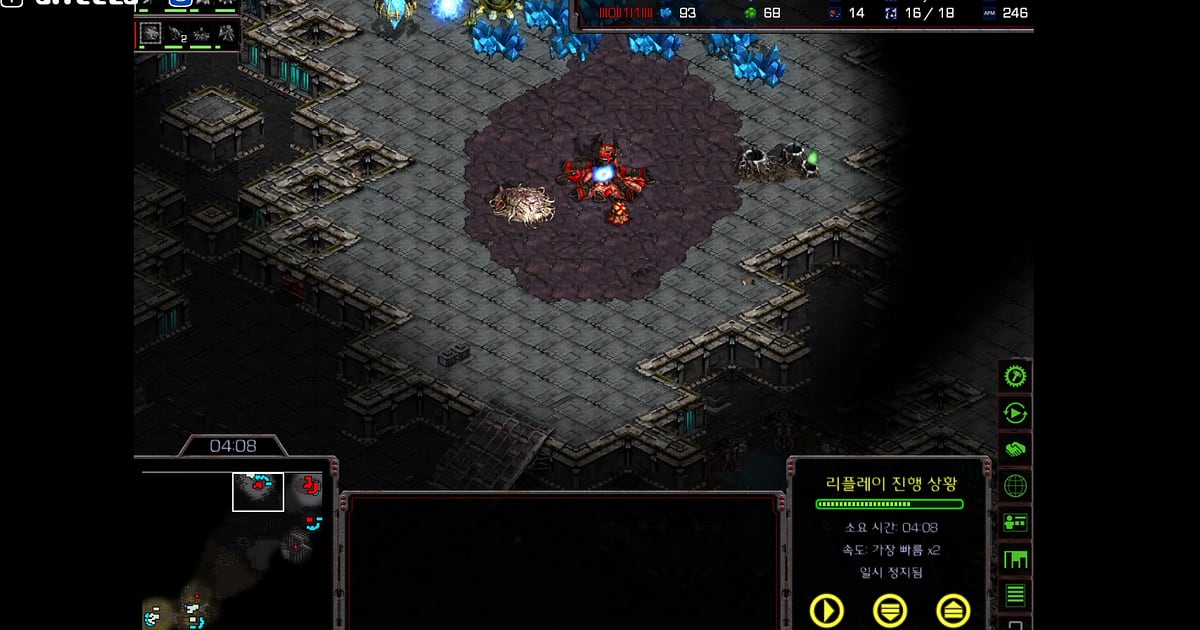
- 5Library में range trim करें और link बनाएँApp library में recording खोलें और trim tool से start और end set करें। StarCraft II में minimap और supply count screen के कोनों में होते हैं, इसलिए 16:9 landscape export सबसे अच्छा रहता है। काम पूरा होते ही dor.gg link मिलता है, जिसे देखने वाला कुछ install किए बिना browser में खोल लेता है।
- 6हर viewer के लिए एक line का note जोड़ेंPractice partner को बताएँ कि कहाँ देखना है, जैसे 'minute 8 के आसपास मेरी expansion timing देखो', और Co-op partner को बताएँ कि कौन सी wave थी। देखने वाले को पता हो कि किस पर ध्यान देना है, तो लंबा video भी आख़िर तक देखा जाता है।
StarCraft II recording को mode के हिसाब से organize करना
| Mode | Game की boundary ढूँढने का संकेत | सबसे अच्छा clip और किसे भेजें |
|---|---|---|
| 1v1 ladder | दोनों names और races वाला loading screen, आख़िरी victory या defeat message | वह पूरा game जिसमें आपका build चला, practice partner के लिए |
| Team ladder | Teammates को साथ साथ दिखाने वाला loading screen | वह fight जिसमें सब समय पर पहुँचे, उन teammates के लिए जिन्होंने साथ खेला |
| Co-op | Mission शुरू होते ही आने वाला briefing dialogue | आख़िरी wave hold करना, Co-op partner के लिए |
| Arcade | Lobby से game में जाने वाला screen transition | 20 second का मज़ेदार पल, साथ खेलने वाले दोस्त के लिए |
| Campaign | Mission briefing और mission complete screen | मुश्किल mission का आख़िरी हिस्सा, story follow करने वाले दोस्त के लिए |
| लंबा macro game | दोनों तरफ़ supply max होने के बाद main armies की टक्कर | सिर्फ़ आख़िरी comeback fight, दोस्तों के group chat के लिए |
StarCraft II clip भेजने से पहले
- Footage Windows PC पर चल रहे StarCraft II का है।
- आपको पता है कि मनचाहा game किस loading screen के बाद है।
- Build के बारे में पूछने वाले के लिए clip loading screen से result message तक है।
- Fight clips army निकलने से कुछ seconds पहले शुरू होते हैं।
- आपने 16:9 चुना है ताकि minimap न कटे।
- लंबे ladder session से पहले disk पर 20GB से काफ़ी ज़्यादा जगह खाली की है।
DOR, StarCraft II को कैसे record करता है
DOR एक free Windows desktop app है। StarCraft II launch करने पर यह game पहचानता है और बंद करने तक सब कुछ एक mp4 file में record करता है। Games और fights आप app library में खुद चुनते हैं और trim tool से काटते हैं; start और end ठीक से set करने के tips game clips कैसे trim करें में हैं।
एक ही matchup की कई fights साथ दिखानी हों, तो DOR Studio बिना install के browser में चलता है, जहाँ आप videos merge कर सकते हैं और अपना build समझाने वाला text जोड़ सकते हैं, और game clips merge करने की guide में पूरा क्रम है।
जिन दिनों StarCraft II record नहीं करना, उन दिनों settings में सिर्फ़ यही game off कर सकते हैं; ऐसा करते समय एक confirmation prompt आता है।