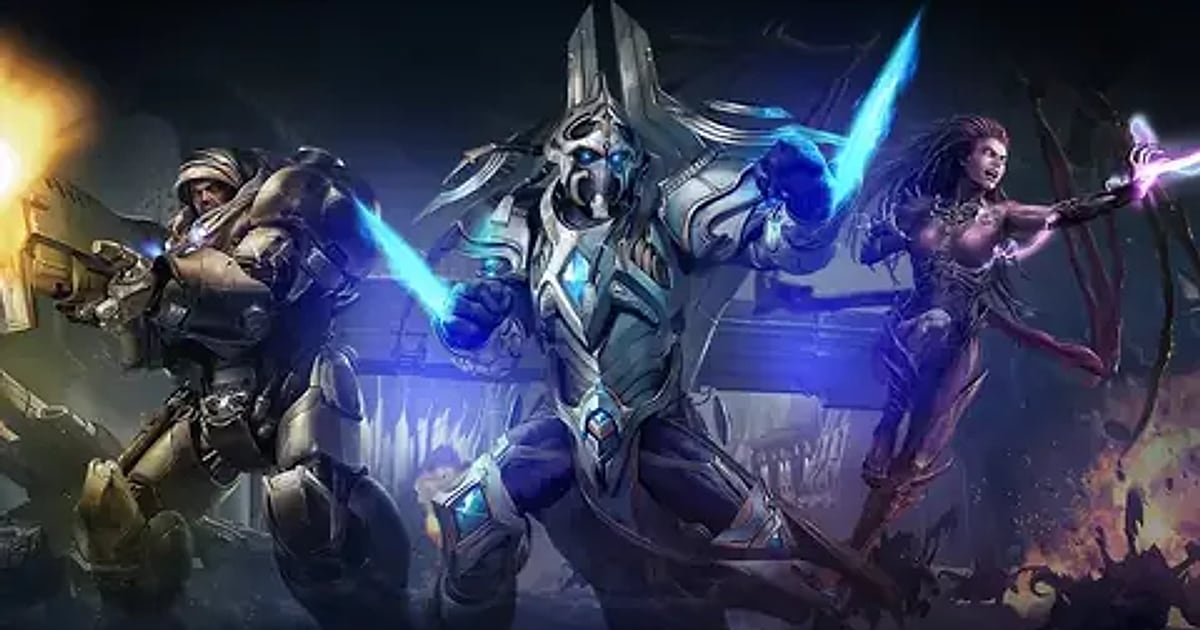
DOR इंस्टॉल होते ही StarCraft II अपने आप रिकॉर्ड होता है: बस गेम लॉन्च करें, बाक़ी काम DOR करता है। Ladder की queue से पहले न कोई record बटन दबाना है, न capture एरिया बनाना है।
Battle.net से गेम शुरू करते ही DOR उसे पहचान लेता है और आप जैसे खेलते हैं वैसे ही स्क्रीन रिकॉर्ड करता है, चाहे ladder हो, co op, arcade या campaign, और गेम बंद करने तक हर मैच एक ही वीडियो में चलता रहता है।
SC2 की अपनी replay फ़ाइलें होती हैं, पर दोस्त को दिखाने के लिए फ़ाइल भेजनी पड़ती है और उसे भी गेम खोलना पड़ता है। DOR के साथ हर गेम शुरू से ही वीडियो है, इसलिए एक लिंक काफ़ी है।
यह गाइड ख़ासकर एक शाम के ladder में से अपना मनचाहा गेम ढूँढने पर है, और DOR इंस्टॉल करना, पल सेव करना, team game और co op की calls ढूँढना, highlight और build order वीडियो बनाना, लिंक शेयर करना और सेटिंग्स व समस्याओं का हल, सब बताती है।
- StarCraft II की प्ले गेम बंद करने तक एक वीडियो में रखें, चाहे ladder हो, co op, arcade या campaign।
- जिस पल blink stalkers ने fight पलट दी या विरोधी ने gg लिखा, उसे clip save शॉर्टकट से सेव करें।
- AI Voice Notes से team game में वह पल ढूँढें जब टीममेट ने "Roach all in incoming, wall off" कहा था।
- Warp gate all in, baneling connect और carrier की आख़िरी लड़ाई को जोड़कर एक ladder highlight बनाएँ।
- Practice पार्टनर या clan Discord को replay फ़ाइल की बजाय dor.gg लिंक से गेम भेजें।
StarCraft II रिकॉर्ड करने से पहले: इंस्टॉल और रिकॉर्डिंग मोड
StarCraft II काफ़ी हल्का गेम है, इसलिए minimum spec पर भी रिकॉर्डिंग स्मूद चलती है। DOR आपके Windows PC पर Battle.net से लॉन्च हुए StarCraft II को पहचानकर अपने आप रिकॉर्ड करता है। DOR एक फ़्री Windows ऐप है, और PC पर सेव होने वाली रिकॉर्डिंग पर कोई watermark नहीं होता।
यह पूरा सेशन रिकॉर्ड करता है: हर गेम के बाद फ़ाइल अलग नहीं होती, और आप कितने भी ladder गेम खेलें, गेम बंद करने तक सब एक ही वीडियो में रहता है। हर गेम से पहले दोनों प्लेयर्स वाली loading स्क्रीन और आख़िर में Victory या Defeat का text उस रिकॉर्डिंग में निशान का काम करते हैं।
पहचान और रिकॉर्डिंग आम तौर पर कैसे काम करती है, यह जानने के लिए DOR गेम अपने आप कैसे रिकॉर्ड करता है पढ़ें। पहली रिकॉर्डिंग से पहले क्या देखना है, नीचे की टेबल में है।
| चीज़ | StarCraft II के लिए | नोट |
|---|---|---|
| इंस्टॉल | DOR, फ़्री Windows ऐप | रिकॉर्डिंग पर कोई watermark नहीं |
| गेम वर्ज़न | Battle.net पर Windows PC वर्ज़न | गेम लॉन्च होते ही अपने आप पहचाना जाता है |
| रिकॉर्डिंग मोड | पूरे सेशन की रिकॉर्डिंग | Ladder, co op, arcade और campaign सब गेम बंद करने तक एक वीडियो में |
| Replay फ़ाइलें | DOR रिकॉर्डिंग से अलग | गेम शुरू से ही वीडियो हैं, कुछ बदलना नहीं पड़ता |
| Resolution और frame rate | डिफ़ॉल्ट 1080p 30fps, 60fps भी उपलब्ध | Minimum spec पर भी स्मूद, और हल्का 720p/30fps मोड भी है |
| स्टोरेज | 1080p की 30 सेकंड क्लिप लगभग 30MB | एक शाम का ladder लंबी रिकॉर्डिंग बनाता है, इसलिए खाली जगह रखें |
DOR से StarCraft II रिकॉर्ड करें: स्टेप बाय स्टेप
- 1DOR इंस्टॉल करेंDOR डाउनलोड करके इंस्टॉल करें। लगभग एक मिनट लगता है और यह फ़्री है। इंस्टॉल के बाद DOR चलता रहने दें, फिर नए ladder सीज़न के पहले दिन भी और कुछ तैयारी नहीं करनी।
- 2StarCraft II लॉन्च करेंBattle.net से StarCraft II शुरू करें। गेम पहचानते ही DOR रिकॉर्डिंग शुरू कर देता है, इसलिए main menu से रिकॉर्डिंग शुरू होना सामान्य है।
- 3रिकॉर्डिंग चल रही है, यह देखेंपहली ladder queue से पहले एक बार DOR ऐप देखकर पक्का करें कि रिकॉर्डिंग चल रही है। गेम पकड़ में न आए तो रिकॉर्डर गेम न पहचाने तो क्या करें फ़ॉलो करें। उसके बाद co op या ladder आराम से खेलें।
- 4Fight के ठीक बाद क्लिप सेव करेंजब आपके blink stalkers दुश्मन की army के बीच कूदकर fight पलट दें, या तीन तरफ़ की harass के बाद विरोधी gg लिख दे, उसके ठीक बाद clip save शॉर्टकट दबाएँ। आख़िरी 30 सेकंड अलग क्लिप बनकर सेव हो जाते हैं।
- 5गेम बंद करें और My Clips खोलेंLadder सेशन ख़त्म करके गेम बंद करें। पूरे सेशन का वीडियो और सेव की हुई हर क्लिप DOR ऐप के My Clips में साथ दिखती हैं। क़रीबी हार भी सेव रहती हैं, ताकि आप देख सकें कि गड़बड़ कहाँ हुई।
अपनी रिकॉर्डिंग कहाँ मिलेंगी
मैच की रिकॉर्डिंग DOR ऐप के My Clips (जिसे library भी कहते हैं) से खोलें। हर बार StarCraft II खोलने और बंद करने तक का समय एक सेशन बनता है, और खेलते वक़्त सेव किए पल अलग क्लिप के रूप में दिखते हैं।
Ladder सेशन में कोई ख़ास गेम ढूँढना हो, तो दोनों के नाम और race वाली loading स्क्रीन को शुरुआत और Victory या Defeat text को अंत मानें। हर गेम के बाद "game 3, ZvP win, blink fight" जैसा छोटा नोट लिख लें, तो पता रहता है कि किस loading स्क्रीन पर जाना है।
Start और end पॉइंट सेट करके ज़रूरी हिस्सा ट्रिम करें, फिर 16:9, 9:16 या 1:1 में export करें। कोनों में minimap और supply होने से SC2 के लिए 16:9 landscape सबसे सही है। ट्रिम करने के टिप्स गेम क्लिप कैसे ट्रिम करें में हैं।
Promotion वाली जीत जैसे जो वीडियो रखने हैं, उन्हें like कर दें। जगह भरने पर पहले वे पुराने वीडियो हटते हैं जिन्हें like नहीं किया, इसलिए like किए वीडियो बने रहते हैं।
जो पल रखने हैं, उन्हें सेव करें
पूरा ladder सेशन रिकॉर्ड होने पर भी, highlights को उसी वक़्त क्लिप के रूप में सेव कर लेने से उन्हें ढूँढना बहुत आसान हो जाता है। Clip save शॉर्टकट दबाएँ और गेमप्ले का आख़िरी हिस्सा क्लिप बनकर सेव हो जाता है। डिफ़ॉल्ट लंबाई 30 सेकंड है, और settings में 15, 30, 45 या 60 सेकंड चुन सकते हैं।
SC2 में इसे दबाने का अच्छा वक़्त है: warp gate all in के main base में घुसते ही, blink stalker fight जीतने के ठीक बाद, banelings के marine ball पर connect होते ही, और विरोधी के gg लिखते ही।
Baneling connect या gg 15 सेकंड में आ जाता है, पर marine medivac drop या carrier की आख़िरी लड़ाई जैसे पल, जो army के चलने से ही समझ आते हैं, 60 सेकंड पर बेहतर हैं। हर तरह के पल के लिए सही लंबाई चुनने के लिए आख़िरी कुछ सेकंड तुरंत सेव करना देखें।
AI Voice Notes से ढूँढें कि क्या कहा गया
Team game और co op में एक call से गेम तय हो सकता है। "Roach all in incoming, wall off", "Blink's done, going in", "Hitting three bases at once" और "And that's the gg" जैसी लाइनें चलती रहती हैं।
DOR गेम ऑडियो और आपका माइक्रोफ़ोन साथ रिकॉर्ड करता है, और AI Voice Notes जो कहा गया उसे रिकॉर्डिंग की timeline पर text के रूप में लिख देता है। Rush की call ठीक कब हुई और bunker समय पर बना या नहीं, यह आप वीडियो के साथ देख सकते हैं।
Timeline text में "all in" या "blink" खोजें और चुनें, सीधे उस सीन पर पहुँच जाएँगे। 1v1 ladder में भी ख़ुद से बड़बड़ाए build नोट text बनकर रिव्यू में काम आते हैं। अगर आपकी टीम Discord voice चैनल पर बात करती है, तो Discord call ऑडियो रिकॉर्ड करना से अपने डिवाइस जाँच लें।
AI Highlight से montage बनाएँ
AI Highlight से आपका सबसे अच्छा ladder गेम एक वीडियो में आ जाता है। Library में warp gate all in का पहुँचना, blink stalker fight, baneling connect, marine medivac drop और carrier की आख़िरी लड़ाई चुनें, फिर AI Highlight चुनें। DOR इन्हें जोड़कर एक ladder highlight बना देता है।
इसमें वही स्क्रीन दिखती है जो आपने असल में कंट्रोल की थी, observer से दोबारा एडिट करने की ज़रूरत नहीं। विरोधी के gg लिखने वाली क्लिप आख़िर में रखें, अंत साफ़ लगेगा। क्लिप का क्रम ख़ुद तय करना हो, तो गेम क्लिप कैसे जोड़ें देखें।
DOR Studio में एडिट करें
DOR Studio बिना कुछ इंस्टॉल किए आपके ब्राउज़र में खुलता है। पहले पाँच मिनट ट्रिम करें और हर production टाइमिंग पर supply गिनती text के रूप में स्क्रीन पर डालें, आपका build order lesson तैयार है।
Highlight fights में banelings फटने वाले frame पर punch zoom और carriers आने पर shake zoom लगाएँ, और गेम्स को glitch transitions से जोड़ें। जहाँ minimap ज़रूरी है वे lessons 16:9 में और अकेली blink fight 9:16 Short के रूप में export करें। Export फ़ॉर्मेट क्लिप export करना में बताए गए हैं। काम पूरा होने पर mp4 डाउनलोड करें या तुरंत लिंक से शेयर करें।
dor.gg लिंक से शेयर करें
ट्रिम किए पल dor.gg लिंक से भेजें। जो भी लिंक खोलेगा, वीडियो सीधे ब्राउज़र में चलेगा, न replay फ़ाइल डाउनलोड करनी, न गेम खोलना, न कोई ऐप इंस्टॉल करना।
उसी race वाले practice पार्टनर को "8 मिनट के आसपास मेरी expansion टाइमिंग देखना" जैसे नोट के साथ पूरा गेम भेजें, और SC2 न जानने वाले दोस्त को सिर्फ़ वह 30 सेकंड की fight भेजें जिसने गेम तय किया। आपका clan Discord भी बेहतरीन गेम्स के लिए अच्छी जगह है।
Loading स्क्रीन से gg तक एक एक गेम काटने के टिप्स StarCraft II ladder वीडियो शेयर करना में हैं, और Discord पर पोस्ट करना Discord पर क्लिप शेयर करना में बताया गया है।
StarCraft II की सुझाई सेटिंग्स और समस्या समाधान
StarCraft II काफ़ी हल्का है, इसलिए डिफ़ॉल्ट 1080p 30fps पर ही units और minimap साफ़ रिकॉर्ड हो जाते हैं। तेज़ चलती army वाली fights और स्मूद दिखानी हों तो 60fps करें, और अगर पूरी शाम laptop पर ladder खेलते हैं तो 720p/30fps मोड लोड कम रखता है।
Fullscreen, windowed और borderless तीनों रिकॉर्ड होते हैं, इसलिए गेम की display settings जैसी हैं वैसी रहने दें। RTX सीरीज़ जैसे सपोर्टेड NVIDIA ग्राफ़िक्स कार्ड पर DOR NVENC hardware encoding से रिकॉर्ड करता है, इसलिए frame rate पर असर कम होता है।
घंटे भर के macro गेम या कई घंटे चलने वाले ladder सेशन की स्थिर रिकॉर्डिंग के लिए लंबा गेमप्ले बिना stutter के रिकॉर्ड करना पढ़ें। जहाँ game capture ब्लॉक हो, वहाँ DOR monitor capture पर चला जाता है, और DOR में कोई cheat फ़ीचर नहीं है, यह आपकी गेम फ़ाइलों या प्ले डेटा को कभी नहीं छूता।
| समस्या | क्या जाँचें | हल |
|---|---|---|
| रिकॉर्डिंग काली स्क्रीन है | गेम का display मोड और capture तरीक़ा | तीनों display मोड रिकॉर्ड होते हैं। फिर भी काला दिखे तो fullscreen रिकॉर्डिंग ठीक करना फ़ॉलो करके monitor capture पर जाएँ। |
| Units की आवाज़ और sound effects ग़ायब हैं | Windows का output डिवाइस और DOR की audio settings | गेम किस डिवाइस से बज रहा है यह पक्का करें, फिर बिना आवाज़ वाली गेम रिकॉर्डिंग ठीक करना के स्टेप्स अपनाएँ। |
| रिकॉर्डिंग के दौरान बड़ी fights में stutter | रिकॉर्डिंग resolution और frame rate | RTX सीरीज़ जैसे सपोर्टेड NVIDIA कार्ड पर NVENC hardware encoding असर कम रखता है, पर PC फिर भी हाँफे तो 720p/30fps मोड पर जाएँ। |
| सिर्फ़ Battle.net खुला है और कुछ रिकॉर्ड नहीं हो रहा | गेम स्क्रीन सच में लोड हुई है या नहीं | Launcher नहीं, गेम का main menu आने पर DOR ऐप में रिकॉर्डिंग स्टेटस देखें, और फिर भी शुरू न हो तो DOR रीस्टार्ट करें। |
| डर है कि रिकॉर्डर से अकाउंट पर असर पड़ेगा | DOR कैसे काम करता है | DOR सिर्फ़ स्क्रीन capture करता है, इसमें कोई cheat फ़ीचर नहीं है और यह गेम फ़ाइलों या प्ले डेटा में बदलाव नहीं करता। |

