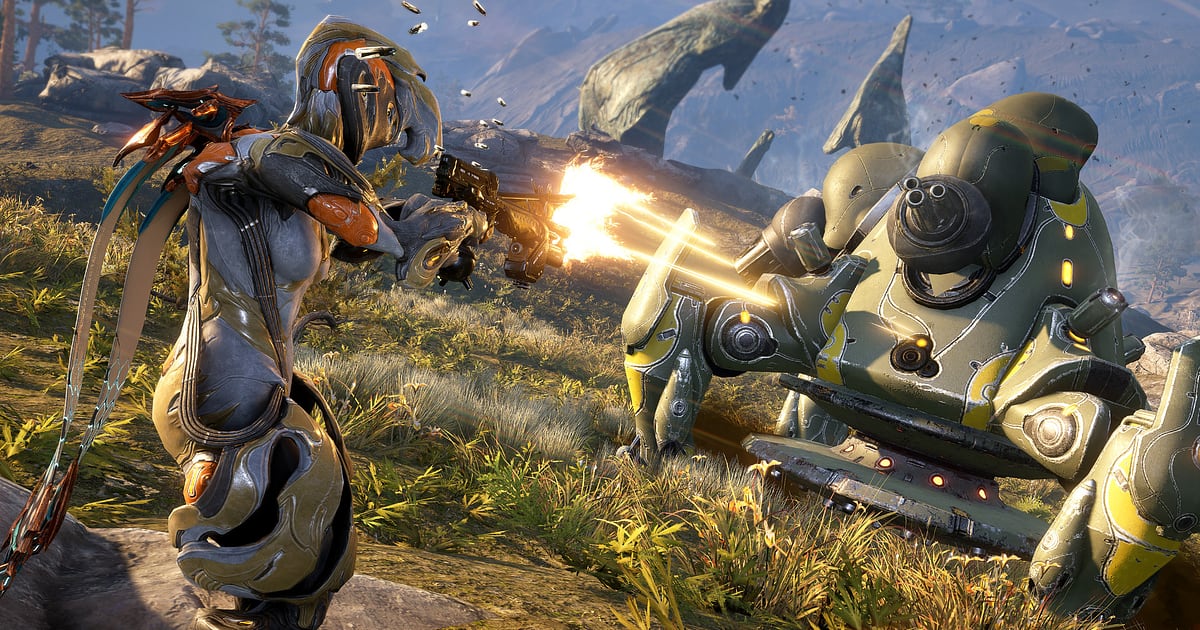
Warframe ऐसा गेम है जिसमें आप Orbiter पर mission चुनते हैं, squad के साथ उतरते हैं, दुश्मनों को साफ़ करते हैं, लौटते हैं और gear बदलते हैं, कभी कभी एक ही रात में दर्जनों बार।
इसी चक्र में कहीं relic reward स्क्रीन पर वह Prime part निकल आता है जो चाहिए था, कोई Steel Path mission आख़िर तक झेल लेते हैं, या बिना रुके bullet jumps और slides से पूरा मैप पार कर जाते हैं।
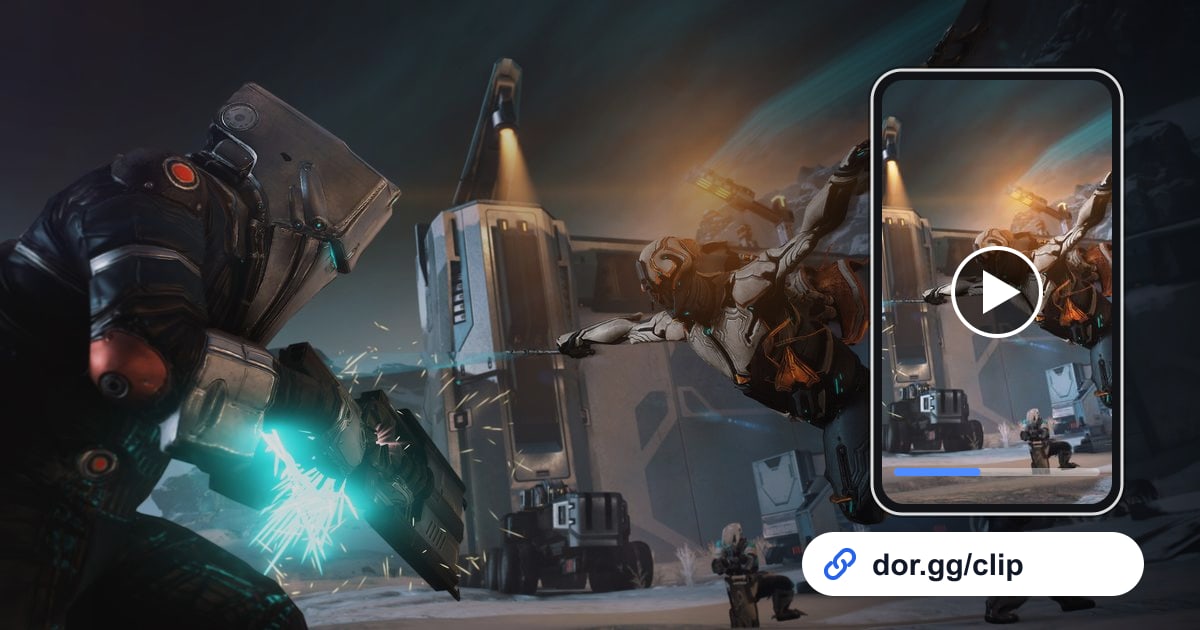
यह गाइड सिर्फ़ एक तरीका बताती है: DOR से Warframe रिकॉर्ड करें, missions से भरी लंबी रिकॉर्डिंग में वे सीन ढूँढें, trim करें और dor.gg लिंक से squad और दोस्तों को भेजें। क्या दिखाना है और कितना लंबा, यह mission type के हिसाब से बदलता है, इसलिए उसके guidelines भी दिए गए हैं।
हर mission अलग नहीं, पूरा सेशन एक वीडियो है
DOR, Warframe को पूरे सेशन की रिकॉर्डिंग के रूप में सेव करता है। गेम खुलने से बंद होने तक सब एक वीडियो में जाता है: Orbiter पर gear चुनना, mission loading, खुद missions और result screens। पूरा सेशन एक साथ रहता है, और boss kill या reward वाले सीन आप रिकॉर्डिंग में ढूँढकर trim से काट लेते हैं।
जिन रातों में घंटों relics चलाते हैं, फ़ाइल तेज़ी से बढ़ती है, और खाली जगह 20GB से कम होते ही रिकॉर्डिंग अपने आप रुक जाती है। अगर कभी रिकॉर्डिंग बीच में कट जाए या सेव न हो, तो सेव न होने वाली रिकॉर्डिंग ठीक करना क्रम से disk space और save path चेक करना बताता है।
कई missions से एक शेयर करने लायक लिंक तक
- 1relic marathon से पहले जगह खाली करेंघंटों तक Void Fissures चलाने से एक ही रिकॉर्डिंग बढ़ती रहती है। खाली जगह 20GB से कम होने पर रिकॉर्डिंग अपने आप रुक जाती है, इसलिए शुरू करने से पहले वे पुरानी रिकॉर्डिंग हटा दें जिन्हें आप trim कर चुके हैं।
- 2DOR चालू रखकर Warframe खोलेंDOR एक फ्री Windows ऐप है जो गेम खुलते ही उसे पहचानकर रिकॉर्डिंग शुरू कर देता है। अगर squad से voice पर तालमेल करते हैं तो माइक जोड़ लें; गेम ऑडियो और माइक एक ही वीडियो में जाते हैं।
- 3Orbiter पर वापसियाँ गिनकर mission ढूँढेंlibrary में रिकॉर्डिंग खोलकर timeline पर स्क्रॉल करें, हर mission के बाद एक ही पैटर्न दिखेगा: result screen, फिर वापस Orbiter। याद रखें कि वह उस रात का कौन सा mission था, Orbiter वाले सीन गिनें, और सीधे उस mission की शुरुआत पर पहुँच जाएँ।
- 4relic reward स्क्रीन के आसपास बस कुछ सेकंड रखेंVoid Fissure mission के अंत में एक selection स्क्रीन चारों squad members के relics के rewards साथ साथ दिखाती है। अगर मनचाहा part निकला है, तो उस स्क्रीन से ठीक पहले से चुनने तक करीब 10 सेकंड रखना काफ़ी है, दोस्त के लिए यह अच्छी ख़बर बन जाती है।
- 5सीन के हिसाब से लंबाई और ratio तय करके trim करेंlibrary के trim tool में parkour या ability combos 15 से 30 सेकंड में छोटे रखें, और Steel Path clear व boss fights को आख़िरी मुश्किल हिस्से से completion टेक्स्ट तक जगह दें। बड़े मैप पर movement 16:9 में अच्छा दिखता है, जबकि फ़ोन पर देखने वाले दोस्तों के लिए 9:16 या 1:1 ठीक है। trim पूरा होते ही dor.gg लिंक बन जाता है।
- 6frame का नाम और build की एक लाइन जोड़ेंWarframe में लोग हमेशा जानना चाहते हैं कि आपने कौन सा frame और weapon इस्तेमाल किया। squad या clan chat में लिंक पेस्ट करते समय frame का नाम और एक दो मुख्य mods लिख दें, तो पाने वाला वही setup आज़मा सकता है।
mission type के हिसाब से सीन, और रिकॉर्डिंग में संकेत
| mission type | भेजने लायक सीन | रिकॉर्डिंग में कैसे पहचानें |
|---|---|---|
| Void Fissure | मनचाहा Prime part reward में निकलना | अंत के पास, चारों squad members के rewards साथ दिखाने वाली selection स्क्रीन |
| Steel Path | मुश्किल mission में आख़िर तक टिके रहना | mission complete टेक्स्ट से पहले के आख़िरी कुछ मिनट |
| Boss या Eidolon hunt | squad का तालमेल से विशाल दुश्मन गिराना | जहाँ स्क्रीन के ऊपर बड़ा health bar दिखने लगता है वहाँ से |
| Parkour movement | बिना रुके bullet jumps और slides की लड़ी | mission शुरू होते ही objective की ओर दौड़ते हुए |
| Open world | चौड़े इलाके में लड़ते हुए आगे बढ़ना | town या hub का gate खुलने के ठीक बाद |
| Railjack space combat | जहाज़ों की गोलाबारी जब तक दुश्मन का जहाज़ टूट न जाए | view के space में बदलने और फ़ायरिंग शुरू होने के बाद |
| नए Warframe का पहला mission | नए बने frame की abilities पहली बार आज़माना | Orbiter पर gear बदलने के ठीक बाद वाला पहला mission |
Warframe का सीन भेजने से पहले
- relic marathon से पहले चेक किया कि ड्राइव में 20GB से काफ़ी ज़्यादा जगह है।
- याद रखा कि सीन उस रात के कौन से mission का है।
- relic reward क्लिप में selection स्क्रीन के पहली बार आने का पल शामिल है।
- Steel Path क्लिप आख़िरी मुश्किल हिस्से से completion टेक्स्ट तक चलती है।
- लिंक के साथ frame का नाम और build की मुख्य बातें लिखीं।
- एक बार लिंक खोलकर देखा कि वीडियो और आवाज़ ठीक चल रहे हैं।
DOR, Warframe को कैसे रिकॉर्ड करता है
DOR एक फ्री Windows डेस्कटॉप ऐप है। October 2026 के ऐप अपडेट से Warframe सपोर्टेड गेम है: DOR इसे खुलते ही पहचानता है और बंद करने तक पूरा सेशन एक mp4 में रिकॉर्ड करता है।
settings में हर गेम के लिए पूरे सेशन की रिकॉर्डिंग चालू या बंद कर सकते हैं, और RTX सीरीज़ जैसे सपोर्टेड NVIDIA ग्राफ़िक्स कार्ड वाले PC पर DOR NVENC hardware encoding से रिकॉर्ड करता है।
ऐप की library में कोई हिस्सा trim करें तो dor.gg लिंक बनता है, और पाने वाला बिना कुछ इंस्टॉल किए ब्राउज़र में वीडियो खोल लेता है।
कई missions से सीन चुनकर एक highlight में क्रम से लगाने का तरीका game highlight editing workflow में है; असल में जोड़ना और टेक्स्ट या background music डालना बिना इंस्टॉल के DOR Studio में हो जाता है, जो ब्राउज़र clip editor में समझाया गया है।