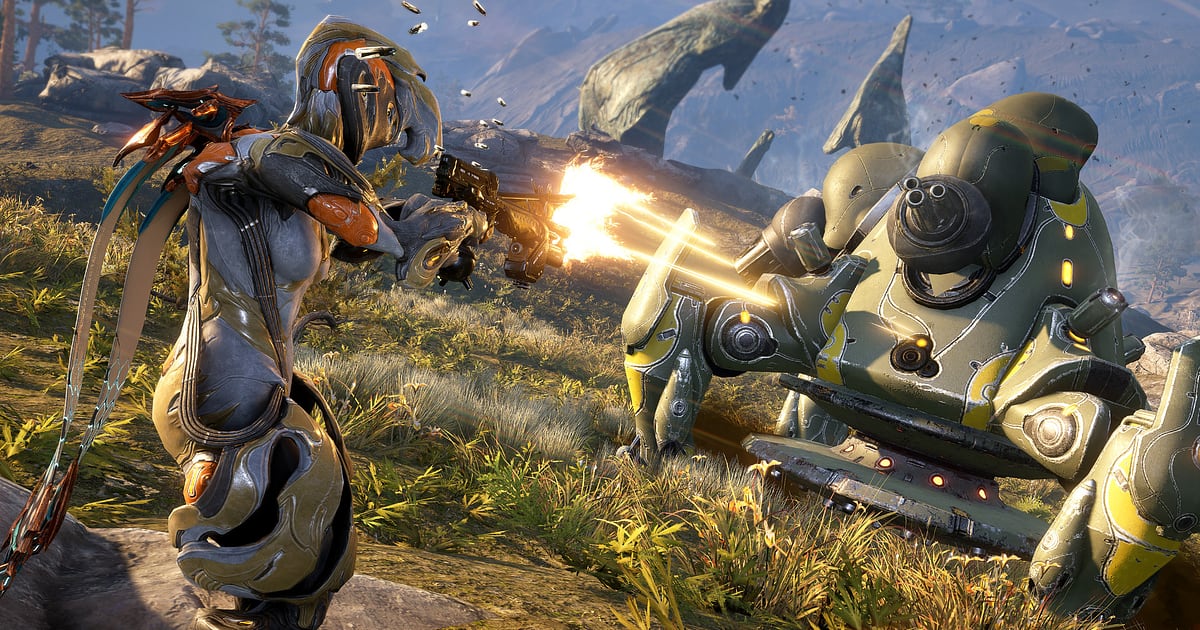
Warframe अपने आप रिकॉर्ड होता है: DOR इंस्टॉल करें, गेम चालू करें, बाकी DOR संभाल लेता है। गेम शुरू होते ही DOR उसे पहचान लेता है और Orbiter में बिताए समय से लेकर mission complete तक सब रिकॉर्ड करता है।
Tileset के पार तीन bullet jump, Steel Path बॉस को सेकंडों में मिटाने वाला build, और हफ़्ते भर से ढूंढा जा रहा Prime part आखिरकार देने वाला relic, सब रिकॉर्डिंग में आ जाता है। आपने जो quest cutscene देखे, वे भी उसमें हैं।
यह गाइड सेटअप, पल सेव करना, स्क्वॉड की बातचीत ढूंढना, build showcase बनाना, शेयर करना और रिकॉर्डिंग की समस्याएं ठीक करना बताती है।
- Orbiter की तैयारी से लेकर घंटे भर के Survival run तक, अपना Warframe खेल एक वीडियो में रखें।
- Relic रिवॉर्ड आते ही, स्क्रीन बंद होने से पहले, मनचाहे Prime part की क्लिप बना लें।
- 'सबके पास एक ही relic है? Radiant चलाओ' जैसी स्क्वॉड लाइनें AI Voice Notes से ढूंढें।
- Steel Path बॉस का सफ़ाया और पूरे मैप पर bullet jump जोड़कर नए frame का build showcase बनाएं।
Warframe रिकॉर्ड करने से पहले: इंस्टॉल और रिकॉर्डिंग मोड
बस DOR चाहिए, एक मुफ़्त Windows ऐप जो रिकॉर्डिंग बिना watermark के आपके PC पर सेव करता है। यह गाइड Steam से चलने वाले PC वाले Warframe के लिए है। रिकॉर्डिंग सेशन के हिसाब से होती है, इसलिए लगातार कई missions खेलने पर भी बंद करने तक सब एक वीडियो में रहता है, और रिकॉर्डिंग की कोई समय सीमा नहीं है।
Warframe काफ़ी हल्का गेम है, इसलिए डिफ़ॉल्ट 1080p पर 30fps मिनिमम स्पेक पर भी स्मूद रिकॉर्ड होता है। घंटे से लंबे Survival run बिना अटके रिकॉर्ड करने के टिप्स लंबा गेमप्ले बिना stutter के रिकॉर्ड करें में हैं।
| आइटम | Warframe के लिए | नोट |
|---|---|---|
| DOR इंस्टॉल | मुफ़्त Windows ऐप | रिकॉर्डिंग पर कोई watermark नहीं |
| गेम वर्ज़न | PC वाला Warframe, Steam से चालू | गेम खुलते ही अपने आप पहचाना जाता है |
| रिकॉर्डिंग मोड | सेशन रिकॉर्डिंग: चालू करने से बंद करने तक एक वीडियो | Orbiter और लगातार missions एक ही रिकॉर्डिंग में रहते हैं |
| डिस्प्ले मोड | Fullscreen, windowed और borderless, तीनों रिकॉर्ड होते हैं | Game capture ब्लॉक हो तो monitor capture पर चला जाता है |
| रेज़ोल्यूशन और फ़्रेम रेट | डिफ़ॉल्ट 1080p पर 30fps, 60fps भी उपलब्ध | इतना हल्का कि मिनिमम स्पेक पर भी स्मूद रिकॉर्ड हो |
DOR से Warframe रिकॉर्ड करें: स्टेप बाय स्टेप
- 1DOR इंस्टॉल करें और चालू छोड़ देंDOR इंस्टॉल करके एक बार खोलें; इसके बाद वह बैकग्राउंड में Warframe का इंतज़ार करता है। अगर Discord पर स्क्वॉड के साथ farming run का प्लान है, तो चेक कर लें कि DOR ने कौन सा माइक्रोफ़ोन चुना है।
- 2Warframe चालू करेंगेम शुरू करें, DOR उसे पहचानकर रिकॉर्डिंग शुरू कर देता है। Orbiter में mods बदलते और Forma लगाते समय से ही कैप्चर शुरू हो जाता है, इसलिए frame कैसे बनाया, यह भी रिकॉर्डिंग में रहता है।
- 3चेक करें कि रिकॉर्डिंग चल रही हैपहले mission से पहले Orbiter से एक बार DOR ऐप खोलकर कन्फ़र्म करें कि रिकॉर्डिंग चल रही है। RTX सीरीज़ जैसे सपोर्टेड NVIDIA ग्राफ़िक्स कार्ड पर रिकॉर्डिंग NVENC हार्डवेयर एनकोडिंग से होती है, इसलिए स्क्रीन भर देने वाले damage नंबरों वाली लड़ाई में भी बोझ कम पड़ता है।
- 4रिवॉर्ड या बॉस के ठीक बाद क्लिप सेव करेंFissure में relic रिवॉर्ड स्क्रीन आते ही, या Steel Path बॉस गिरते ही, क्लिप सेव शॉर्टकट दबाएं। आखिरी 30 सेकंड क्लिप बन जाते हैं और सेशन रिकॉर्डिंग चलती रहती है।
- 5गेम बंद करें और My Clips चेक करेंWarframe बंद करते ही रिकॉर्डिंग और आपकी सेव की गई क्लिप्स My Clips में दिखती हैं। चेक करें कि आज का Prime part रिवॉर्ड कैप्चर हुआ या नहीं।
अपनी रिकॉर्डिंग ढूंढें
रिकॉर्डिंग DOR ऐप की library यानी My Clips में जमा होती हैं। हर बार गेम चालू करके बंद करने पर एक रिकॉर्डिंग बनती है, और शॉर्टकट से सेव की गई क्लिप्स अलग दिखती हैं। कई missions वाली रिकॉर्डिंग में Orbiter पर लौटने वाले पल को missions के बीच का बंटवारा मानें।
कोई quest cutscene दोबारा देखना हो तो उस हिस्से पर जाएं जहां आपने वह quest खेला था; पूरे हो चुके quests गेम के अंदर Codex से भी दोबारा चलाए जा सकते हैं। शुरुआत और अंत सेट करके कोई भी हिस्सा ट्रिम करें, फिर 16:9, 9:16 या 1:1 में एक्सपोर्ट करें।
जो वीडियो रखने हैं, जैसे नए frame का पहला mission, उन्हें Like करें। जगह भरने पर पहले वे पुराने वीडियो हटते हैं जिन्हें Like नहीं किया, इसलिए Like किए हुए बचे रहते हैं। ट्रिम करने के टिप्स गेम क्लिप कैसे ट्रिम करें में हैं।
जो पल रखने हैं उन्हें सेव करें
क्लिप सेव शॉर्टकट दबाने से ठीक पहले का खेल सेव हो जाता है। डिफ़ॉल्ट 30 सेकंड है, और 15, 30, 45 या 60 सेकंड भी चुन सकते हैं। Relic रिवॉर्ड स्क्रीन जल्दी आगे बढ़ जाती है, इसलिए दिखते ही दबाएं; वहां 15 या 30 सेकंड काफ़ी हैं।
Eidolon hunt खत्म करने जैसी कई चरणों वाली लड़ाई में आखिरी phase शुरू से पकड़ने के लिए 60 सेकंड चाहिए। Bullet jump और slide की लगातार चेन के लिए लैंड करते ही दबाएं। चूक जाएं तो सेशन रिकॉर्डिंग से ट्रिम कर लें। यह आइडिया आखिरी कुछ सेकंड तुरंत सेव करें में समझाया गया है।
AI Voice Notes से ढूंढें कि क्या कहा गया था
AI Voice Notes आपके स्क्वॉड की बातों को टेक्स्ट में बदलकर रिकॉर्डिंग टाइमलाइन पर लगा देता है। 'सबके पास एक ही relic है?
Radiant चलाओ', 'Bullet jump करके extraction चलते हैं' या 'Steel Path के लिए इसे फिर से बनाना पड़ेगा' जैसी लाइनें उसी पल पर वाक्य के रूप में सेव होती हैं, और किसी पर क्लिक करते ही आप उस सीन पर पहुंच जाते हैं।
वह fissure ढूंढें जहां किसी ने Radiant लाने का वादा किया था, या वह पल जब किसी ने बताया कि build में कितने Forma लगे, साथ में फ़ुटेज भी। Discord की आवाज़ें भी रिकॉर्डिंग में रखनी हों तो Discord कॉल की आवाज़ रिकॉर्ड करें देखें।
AI Highlight से montage बनाएं
AI Highlight आपकी चेक की हुई क्लिप्स को एक montage में जोड़ देता है। 'Steel Path बॉस का सफ़ाया', 'Relic से निकला Prime part', 'पूरे मैप पर bullet jump' और 'Eidolon hunt का अंत' चेक करें, AI Highlight दबाएं, और हफ़्ते भर का grind एक वीडियो बन जाता है।
आखिर में 'नए frame का पहला mission' रखें तो clan को नया build दिखाने के लिए बढ़िया रहता है। क्रम खुद तय करना हो तो गेम क्लिप जोड़ें इस्तेमाल करें।
DOR Studio में एडिट करें
DOR Studio बिना कुछ इंस्टॉल किए आपके ब्राउज़र में खुलता है। क्लिप्स जोड़ें और ट्रिम करें, टेक्स्ट, बैकग्राउंड म्यूज़िक और effect templates डालें, और 16:9, 9:16 या 1:1 में mp4 या शेयर लिंक के रूप में एक्सपोर्ट करें।
अपनी सबसे शानदार movement तक ट्रिम करें, लैंडिंग पर shake zoom और ability चलते ही punch zoom डालें। Frame का नाम और mod सेटअप स्क्रीन पर टेक्स्ट में लिखें, build showcase तैयार है। Missions के बीच glitch transition अच्छा लगता है। पूरी जानकारी DOR ब्राउज़र क्लिप एडिटर में और वर्टिकल shorts गेम से वर्टिकल shorts रिकॉर्ड करें में देखें।
dor.gg लिंक से शेयर करें
एडिट को एक dor.gg लिंक के रूप में भेजें। अपने clan के Discord में पोस्ट करें, मेंबर्स बिना ऐप के ब्राउज़र में देख लेते हैं। आपके PC पर सेव रिकॉर्डिंग में कोई watermark नहीं होता, इसलिए Reddit, YouTube या TikTok पर ले जाते समय damage नंबरों पर कुछ नहीं आता। Steel Path clear और relic रिवॉर्ड स्क्वॉड को भेजना Warframe gameplay वीडियो कैसे शेयर करें में बताया गया है।
Warframe की recommended settings और समस्या समाधान
Warframe fullscreen, windowed और borderless में रिकॉर्ड होता है। रिकॉर्डिंग 1080p और 30fps से शुरू होती है; तेज़ bullet jump movement स्मूद रखने के लिए 60fps चुनें।
अगर भारी इफ़ेक्ट वाले missions में गेम ही भारी हो जाए, तो पहले गेम के ग्राफ़िक्स ऑप्शन कम करें, और पुराने PC पर DOR को 720p/30fps मोड पर कर दें। कम ताकत वाले हार्डवेयर की सेटिंग्स लो एंड PC पर गेम रिकॉर्ड करें में हैं।
| समस्या | क्या चेक करें | हल |
|---|---|---|
| भारी इफ़ेक्ट वाले missions में stutter | गेम के ग्राफ़िक्स ऑप्शन और रिकॉर्डिंग रेज़ोल्यूशन | गेम ऑप्शन कम करें; फिर भी ज़ोर पड़े तो 720p/30fps मोड इस्तेमाल करें |
| रिकॉर्डिंग में काली स्क्रीन है | डिस्प्ले मोड और दूसरे ओवरले सॉफ़्टवेयर | दूसरे रिकॉर्डर बंद करके फिर से चालू करें। Game capture ब्लॉक हो तो DOR monitor capture पर चला जाता है |
| स्क्वॉड की आवाज़ें गायब हैं | Windows आउटपुट डिवाइस और DOR माइक्रोफ़ोन सेटिंग | इन्हें अपने इस्तेमाल वाले डिवाइस से मिलाएं और एक छोटा टेस्ट रिकॉर्ड करें |
| गेम खुलने पर रिकॉर्डिंग शुरू नहीं होती | क्या DOR पहले से चल रहा था | पहले DOR खोलें, फिर Warframe दोबारा चालू करें |

