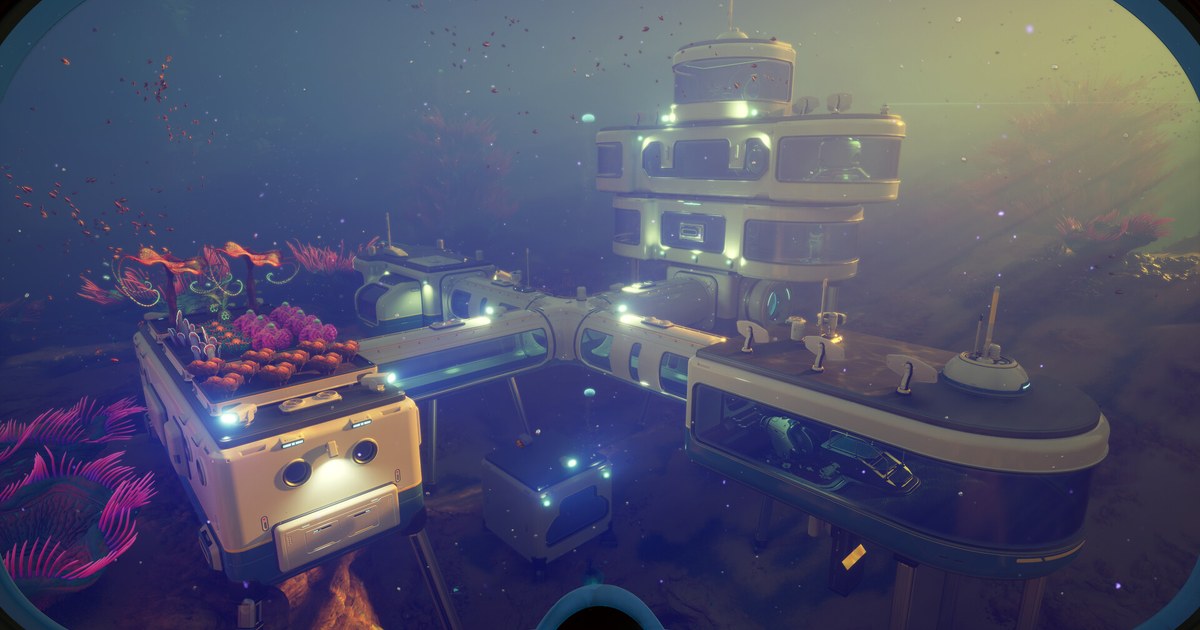
सीधा जवाब: Subnautica 2 में FPS बढ़ाने का सबसे तेज तरीका है Global Illumination और Shadows को एक step नीचे करना और upscaling चालू करना। RTX card पर DLSS चुनें, या AMD card या पुराने GTX card पर FSR या TSR, और tier के हिसाब से Performance, Balanced या Quality चुनें।
शुरुआत के लिए frame rate को 60 पर cap करें और V-Sync off करें। Subnautica 2 Steam पर 14 मई 2026 को Early Access में आया। Steam store page के मुताबिक minimum GTX 1660 6GB के साथ 12 GB RAM है, recommended RTX 3070 8GB के साथ 16 GB RAM है, और गेम को 50 GB storage चाहिए।
पानी के नीचे के scenes में रोशनी, पानी और दूर का terrain एक साथ draw होते हैं, इसलिए एक ही setting performance को उम्मीद से ज्यादा बदल सकती है। Early Access होने से optimization और menu names किसी भी patch में बदल सकते हैं।
नीचे की values वे शुरुआती बिंदु हैं जिन पर 24 नवंबर 2026 तक कई guides लगभग एकमत हैं। ये जादुई numbers नहीं हैं, इसलिए अपने PC पर एक बार में एक चीज बदलें और नतीजा जांचें।
संक्षेप में: lighting और shadows घटाएं, upscaling चालू करें
Frame rate का सबसे ज्यादा खर्च Global Illumination और Shadows में होता है। हर एक को High से Medium करने पर आम तौर पर picture ज्यादा बदले बिना साफ फायदा मिलता है। इसके बाद Water, Clouds और Effects आते हैं।
पानी के नीचे Clouds मुश्किल से दिखते हैं, इसलिए Low पर थोड़ा ही नुकसान होता है, और आम exploration में Effects को अक्सर बिना ज्यादा फर्क के घटाया जा सकता है। Textures FPS से ज्यादा VRAM का सवाल है।
Graphics memory से आगे गए तो तेज GPU पर भी गेम stutter करता है, इसलिए 6 GB card पर Low और Medium के बीच, और 8 GB card पर Medium और High के बीच से शुरू करें, फिर hitch आए तो एक step घटाएं।
Window Mode पर guides में मतभेद है, इसलिए Fullscreen या Borderless में से वह चुनें जो अभी आपके PC पर स्थिर चले, और गेम crash हो तो बदल लें। Settings की तुलना करते समय एक ही जगह पर उतने ही समय तक खड़े रहें।
अगर खेलते हुए record करते हैं, तो recording से load बढ़ता है, इसलिए graphics values में थोड़ी गुंजाइश छोड़ें। Recording के load पर recording के दौरान GPU load कैसे घटाएं में बात की है।
Subnautica 2 graphics कैसे सेट करें
- 1Resolution और frame cap मिलाएंअपने monitor की native resolution से शुरू करें, लेकिन GTX 1660 जैसे card पर 1080p और RTX 3070 जैसे card पर 1440p रखें। Frame rate को 60 पर cap करें, और stutter बना रहे तो 30 पर आएं। कई guides बताते हैं कि cap हटाने पर छोटे hitches आते हैं।
- 2V-Sync off करें और blur साफ करेंV-Sync off करें, और अगर आपको तेज image पसंद है तो Motion Blur और Underwater Blur भी off करें। Blur न हो तो पानी के नीचे दूर का terrain पढ़ना आसान होता है, और load भी थोड़ा घटता है।
- 3Upscaling चालू करें और mode चुनेंRTX cards पर DLSS और AMD व GTX cards पर FSR या TSR इस्तेमाल करें। Low end पर Performance, mid range पर Balanced, और गुंजाइश हो तो Quality चुनें। अगर frame generation का option दिखे, तो उसे सिर्फ supported cards पर चालू करें और input भारी लगे तो off कर दें।
- 4पहले Global Illumination और Shadows घटाएंइन दो सबसे भारी settings को एक step नीचे करें और उसी जगह पर frame rate जांचें। Target मिल जाए तो रुक जाएं। कम पड़े तभी View Distance, Reflections और Post Processing को एक-एक step घटाएं।
- 5Textures को VRAM के हिसाब से रखें और Clouds व Effects घटाएंTextures की वह सबसे ऊंची value चुनें जो आपकी graphics memory में आ जाए। पानी के नीचे Clouds मुश्किल से दिखते हैं, इसलिए उन्हें Low करें, और Effects को Low करने पर image quality का नुकसान कम है। Base के अंदर और खुले पानी में फिर से जांचें।
Hardware tier के हिसाब से Subnautica 2 की शुरुआती values
| Setting | Low end (1080p, 30 fps लक्ष्य) | Mid range या बेहतर (1440p, 60 fps लक्ष्य) |
|---|---|---|
| Resolution और preset | 1920x1080, Low | 2560x1440, Medium |
| Upscaling | Performance (RTX पर DLSS, वरना FSR या TSR) | Balanced (गुंजाइश हो तो Quality) |
| Frame rate limit | 60, या stutter हो तो 30 | 60 |
| V-Sync | Off | Off |
| Global Illumination और Shadows | Low | Medium |
| Textures | Low (6 GB VRAM) | Medium (8 GB VRAM) |
| Clouds और Effects | Low | Low |
| Motion Blur और Underwater Blur | Off | आपकी पसंद |
खत्म करने से पहले checklist
- Upscaler आपके GPU से मेल खाता है (DLSS, FSR या TSR)
- Frame rate 60 पर cap है और V-Sync off है
- पहले Global Illumination और Shadows घटाए गए
- Textures आपके VRAM से ज्यादा नहीं हैं
- Base के अंदर और खुले पानी में FPS की तुलना की है
DOR से Subnautica 2 record करना
DOR एक free Windows game recording app है। Supported games में वह गेम चलाते ही उसे पहचानकर पूरा match record करता है, और recordings My Clips में जमा होती हैं। Supported list के बाहर की screens को screen recording से capture किया जा सकता है (default hotkey F7), और किसी भी output पर watermark नहीं होता।
Free recording quality 720p या 1080p है, 30 या 60 fps पर, और default 1080p 30 fps है। RTX series जैसे supported NVIDIA graphics cards पर DOR NVENC hardware encoding से record करता है, जिससे गेम के frame rate पर load कम हो सकता है।
Subnautica 2 जैसे भारी गेम के लिए पहले गेम की settings से अपना frame rate पक्का करें, फिर recording quality चुनें। App में recording को 16:9, 9:16 या 1:1 में trim किया जा सकता है, या DOR Studio में clips जोड़कर mp4 export किया जा सकता है। Frame rate के options के लिए 60 fps recording settings देखें, और recordings में hitch आए तो recording stutter कैसे ठीक करें फॉलो करें।

