TFT VOD review सबसे अच्छा तब होता है जब आपका अपना मैच वीडियो फ़ाइल के रूप में सेव हो.
TFT की आधिकारिक साइट और Riot सपोर्ट आर्टिकल्स में TFT के लिए किसी इन-गेम replay फ़ीचर का ज़िक्र नहीं है (2 अक्टूबर 2026 को जाँचा गया), इसलिए यह गाइड उस सवाल में नहीं उलझती और सीधे आपकी अपनी रिकॉर्ड की हुई फ़ुटेज से रिव्यू करने का तरीका बताती है.
अगर अभी तक रिकॉर्डिंग सेट नहीं की है, तो पहले TFT गेम रिकॉर्ड करने का तरीका देखें. यहाँ सब कुछ Windows PC को मानकर लिखा गया है. TFT मोबाइल पर भी खेला जाता है, लेकिन DOR एक Windows डेस्कटॉप ऐप है, इसलिए यह गाइड PC पर खेले गए मैचों के लिए है.
सीधी बात: आपको बस वीडियो चाहिए
छोटे में कहें तो रिव्यू के लिए बस उस मैच का वीडियो चाहिए. पूरा मैच शुरू से आखिर तक दोबारा देखने के बजाय, हर बार एक ही मैच चुनें और सिर्फ़ उन कुछ पलों पर ध्यान दें जहाँ आपका फ़ैसला किसी और तरफ़ भी जा सकता था. TFT का एक मैच लंबा होता है, इसलिए पूरा देखने पर ध्यान बिखर जाता है.
पल चुन लेने के बाद उन्हें ट्रिम कर लें ताकि अगली बार जल्दी मिल जाएँ. काटने की बेसिक बातें गेम क्लिप ट्रिम करने का तरीका में हैं. यह गाइड रिव्यू से किसी खास नतीजे का वादा नहीं करती, बस एक रूटीन बताती है.
रिव्यू स्टेप बाय स्टेप कैसे करें
- 1मैच का वीडियो सेव होना पक्का करेंWindows PC पर DOR चालू रखकर TFT खेलने से पूरा मैच अपने आप रिकॉर्ड हो जाता है. किसी मैच का रिव्यू तभी हो सकता है जब उसकी रिकॉर्डिंग मैच शुरू होने से पहले से चल रही हो, इसलिए किसी अहम मैच के बाद DOR library खोलकर देख लें कि वीडियो सेव हुआ है.
- 2तय करें कि कौन सा मैच रिव्यू करना हैहर मैच का रिव्यू मुमकिन नहीं, इसलिए हारे हुए मैच, उम्मीद से नीचे खत्म हुए मैच और वे मैच जिनमें आपकी health तेज़ी से गिरी, उनसे शुरू करें. जो जीत किस्मत से मिली लगी, वह भी रिव्यू लायक है. Double Up दो खिलाड़ियों वाला co-op मोड है जिसमें पार्टनर एक ही health pool शेयर करते हैं (Riot सपोर्ट के अनुसार), इसलिए तुलना सही रखने के लिए इसे आम ranked मैचों से अलग रिव्यू करें.
- 3एक बार सरसरी नज़र से देखें और पल मार्क करेंपहली बार में रुकें नहीं; बस तेज़ी से देखें और वे जगहें नोट करें जहाँ फ़ैसला किसी भी तरफ़ जा सकता था. राउंड नंबर पर भरोसा करने के बजाय सीन याद रखें: Carousel के ठीक बाद, कोई राउंड जिसमें health बहुत गिरी, या level up या reroll के फ़ैसले से ठीक पहले. नोट्स वैसे ही रखें जैसे आप आमतौर पर रखते हैं.
- 4रिव्यू वाले सवालों के साथ दोबारा देखेंसिर्फ़ मार्क किए गए पलों पर धीमे हों और नीचे दिए चेकलिस्ट के सवाल एक-एक करके लगाएँ. सिर्फ़ नतीजे पर नहीं, उस पल के फ़ैसले और उसकी वजह पर ध्यान दें. अगर आपका जवाब है कि पता नहीं, तो वही पल अगली बार सुधारने लायक है.
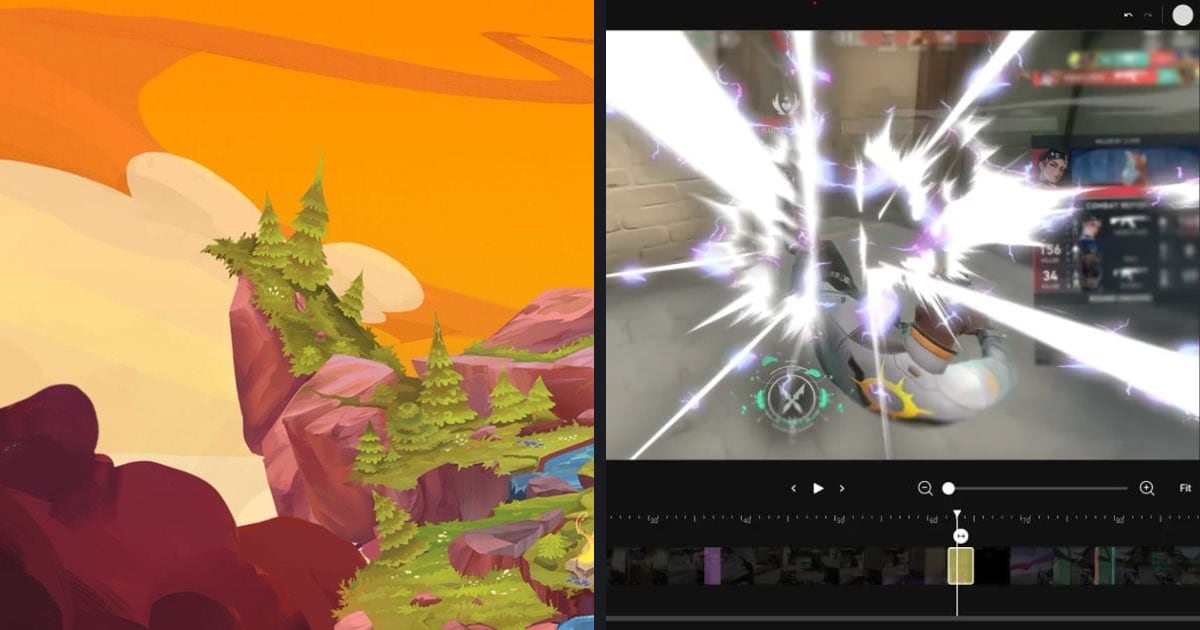
- 5पलों को ट्रिम करके सेव करेंकिसी पल को समझ लेने के बाद DOR ऐप की library में trim tool से उसका शुरू और अंत सेट करें और उसे अलग सेव करें. आउटपुट के लिए 16:9, 9:16 या 1:1 चुनें, और मोबाइल ब्राउज़र पर देखना हो तो dor.gg लिंक शेयर करें. जैसे-जैसे ट्रिम किए पल जमा होंगे, आप उन्हें साथ रखकर देख सकते हैं कि कहीं वही गलती बार-बार तो नहीं हो रही.
रिव्यू के तरीकों की तुलना
| तरीका | हमने क्या कन्फ़र्म किया | फ़ायदे और ध्यान देने वाली बातें |
|---|---|---|
| इन-गेम replay | TFT की आधिकारिक साइट और Riot सपोर्ट के TFT आर्टिकल्स में TFT replay फ़ीचर का ज़िक्र नहीं है (2 अक्टूबर 2026 को जाँचा गया). LoL replay वाला आर्टिकल सिर्फ़ LoL के लिए है, इसलिए उसे TFT पर लागू नहीं किया गया. | हम यह नहीं कह सकते कि यह मौजूद है या नहीं, इसलिए अपना रिव्यू प्लान इस पर न टिकाएँ. TFT के लिए retention और लिमिट भी कहीं दर्ज नहीं हैं. |
| खुद रिकॉर्ड की गई फ़ुटेज (कोई भी रिकॉर्डिंग प्रोग्राम) | पूरा मैच आपके PC पर फ़ाइल के रूप में रहता है. | कोई भी पल दोबारा देख सकते हैं, लेकिन रिकॉर्डिंग शुरू करना भूल गए तो वह मैच गया, और सेटिंग्स व डिस्क स्पेस आपको खुद संभालने होते हैं. |
| DOR पूरे मैच की ऑटो रिकॉर्डिंग | Windows PC पर TFT के पूरे मैच अपने आप रिकॉर्ड करके mp4 में सेव करता है. TFT में पूरा मैच रिकॉर्ड होता है और रिव्यू के पल आप खुद चुनते हैं. | रिकॉर्डिंग शुरू करना याद रखने की ज़रूरत नहीं, बस रिव्यू वाले पल आप खुद चुनते हैं. |
| DOR library trim tool | शुरू और अंत सेट करें, कट सेव करें और 16:9, 9:16 या 1:1 आउटपुट चुनें. इसे dor.gg लिंक से शेयर भी कर सकते हैं. | सिर्फ़ अपने चुने पल इकट्ठा कर सकते हैं; कहाँ काटना है, यह फ़ैसला आपका है. |
रिव्यू में पूछने लायक सवाल
- health तेज़ी से गिरने से पहले वाले राउंड्स में आपने क्या फ़ैसला लिया था?
- आपने level up चुना या reroll, और क्या आप उसकी वजह शब्दों में बता सकते हैं?
- आपकी Carousel वाली पसंद बाकी बोर्ड से कैसे जुड़ी?
- अगर positioning बदली, तो क्यों, और क्या नतीजा आपकी सोच के मुताबिक रहा?
- क्या कोई ऐसा पल था जब विरोधियों को scout करके जवाब देने का समय था पर आपने नहीं किया?
- Double Up मैच में, क्या आपकी पसंद ने पार्टनर के साथ health शेयर होने का ध्यान रखा? आम ranked मैचों में यह सवाल छोड़ दें.
DOR से अपने TFT मैच सहेजकर रखें
जैसा TFT गेम पेज पर दिखता है, DOR TFT के पूरे मैच अपने आप रिकॉर्ड करता है, और रिव्यू के लिए जो पल चाहिए उन्हें आप पूरी रिकॉर्डिंग से काटकर रखते हैं.
अगर आपके PC में RTX सीरीज़ जैसा सपोर्टेड NVIDIA ग्राफ़िक्स कार्ड है, तो DOR NVENC हार्डवेयर एन्कोडिंग से रिकॉर्ड करता है, यानी TFT के राउंड GPU पर एन्कोड होते हैं.
गेम की आवाज़ और आपका माइक्रोफ़ोन साथ में रिकॉर्ड होते हैं, इसलिए खेलते समय अपने फ़ैसलों की वजह बोलते रहें तो रिव्यू में अपनी सोच याद करना आसान हो जाता है. लंबे मैच बिना अटके रिकॉर्ड करने के लिए आगे लंबा गेमप्ले बिना stutter रिकॉर्ड करने का तरीका पढ़ें.