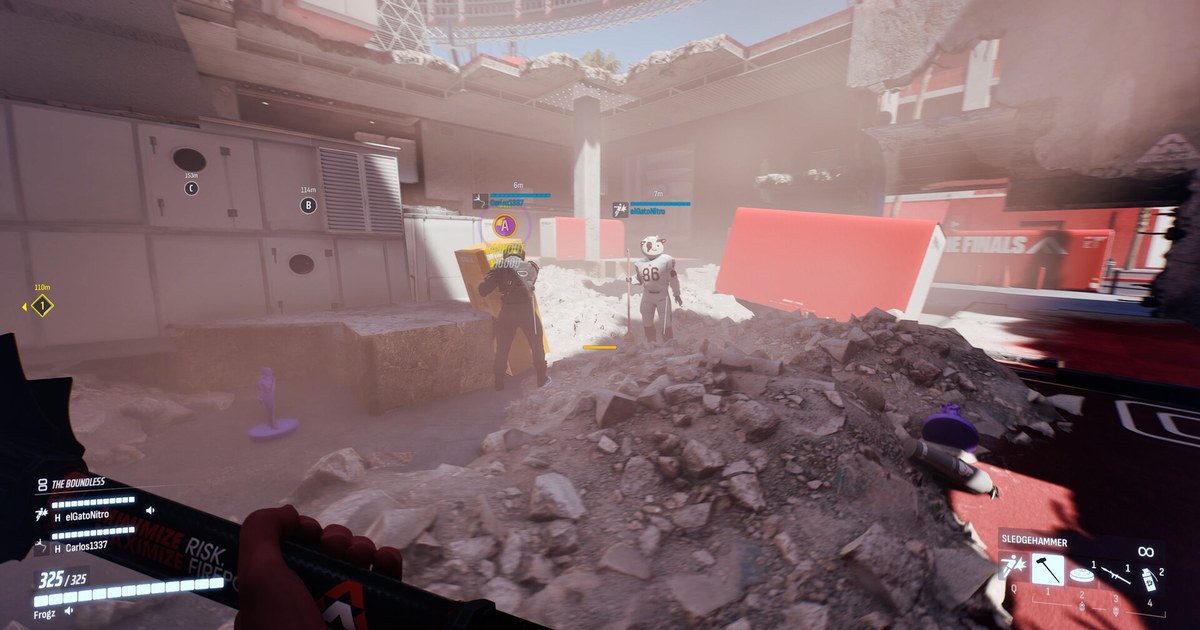

THE FINALS को clip करने का सबसे भरोसेमंद तरीका है launch से exit तक अपने आप record करना, और session खत्म होने के बाद building collapse या cashout steal वाला हिस्सा काट लेना।
THE FINALS, Embark Studios का free to play FPS है जो 7 दिसंबर 2023 को Steam पर launch हुआ था, और इसके arenas की लगभग हर structure तोड़ी जा सकती है। इसका खास mode Cashout तीन teams के बीच 3v3v3 की लड़ाई है, इसलिए fight के बीच तीसरी team का दीवार तोड़कर घुस आना या पूरी floor का धँस जाना रोज़ की बात है।
जब तक आप सोचते हैं कि "यह save कर लेना चाहिए" और hotkey तक हाथ पहुँचता है, तब तक अगली लड़ाई शुरू हो चुकी होती है। इस गाइड में हम छह popular recording tools की तुलना छूटे moments, frame rate पर असर, storage और sharing पर करते हैं, और शुरू में ही बता देते हैं कि कौन सा चुनें।
अगर आपके पास footage पहले से है और दोस्तों को भेजना चाहते हैं, तो how to share THE FINALS building destruction clips देखिए। Software features 29 नवंबर 2026 तक के हैं।
कैसे चुनें: hotkey से save करें या सब कुछ record करके बाद में चुनें
THE FINALS में सब कुछ record करके बाद में चुनना वह तरीका है जिसमें सबसे कम moments छूटते हैं। Clipping software दो तरह के होते हैं। पहली तरह वाले आखिरी कुछ seconds या मिनट memory या temporary file में रखते हैं, और hotkey दबाते ही उतना हिस्सा disk पर लिख देते हैं।
NVIDIA app Instant Replay (default save hotkey Alt+F10), AMD Instant Replay (Ctrl+Shift+S), Xbox Game Bar का "Record that" shortcut (Win+Alt+G), OBS Replay Buffer और Medal के clip hotkeys सब ऐसे ही काम करते हैं।
हर moment एक छोटी file में save होता है, जिससे चीज़ें साफ रहती हैं, लेकिन अगर आप key दबाना भूल गए, या आपके दबाने से पहले replay window खत्म हो गई, तो moment चला गया। दूसरी तरह वाले पूरा game session record करते हैं और जो चाहिए वह बाद में काटने देते हैं।
इसमें disk space ज्यादा लगता है, लेकिन match के बाद results screen देखकर आप उस comeback तक पीछे जा सकते हैं, इसलिए कुछ नहीं छूटता।
जितना मुश्किल यह अंदाज़ा लगाना हो कि कब save करना है, जैसे cashout का आखिरी stand जहाँ आप mouse नहीं छोड़ सकते, या वह building जो आपके teammate ने गिराई, दूसरा तरीका उतना ही बेहतर चलता है। अगर आप hotkeys के साथ ही रहना चाहते हैं, तो how to turn on NVIDIA Instant Replay या OBS Replay Buffer setup में replay length बड़ी रखिए।
THE FINALS clipping software की तुलना (29 नवंबर 2026 तक)
| Software | THE FINALS clips कैसे save करता है | किसके लिए सही |
|---|---|---|
| NVIDIA app Instant Replay | Alt+F10 दबाइए, आपकी तय की लंबाई का आखिरी हिस्सा save होता है | GeForce users जिन्हें play के तुरंत बाद key दबाने की आदत है |
| AMD Instant Replay | Ctrl+Shift+S दबाइए, आपकी तय की लंबाई (20 मिनट तक) का आखिरी हिस्सा save होता है | Radeon graphics card वाले users |
| Xbox Game Bar | Background recording चालू हो तो Win+Alt+G दबाने पर आखिरी हिस्सा save होता है (default 30 seconds) | जो बिना कुछ install किए कभी कभार कोई moment पकड़ना चाहते हैं |
| OBS Replay Buffer | आपका असाइन किया save hotkey दबाइए, buffer की लंबाई जितना हिस्सा रह जाता है | जो scenes और encoder settings पर पूरा control चाहते हैं |
| Medal | Clip hotkeys से save (15 seconds से 5 मिनट या custom), साथ में पूरा session record करने का option | जो clips upload करके तुरंत community के साथ share करना चाहते हैं |
| DOR | Game launch अपने आप पहचानता है, exit तक एक video में record करता है, फिर आप चाहे हुए moments काटते हैं | जिनके पास fight के बीच key दबाने का समय नहीं और जिन्हें अपने आप record करने वाला free app चाहिए |
Record करने से पहले की जाँच
- अगर आप hotkeys इस्तेमाल करते हैं, तो क्या replay length पूरे cashout finish को cover करने जितनी लंबी है
- क्या recording 1080p और 60 fps या उससे कम पर सेट है
- Supported NVIDIA graphics card पर क्या आप hardware encoding (NVENC) से record कर रहे हैं
- क्या save drive एक SSD है जिसमें खूब खाली जगह है
- क्या आपके test match में building collapse बिना stutter के record हुआ
THE FINALS में कोई clip मिस न हो, इसके लिए setup कैसे करें
- 1पहले recording का तरीका चुनिएअगर आप आमतौर पर play खत्म होते ही hotkey दबा सकते हैं, तो replay tool काफी है। अगर अक्सर हाथ नहीं हटा पाते, जैसे cashout के आखिरी seconds में, तो ऐसा tool चुनिए जो पूरा session record करे। DOR जब आप THE FINALS launch करते हैं तो उसे पहचान लेता है और exit तक सब कुछ एक video में रखता है, इसलिए record button दबाने की ज़रूरत नहीं पड़ती।
- 2Resolution और frame rate सेट कीजिएदोस्तों को भेजने या Shorts पर डालने वाले clips के लिए 1080p, 60 fps काफी है। THE FINALS में स्क्रीन अक्सर मलबे और धुएँ से भर जाती है, इसलिए resolution और frame rate का हर step encoder का काम तेज़ी से बढ़ाता है। DOR के free version में 720p या 1080p, 30 या 60 fps मिलता है, और default 1080p, 30 fps है। Game तेज़ है, इसलिए 60 fps पर जाना बेहतर है।
- 3Encoder का बोझ कम कीजिएGraphics card के hardware encoder से record करने पर game के frame rate पर कम असर पड़ता है। DOR, RTX जैसे supported NVIDIA graphics cards पर NVENC hardware encoding से record करता है। दूसरे tools में software x264 की जगह GPU encoder चुनिए, और game का frame rate अपने monitor के refresh rate के आसपास cap कीजिए ताकि graphics card के पास थोड़ी गुंजाइश रहे। Tools के बीच load का फर्क how to choose a lightweight game recorder में है।
- 4एक match से test कीजिएकिसी serious session से पहले एक match record कीजिए और किसी building के गिरने वाला हिस्सा दोबारा देखिए। अगर video अटकता है या audio आगे पीछे होती है, तो resolution एक step कम कीजिए या frame rate 30 fps कर दीजिए। Save location को खूब खाली जगह वाली SSD पर रखिए।
- 5Moments काटिए और share कीजिएDOR में recordings My Clips में जमा होती हैं, और आप app में ही कोई हिस्सा trim करके 16:9, 9:16 या 1:1 में save कर सकते हैं। कई matches के moments जोड़ने हों तो DOR Studio (dor.gg/studio) में merge कीजिए, shake zoom या punch zoom जैसे effect templates, text और BGM जोड़िए, फिर mp4 export कीजिए या dor.gg link share कीजिए।
DOR से THE FINALS record करना
DOR एक free Windows app है। Install कीजिए, THE FINALS launch कीजिए, और वह game को अपने आप पहचान लेता है और game बंद करने तक आपका पूरा play session एक video में record करता है, recordings My Clips में जमा होती हैं।
Match के बाद video में building collapse या cashout comeback ढूँढिए और trim करके save कर लीजिए, इसलिए fight के बीच कुछ दबाना नहीं पड़ता। Game की आवाज़ और आपका mic एक ही track पर capture होते हैं।
Storage तभी साफ होता है जब पूरे session recording की हिस्सेदारी (default 5GB) पार हो जाए, तब सबसे पुराने videos पहले हटते हैं, और हाल की recordings व liked videos रखे जाते हैं।
Original recordings और DOR Studio edits पर कोई watermark नहीं होता, इसलिए trim किया clip दोस्तों को भेज सकते हैं या वैसे ही Short की तरह post कर सकते हैं। Hotkey tools और automatic recording में setup समय की तुलना के लिए game recorder vs OBS देखिए।

