सीधा जवाब: The Outlast Trials के लिए सबसे आसान clipping software वह ऐप है जो चालू रहने तक पूरा trial अपने आप रिकॉर्ड करता रहे।
इस गेम में लोग जो पल रखना चाहते हैं, जैसे locker का दरवाज़ा अचानक खुलना या hallway के आखिरी सिरे से किसी का झपटकर निकलना जबकि सब चीखते हुए भाग रहे हों, वे बिना चेतावनी आते हैं, और उस सेकंड में किसी को save hotkey याद नहीं रहता।
जो टूल आखिरी कुछ दर्जन सेकंड सेव करते हैं (NVIDIA app Instant Replay, Xbox Game Bar, Medal की clip key, OBS replay buffer), वे clip उसी को देते हैं जिसने घबराहट में भी key दबा ली, जबकि session recording में आप trial खत्म होने के बाद फुटेज स्क्रब करके पल चुन सकते हैं।
DOR एक फ्री Windows ऐप है जो The Outlast Trials लॉन्च होते ही उसे पहचान लेता है और लॉन्च से exit तक रिकॉर्ड करता है, इसलिए आपको बस My Clips से चीख वाला हिस्सा काटना है।
नीचे टेबल में तुलना है कि हर टूल पल कैसे सेव करता है और इस गेम में किन बातों पर नज़र रखें, फिर reaction को 9:16 वर्टिकल clip बनाने के steps हैं। यहां सब कुछ नवंबर 2026 की स्थिति के हिसाब से है।
फैसला: चीख छूटने से नफरत है तो session recording, सिर्फ छोटे clips चाहिए तो replay save
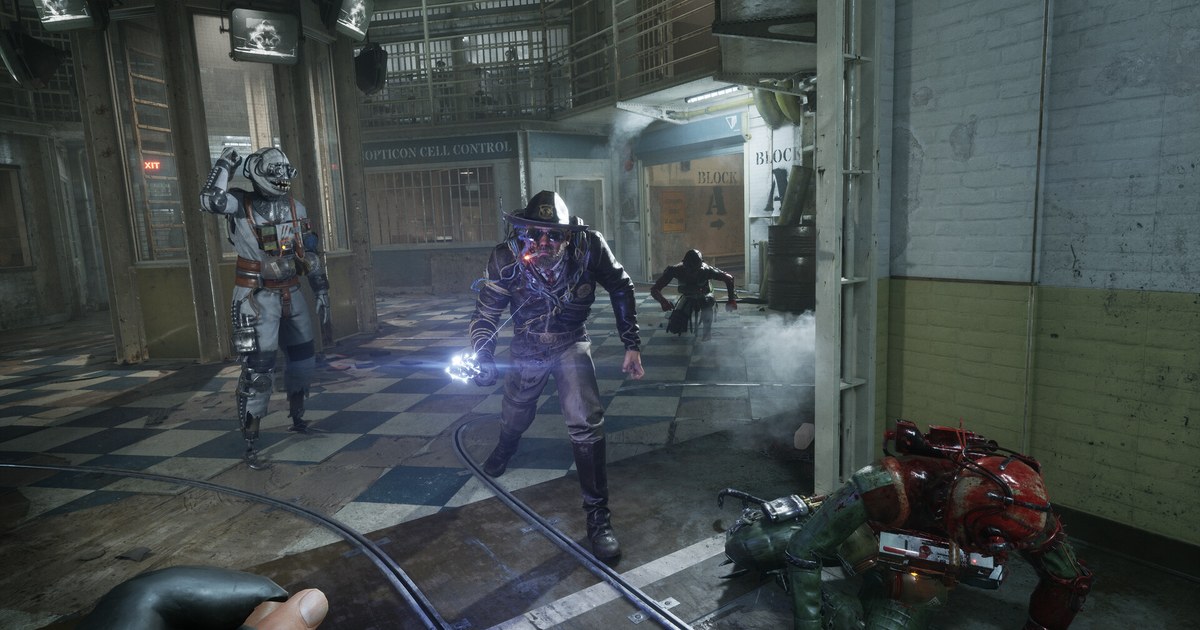
एक ही सवाल तय करता है: जैसे ही कुछ डरावना होता है, क्या आप उसी पल hotkey दबा सकते हैं? The Outlast Trials एक co-op हॉरर गेम है जिसे आप अकेले या 2, 3 या 4 की टीम में खेल सकते हैं (Steam स्टोर पेज के मुताबिक), और जब scare आता है तो आपके हाथ कीबोर्ड से पहले चीखने में लग जाते हैं।
अगर आपको छूटे हुए पलों का पछतावा रहा है, तो DOR की पूरे session की recording बेहतर बैठती है; अगर सिर्फ छोटे पल रखने हैं और storage कम रखना है, तो replay save वाला टूल बेहतर है। replay save कैसे काम करता है, यह how to clip the last few seconds में है, और Medal व NVIDIA app का फर्क Medal vs NVIDIA ShadowPlay में। हॉरर में दो चीज़ें और जांचनी होती हैं।
पहली है ऑडियो। reaction clip की जान चीखें और बातचीत होती हैं, इसलिए पहले ही run में देखें कि टूल गेम की आवाज़ और आपका microphone कैसे पकड़ता है। DOR गेम की आवाज़ और आपका mic एक ही track पर साथ रिकॉर्ड करता है।
दूसरी है अंधेरे सीन। यह गेम धुंधले hallways और flashlight की किरणों से भरा है, और कम क्वालिटी पर रिकॉर्डिंग में काले हिस्से अक्सर ब्लॉक में बिखर जाते हैं। अपनी recording resolution 1080p रखें और पहले ही run से किसी अंधेरे सीन को zoom करके देखें।
Session recording ज़्यादा जगह लेती है, लेकिन DOR सबसे पुराने वीडियो तभी हटाता है जब पूरे गेमप्ले की limit (डिफ़ॉल्ट 5 GB) पार हो जाए, और हाल की recordings और आपके like किए वीडियो बचे रहते हैं।
The Outlast Trials के clipping टूल की तुलना (नवंबर 2026 तक)
| टूल | चीख कैसे बचती है | The Outlast Trials में क्या जानें |
|---|---|---|
| NVIDIA app Instant Replay | चालू रहने तक हाल का हिस्सा याद रखता है, hotkey दबाने पर ही सेव करता है | GeForce RTX कार्ड्स के लिए बना है; replay length काफी लंबी रखें ताकि scare के बाद देर से दबाने पर भी पल बच जाए |
| Xbox Game Bar | background recording ON हो तो hotkey से डिफ़ॉल्ट रूप से आखिरी 30 सेकंड सेव होते हैं | Windows में पहले से मौजूद, कुछ install नहीं करना; length Settings > Gaming > Captures में बदलें |
| Steam Game Recording | background recording आपकी तय की हुई disk limit के अंदर फुटेज ओवरराइट करती रहती है | जो पल रखने हैं उन्हें clip बना लें, और mp4 चाहिए तो export करें |
| Medal | clip hotkey तय length सेव करता है, और पूरे session की recording mode भी है | गेम, mic और Discord ऑडियो अलग tracks पर पकड़ता है और share लिंक बनाता है |
| OBS Studio replay buffer | replay buffer चालू रखें और save hotkey दबाकर आखिरी हिस्सा रखें | फ्री और open source; अंधेरे सीन की क्वालिटी के लिए output settings आपको खुद ट्यून करनी पड़ती हैं |
| DOR | The Outlast Trials को पहचानकर लॉन्च से exit तक पूरा session अपने आप रिकॉर्ड करता है | फ्री ऐप जो चलते समय खुद रिकॉर्ड करता है; My Clips में चीखें काटें और बिना watermark के सेव करें |
The Outlast Trials का clipping टूल चुनने से पहले ये जांचें
- सोचा कि जब scare आए तभी मैं hotkey दबा सकता हूं या नहीं
- एक run टेस्ट करके देखा कि दोस्तों की आवाज़ें और मेरा mic recording में आ रहे हैं
- पहले run से किसी अंधेरे hallway सीन को zoom करके देखा कि वह धुंधला तो नहीं
- पक्का किया कि कई trials को पूरे session के रूप में रिकॉर्ड करने जितना storage है
- how to upload game videos without quality loss देखा ताकि अपलोड के बाद भी अंधेरे सीन बचे रहें
The Outlast Trials की चीख को clip कैसे बनाएं
- 1गेम लॉन्च करने से पहले DOR चालू करेंDOR install करके चालू छोड़ दें, फिर The Outlast Trials लॉन्च करें। वह गेम को पहचानकर अपने आप रिकॉर्डिंग शुरू कर देता है। न कोई record बटन दबाना है, न कोई hotkey याद रखना है, इसलिए आप छिपने और भागने पर ध्यान दे सकते हैं।
- 2पहले run में ऑडियो और अंधेरे सीन जांचेंएक छोटे trial के बाद My Clips में वीडियो खोलें और पक्का करें कि गेम की आवाज़, आपका mic और दोस्त सुनाई दे रहे हैं। अगर आप Discord पर बात करते हैं, तो how to record Discord call audio भी पढ़ें। अगर अंधेरे hallway सीन धुंधले दिखें, तो देखें कि आपकी recording resolution 1080p है।
- 3trial के बाद चीख वाला पल ढूंढेंsession खत्म होने पर recording My Clips में आ जाती है। उस पल पर जाएं जब कोई पीछा करने वाला दिखा, जिस locker में आप पकड़े गए, या exit की तरफ आखिरी दौड़, और दोनों तरफ कुछ सेकंड ज़्यादा रखकर range सेट करें।
- 4reaction clip को 9:16 में काटेंऐप के अंदर 16:9, 9:16 या 1:1 में trim करके सेव करें। Shorts या TikTok पर जाने वाले reaction clip के लिए 9:16 चुनें, और फ्रेमिंग की टिप्स के लिए turning gameplay into YouTube Shorts देखें।
- 5scenes जोड़ें और शेयर करेंDOR Studio (dor.gg/studio) में कई clips merge करें, text, BGM और shake zoom जैसे effect templates जोड़ें, फिर mp4 export करें या dor.gg लिंक शेयर करें। दोस्तों को भेजने की टिप्स how to share The Outlast Trials gameplay videos में हैं।
DOR चालू रखें, The Outlast Trials अपने आप रिकॉर्ड होगा
DOR एक फ्री Windows game recording ऐप है। The Outlast Trials लॉन्च करते ही वह गेम को पहचान लेता है और लॉन्च से exit तक पूरा session रिकॉर्ड करता है, और recording ऐप के My Clips में जमा हो जाती है। क्योंकि आपको कभी hotkey दबाना नहीं पड़ता, वह पल भी वीडियो में रहता है जब आप चीखते हुए भागे थे।
ऐप में अपने पसंद के scenes 16:9, 9:16 या 1:1 में काटें, और DOR Studio में कई scenes merge करें या text, BGM और effect templates जोड़ें।
फ्री recording क्वालिटी में आप 30 या 60fps पर 720p या 1080p चुन सकते हैं, और RTX सीरीज़ जैसे supported NVIDIA ग्राफिक्स कार्ड पर DOR NVENC hardware encoding से रिकॉर्ड करता है। नतीजे को mp4 के रूप में export करें या dor.gg लिंक से शेयर करें, और record, edit व share सब बिना watermark के करें।

