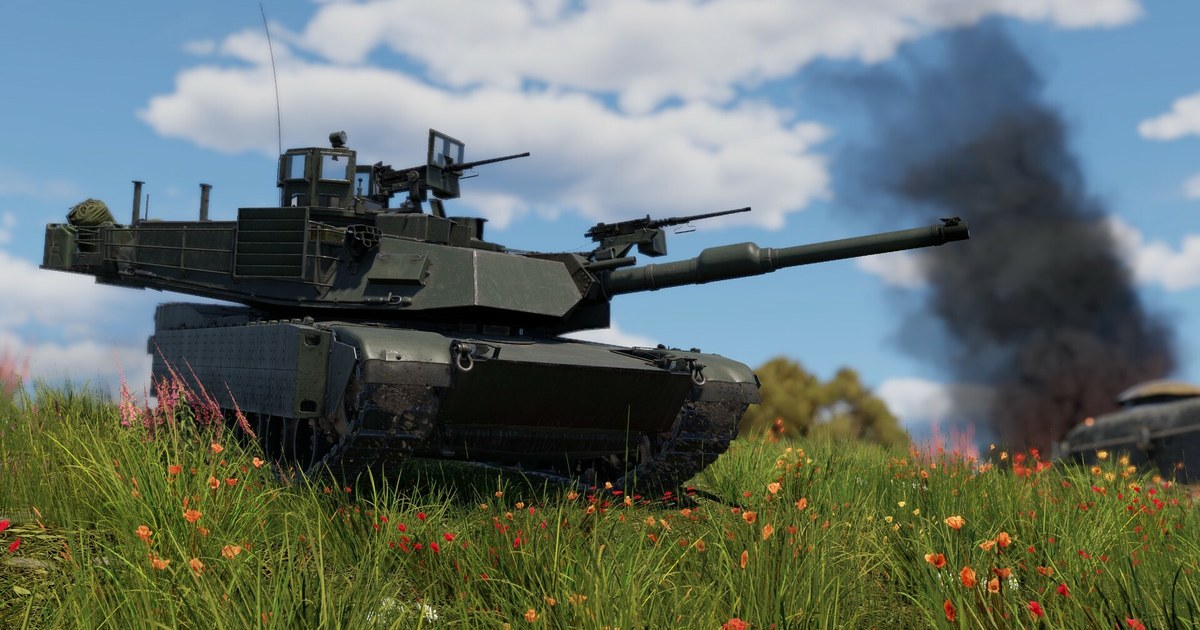

War Thunder के replay ऐसे देखें। अभी खत्म किया मैच hangar के ऊपर बाएं कोने में Community > Replays से खोलें, और अगर आपको देखना है कि दुश्मन ने कहाँ से गोली चलाई या किसी दूसरे player का मैच ढूँढना है, तो official website पर server replay यूज़ करें।
Major patch के बाद दोनों तरह के replay खुलना बंद हो जाते हैं, इसलिए battle को लंबे समय तक रखने का सबसे सुरक्षित तरीका video है।
अगर DOR चलता छोड़कर War Thunder launch करें, तो गेम शुरू होने से बंद होने तक सब कुछ अपने आप record होता है, और वह mp4 video के रूप में रहता है जिसे अगला patch कोई भी हो, आप दोबारा देख सकते हैं।
यह गाइड 29 नवंबर 2026 तक के PC (Windows) version पर आधारित है, और इसमें client और server replay का फर्क, replay location, rewind settings और patch के बाद replay न खुलने पर क्या करें, यह बताया गया है।
सीधी बात: अपना मैच देखने के लिए client replay, सही में क्या हुआ यह जानने के लिए server replay
आप क्या चेक करना चाहते हैं, उसके हिसाब से replay का प्रकार चुनें। Client replay आपके PC पर तब बनता है जब आप किसी मैच या custom battle से बाहर निकलते हैं, और उसे सीधे hangar से खोला जा सकता है, इसलिए यह सबसे तेज़ तरीका है।
चूंकि यह आपके अपने गेम को मिले data से बनता है, official wiki के अनुसार इसमें battle का कुछ data कम हो सकता है। Server replay हर मैच के लिए server record करता है, इसलिए आप battle को किसी भी player के नज़रिए से देख सकते हैं और official website पर nickname से दूसरों के मैच खोज सकते हैं।
Bug रिपोर्ट करते समय server replay फाइल की जगह लिंक के रूप में भेजा जाता है। तो अपने खेल पर जल्दी नज़र डालने के लिए client replay और जब किसी hit जैसी बात ठीक से जाँचनी हो या किसी और का मैच देखना हो तब server replay यूज़ करें।
War Thunder replay कैसे देखें
- 1Hangar में client replay खोलेंHangar में ऊपर बाएं कोने का Community मेन्यू खोलें और Replays चुनें। आपके replay नए से पुराने क्रम में दिखते हैं, इसलिए अभी खत्म हुआ मैच सबसे ऊपर होता है। जिस मैच को बाद में फिर देखना है उसका नाम बदल दें ताकि लिस्ट में आसानी से मिले। Client replay मैच से बाहर निकलते समय बनता है, इसलिए battle के नतीजे देखकर hangar में लौटने के बाद लिस्ट खोलें।
- 2Replay location फोल्डर खोलेंReplay लिस्ट के निचले बाएं कोने का फोल्डर बटन दबाएं, तो जहाँ replay सेव होते हैं वह फोल्डर File Explorer में खुल जाता है। Replay फाइलें .wrpl extension की होती हैं और गेम के install फोल्डर के अंदर Replays फोल्डर में जमा होती हैं। ये फाइलें game data हैं, video नहीं, इसलिए इन पर double click करने से कुछ नहीं चलेगा; इन्हें गेम की replay लिस्ट से ही खोलना पड़ता है। अगर मैच के बाद major patch आ चुका है तो इन्हें दूसरे PC पर ले जाने से भी कुछ नहीं होता।
- 3Rewind के लिए snapshot recording चालू करेंWar Thunder के replay आम तौर पर सिर्फ आगे की ओर चलते हैं। 2022 के Danger Zone update के बाद options में snapshot recording चालू करने से replay में जगह जगह save points बनते हैं, जिससे आप playbar पर आगे पीछे जा सकते हैं। यह setting default में बंद रहती है, और आप 10, 30, 60 या 120 सेकंड का interval चुन सकते हैं। इसे चालू करने से पहले बने replay फिर भी सिर्फ आगे चलते हैं, और कमज़ोर PC पर तेज़ battles में थोड़ी देर के लिए FPS गिर सकता है।
- 4Server replay ढूँढेंHangar के निचले दाएं कोने का message टैब खोलें, किसी battle पर क्लिक करें और View Server Replay चुनें, तो उस मैच का server replay आपके browser में खुल जाता है। आप official website पर लॉग इन करके replay पेज पर भी जा सकते हैं। सिर्फ अपने मैच देखने के लिए Find replays with my participation चुनें, या user फील्ड में nickname लिखकर उस player के मैच खोजें, और Arcade, Realistic या Simulator mode, battle type और विमान या ground vehicles से filter करें। watch replay दबाएं, फिर Alt+Tab से गेम पर लौटकर उसे चलाएं।
- 5Patch से पहले battle को video में सेव करेंOfficial wiki के अनुसार major patch सारे client और server replay को invalid कर देता है। जो battle रखना है उसे patch आने से पहले video के रूप में सेव करें। अगर आप DOR चलता रखकर War Thunder खेलते हैं, तो launch से exit तक सब अपने आप record होता है और mp4 videos के रूप में My Clips में जमा होता है, जहाँ से आप सिर्फ मनपसंद scenes काटकर सेव कर सकते हैं।
War Thunder client replay बनाम server replay (29 नवंबर 2026 तक)
| बात | Client replay | Server replay |
|---|---|---|
| कब बनता है | मैच या custom battle से बाहर निकलते समय आपके PC पर | हर मैच के लिए server पर |
| कैसे record होता है | आपके अपने गेम से, इसलिए कुछ data छूट सकता है | Server से, किसी भी player के नज़रिए से देखा जा सकता है |
| कहाँ खोलें | Hangar के ऊपर बाएं में Community > Replays | Hangar के निचले दाएं message टैब में कोई battle, या official site का replay पेज |
| दूसरे players के मैच | सिर्फ आपके PC पर बने आपके अपने मैच | Official site पर nickname से खोजें |
| Rewind | सिर्फ वे replay जो options में snapshots चालू करके record हुए | Snapshot rewind सिर्फ client replay के लिए है |
| Storage | .wrpl फाइल, लिस्ट के निचले बाएं फोल्डर बटन से फोल्डर खोलें | फाइल की जगह लिंक (copy link) से शेयर होता है |
| Major patch के बाद | नहीं खुलता | नहीं खुलता |
Replay न मिले तो क्या चेक करें
- जो मैच चाहिए वह आखिरी major patch के बाद खेला गया था
- आपने मैच से बाहर निकलकर hangar में लौटने के बाद replay लिस्ट खोली
- अगर rewind चाहिए, तो options में snapshot recording चालू है
- किसी दूसरे player का view या किसी और का मैच देखना था तो आपने official site पर server replay खोजा
- आपकी bug रिपोर्ट में replay (server replay हो तो उसका लिंक) और समस्या आने का समय शामिल है
DOR से War Thunder की battles video में रखें
DOR एक free Windows app है। जब आप War Thunder launch करते हैं, तो वह गेम को अपने आप पहचान लेता है और launch से exit तक का पूरा सेशन record करता है, और recordings app के My Clips में जमा होती हैं। Replay के उलट ये mp4 videos होती हैं, इसलिए major patch के बाद भी चलती रहती हैं।
जो scenes रखने लायक हैं, जैसे एक shell जिसने ammo rack उड़ा दिया या dogfight का kill, उन्हें app में काटकर 16:9, 9:16 या 1:1 में सेव किया जा सकता है, और DOR Studio (dor.gg/studio) में कई scenes जोड़कर text और BGM लगाकर बिना watermark के export किया जा सकता है।
Free version में आप 30 या 60fps पर 720p या 1080p चुन सकते हैं, default 1080p 30fps है। सेव किए scenes अपने squadron को भेजने के लिए War Thunder kill videos शेयर करने की गाइड देखें, और घंटों चलने वाले सेशन को भरोसे से capture करने के लिए long gameplay recording देखें।

