जो गेम कल तक बढ़िया चल रहा था, आज खुल ही नहीं रहा या कुछ मिनट में crash हो जाता है, और रात भर में बदला सिर्फ़ एक Windows update। कुछ भी rollback करने से पहले पक्का करें कि गलती सच में update की है।
2026 में Microsoft ने दो बार गेम की समस्याओं को आधिकारिक तौर पर known issues में डाला, और दोनों बार fix driver block और बाद वाले cumulative update से आया, यूज़र्स के patch हटाने से नहीं।
यह गाइड 12 नवंबर 2026 तक Microsoft के support पेज और Windows release health dashboard में दर्ज इन दो मामलों को समझाती है, बताती है कि आपके PC में कौन सा KB इंस्टॉल है यह कैसे देखें, और update uninstall करने से पहले कौन सी जाँच करनी चाहिए।
2026 में गेम पर असर डालने वाले Windows updates (12 नवंबर 2026 तक)
| Update | गेम में क्या हुआ और क्यों | स्थिति |
|---|---|---|
| KB5121003 (11 अगस्त का security update) | ARC Raiders, MARVEL Tōkon और THE FINALS freeze या crash, inpoutx64 जैसे RGB drivers से जुड़ा | 27 अगस्त को driver block करके resolve; driver disable होने का नोटिस दिखता है |
| KB5124010 (22 सितंबर का optional preview) | Windows के built-in AC-3 decoder का इस्तेमाल करने वाले कुछ गेम और ऐप खुलते नहीं या बंद हो जाते | 13 अक्टूबर को KB5127648 में resolve |
| KB5124008 (8 सितंबर का security update) | कुछ USB Audio Class 1.0 डिवाइस में Code 10 या आवाज़ नहीं | Multichannel 14 सितंबर के out of band update में ठीक, बाकी 10 नवंबर को KB5132061 में |
| KB5127648 (13 अक्टूबर का security update) | कुछ गेम में mouse input stutter का fix शामिल | यही update AC-3 वाली समस्या भी resolve करता है |
| KB5132061 (10 नवंबर का security update) | 26H2 और 25H2 के लिए नवंबर का cumulative update | 12 नवंबर तक इसके support पेज पर कोई known issue नहीं |
| Windows 11 24H2 Home और Pro | अक्टूबर का security update आख़िरी update था | 25H2 या 26H2 जैसे सपोर्टेड version पर upgrade करें |
सीधी बात: uninstall से पहले KB नंबर और known issues चेक करें
Latest update uninstall करना सबसे तेज़ उपाय लगता है, लेकिन Microsoft का Windows Update FAQ आमतौर पर updates हटाने की सलाह नहीं देता, क्योंकि उनके साथ अंदर के security fixes भी चले जाते हैं। 2026 के मामले यही दिखाते हैं।
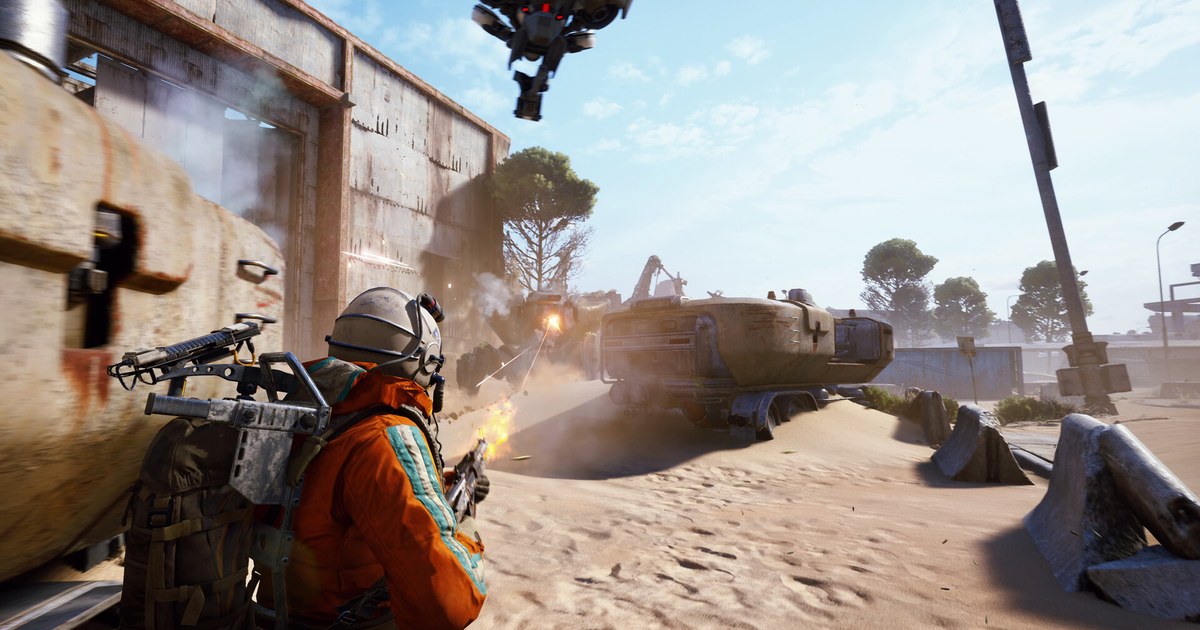
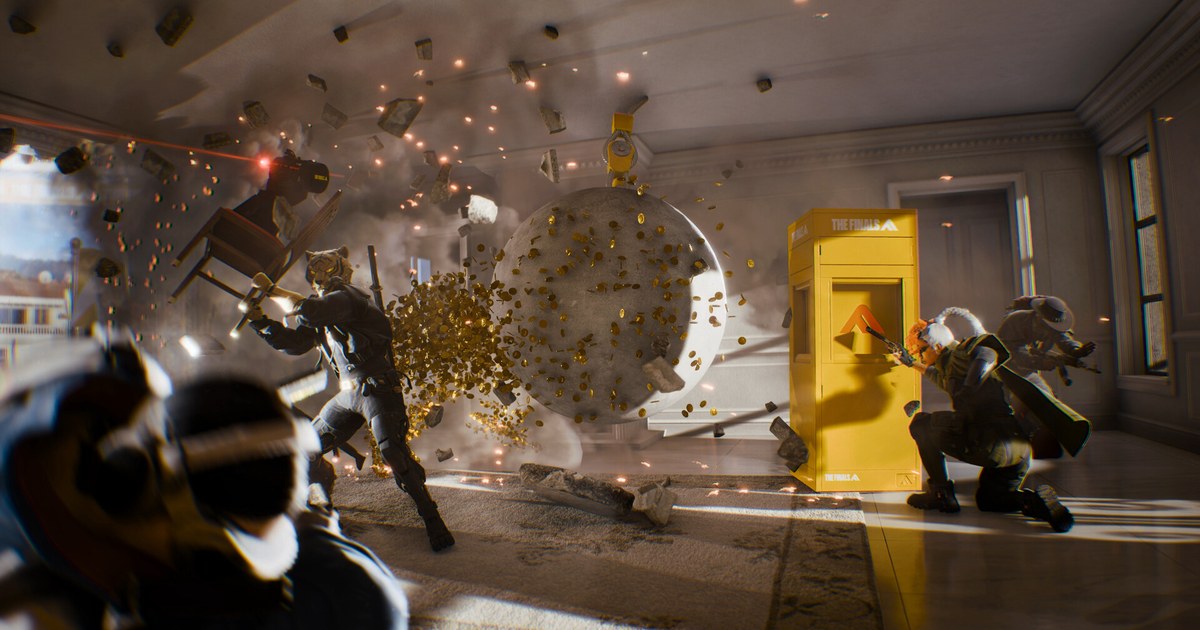
11 अगस्त के security update KB5121003 के बाद कुछ PCs पर ARC Raiders, MARVEL Tōkon: Fighting Souls और THE FINALS freeze या crash होने लगे।
Microsoft ने इसे RGB lighting हार्डवेयर और सॉफ़्टवेयर के साथ आने वाले inpoutx64 जैसे नाम वाले drivers से जोड़ा, और 27 अगस्त को प्रभावित डिवाइस पर उस driver को लोड होने से block करके resolve किया।
22 सितंबर के optional preview update KB5124010 के बाद, Windows के built-in decoder से Dolby Digital (AC-3) audio decode करने वाले कुछ गेम और ऐप अचानक बंद होने लगे; 13 अक्टूबर के security update KB5127648 ने इसे ठीक किया। दोनों बार जवाब अगला update था, rollback नहीं।
समय भी धोखा दे सकता है: update वाले हफ़्ते में शुरू हुआ crash किसी recorder, overlay या graphics driver की वजह से भी हो सकता है। अगर गेम सिर्फ़ record करते समय crash होते हैं, तो recording के दौरान गेम crash का fix से शुरू करें।
कल तक चलने वाला गेम crash होने लगे तो क्या चेक करें
- 1Update history में तारीख़ और KB नंबर देखेंSettings > Windows Update > Update history में जाएँ और latest quality update का KB नंबर और इंस्टॉल होने की तारीख़ नोट करें। देखें कि यह पहले crash से मेल खाता है या नहीं, और उसी दिन कोई game patch या graphics driver update तो नहीं आया।
- 2Release health पेज पर known issues सर्च करेंMicrosoft का Windows release health dashboard खोलें, अपना Windows version चुनें और KB नंबर सर्च करें। अगर कोई game या audio वाली entry दिखे, तो देखें कि वह Confirmed है या Resolved और किस update ने उसे resolve किया।
- 3Latest cumulative update इंस्टॉल करके रीस्टार्ट करेंResolve हुई समस्याएँ आमतौर पर बाद वाले cumulative update में ठीक होती हैं। Check for updates पर क्लिक करें, सबसे नए release तक सब इंस्टॉल करें, जैसे 10 नवंबर का security update KB5132061, फिर रीस्टार्ट करके गेम दोबारा खोलें।
- 4गेम की तरफ़ से चेक करें: shaders और memoryUpdate के बाद कुछ गेम shaders दोबारा बनाते हैं और पहले कुछ मैच में stutter करते हैं। Stutter बना रहे तो shader cache कैसे clear करें देखें। Crash के साथ out of memory error आए तो गेमिंग के लिए virtual memory settings देखें।
- 5वजह पक्की होने पर ही uninstall करेंअगर कोई ख़ास update ही वजह कन्फ़र्म हो और अभी fix नहीं आया, तो Update history > Uninstall updates से उसे हटाएँ, फिर Pause updates चालू करें ताकि वह तुरंत दोबारा इंस्टॉल न हो। Fix आने पर updates resume करें और उसे इंस्टॉल करें।
Update पर दोष डालने से पहले
- देखें कि जिस दिन crash शुरू हुए, उसी दिन कोई game patch, GPU driver, या RGB, fan control या overclocking utility भी update हुई थी या नहीं।
- अगर आप RGB lighting सॉफ़्टवेयर चलाते हैं, तो याद करें कि Windows ने driver disable होने का कोई नोटिस दिखाया था या नहीं। अगस्त 2026 वाला मामला उसी block से resolve हुआ था।
- अगर सिर्फ़ एक गेम crash हो रहा है, तो वजह ज़्यादातर गेम की तरफ़ होती है, इसलिए पहले game files verify करें और developer के status पोस्ट पढ़ें।
- Windows 11 24H2 Home और Pro को आख़िरी update अक्टूबर 2026 में मिला। अभी भी Windows 10 पर हैं? Support ख़त्म होने के बाद Windows 10 पर गेमिंग पढ़ें।
- ऑफ़िस या कॉलेज के manage किए गए PC पर driver block जैसे automatic fix अपने आप लागू न हों, ऐसा हो सकता है, इसलिए पहले अपने IT admin से पूछें।
Update से पहले और बाद की recording रखें ताकि तुलना कर सकें
जब समस्या धुंधली हो, जैसे कभी कभार hitching या freeze, तो update से पहले और बाद उसी map की recording साथ साथ देखने से फ़ैसला करना बहुत आसान हो जाता है।
DOR एक फ़्री Windows गेम रिकॉर्डर है: सपोर्टेड गेम लॉन्च करें तो यह उसे पहचानकर लॉन्च से exit तक पूरा session record करता है, और फ़ुटेज ऐप के अंदर My Clips में जमा करता है। THE FINALS सपोर्टेड है, इसलिए आपके मैच बिना record दबाए सेव होते हैं।
बस वह हिस्सा trim करें जहाँ stutter या freeze हुआ, फिर DOR Studio से mp4 export करें या dor.gg लिंक शेयर करें, इससे गेम की support टीम को समस्या दिखाना आसान हो जाता है। ज़्यादा जानकारी DOR की auto recording कैसे काम करती है और THE FINALS hub पर है।