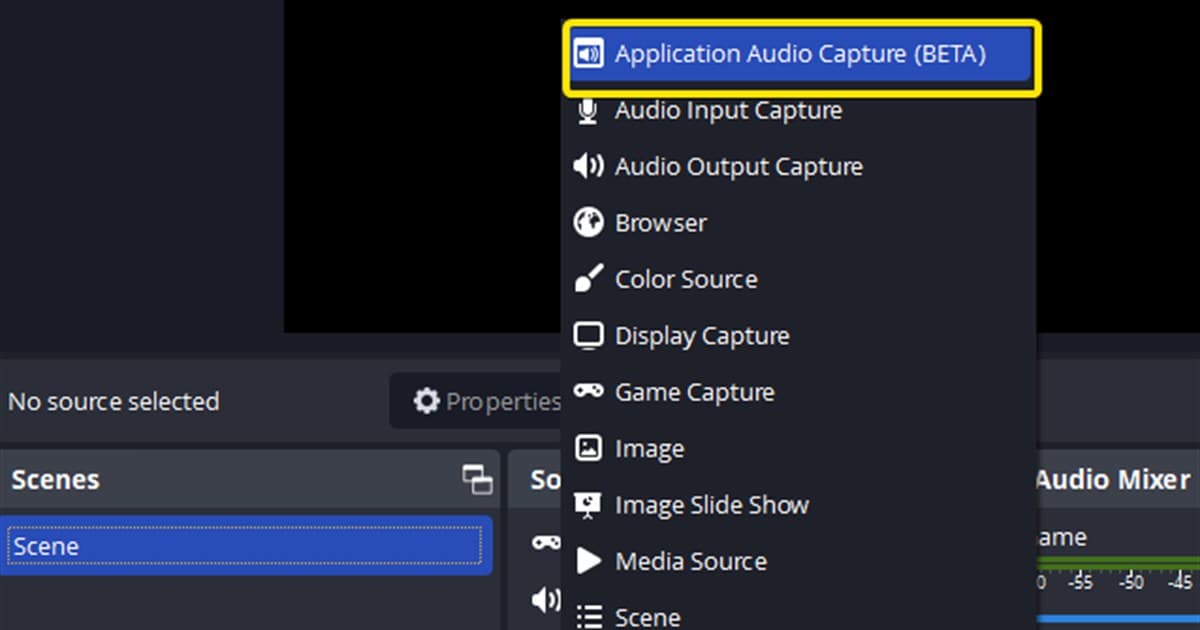
Saat desktop audio OBS hilang, cari di titik mana sinyalnya berhenti, jangan langsung menghapus semua perangkat. Pastikan berurutan: game mengeluarkan suara, mixer OBS bereaksi, source masuk ke track rekaman yang dipilih, dan pemutar bisa memutar track itu.
Bagi diagnosis di titik meter level
Meter OBS yang diam menunjuk ke perangkat capture atau source. Meter yang bergerak tapi file-nya sunyi menunjuk ke Advanced Audio Properties, pilihan track output, atau media player. Di versi Windows yang didukung, Application Audio Capture bisa mengisolasi suara game; matikan Desktop Audio global selama tes supaya sinyal tidak dobel.
Pilih pengecekan berikutnya dari gejalanya
| Gejala | Area yang kemungkinan bermasalah | Cek berikutnya |
|---|---|---|
| Meter mixer diam | Perangkat output atau source tidak cocok | Settings > Audio dan source aplikasi |
| Meter bergerak; file sunyi | Track rekaman tidak dipilih | Advanced Audio Properties |
| Audio bergema | Capture global dan aplikasi tumpang tindih | Pakai satu metode capture saja |
| Hanya satu game yang sunyi | Proses salah atau level izin berbeda | File exe target dan hak akses |
Diagnosis tanpa kehilangan setting yang sudah jalan
- 1Perhatikan mixer OBSPutar audio game dan lihat apakah Desktop Audio atau application source menampilkan meter hijau.
- 2Tentukan satu perangkat secara eksplisitPilih output yang benar-benar kamu dengar di Settings > Audio, atau tambahkan Application Audio Capture untuk game-nya.
- 3Hapus capture yang dobelSaat memakai capture per aplikasi, matikan Desktop Audio global selama tes supaya suara tidak dobel.
- 4Samakan track rekamanPilih satu track di Advanced Audio Properties dan nomor track yang sama di output Recording.
- 5Putar file sepuluh detikCoba media player kedua, lalu nyalakan source game, voice, dan mic satu per satu.
Tes dianggap berhasil kalau
- Meter mixer yang dimaksud bergerak saat audio game berbunyi
- Hanya satu metode capture, global atau per aplikasi, yang sengaja diaktifkan
- Kotak track di source cocok dengan nomor track rekaman
- File sepuluh detik berisi suara game
- Perangkat yang sama tetap terpilih setelah restart
Kalau mencoba DOR sebagai alternatif
Source dan routing track OBS tetap kamu perbaiki di OBS, sementara DOR bisa jadi cara alternatif untuk menguji sesi berikutnya di game yang didukung. Bandingkan panduan rekaman tanpa suara, panduan track audio terpisah, setting dasar rekaman OBS, dan perekaman otomatis DOR. Untuk contoh pemakaian di game sungguhan, lanjut ke hub game VALORANT. Untuk contoh match panjang, lihat rekam otomatis PUBG.
Panduan audio resmi OBS Studio
Panduan Application Audio Capture OBS menjelaskan capture per aplikasi di Windows dan memperingatkan agar tidak menggandakannya dengan Desktop Audio global. Pastikan versi Windows yang didukung dan perilaku OBS terbaru, dan samakan level hak akses kalau game berjalan dengan akses administrator.
 #Valorant


