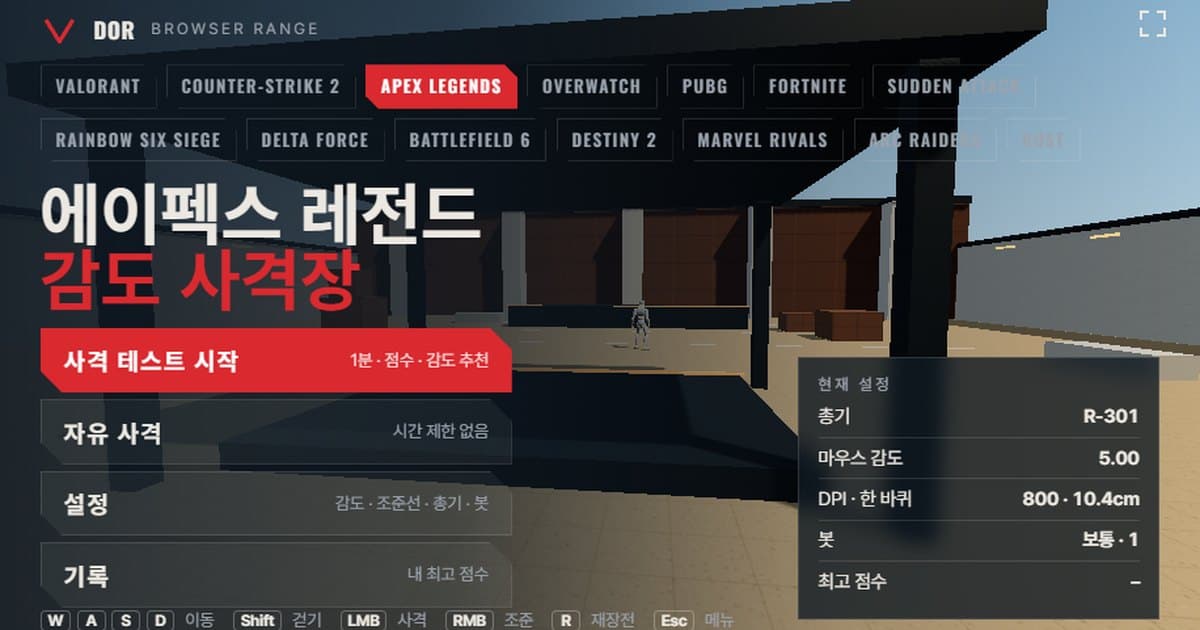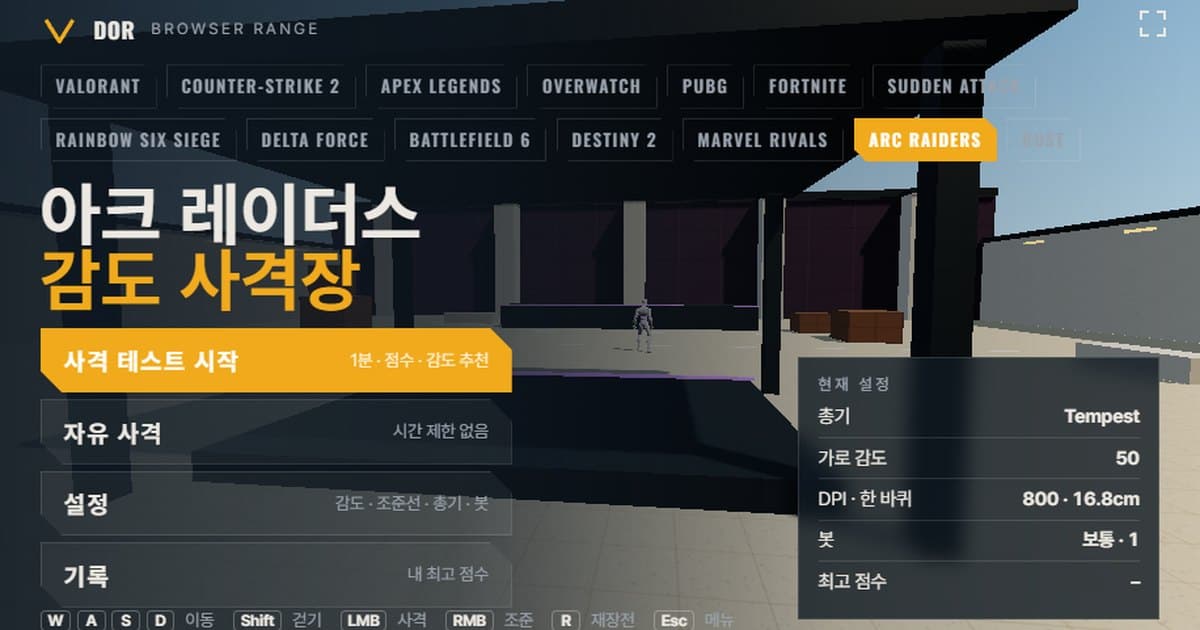
Sensitivity ARC Raiders diatur di ESC > Settings > Mouse and Keyboard, tempat Horizontal Sensitivity dan Vertical Sensitivity jadi slider terpisah yang masing-masing bernilai 0 sampai 100 dengan default 50 (menurut wiki ARC Raiders). Range di bagian atas artikel ini adalah shooting range browser yang meniru horizontal sensitivity itu dan turn rate di FOV default 70. Masukkan horizontal sensitivity yang kamu pakai di game dan DPI mouse, tembak bot selama satu menit, dan kamu mendapat skor, akurasi, headshot rate, dan rata-rata waktu kill, plus saran untuk menaikkan atau menurunkan sensitivity tergantung apakah kamu melewati target (overshoot) atau berhenti sebelum sampai (undershoot). Tidak ada yang perlu diinstal; range langsung terbuka di Chrome atau Edge di PC. Range memakai mouse lock, jadi buka di browser PC.
ARC Raiders adalah extraction shooter orang ketiga dengan kamera dari balik bahu, jadi cara kamu melihat aksi berbeda dari range orang pertama. Karena itu artikel ini dimulai dengan tabel apa yang sama dan apa yang berbeda, lalu membahas cara mengonversi sistem sensitivity di game (sensitivity horizontal dan vertikal, skala FOV, multiplier sensitivity zoom) ke cm/360. Range untuk game lain dan struktur umumnya dijabarkan di pengenalan range sensitivity browser.
Apa yang sama dengan setting ARC Raiders dan apa yang tidak
Range memakai koefisien putar dari situs konverter komunitas apa adanya, jadi dengan sensitivity dan DPI yang sama, jarak mouse untuk satu putaran penuh sama dengan di game. FOV ditetapkan di default game, 70. Namun ARC Raiders memakai sudut pandang orang ketiga dan range memakai orang pertama, jadi ruang yang diambil karakter di layar dan halangan di sekitar crosshair berbeda. Pakai range untuk menyetel feel putaran pergelangan dan lengan; sudut melihat lawan dari balik cover dipelajari terpisah di match sungguhan.
| Item | ARC Raiders | Range |
|---|---|---|
| Turn rate | 0.001361°/count × horizontal sens × (FOV ÷ 70), menurut situs konverter komunitas | Rumus yang sama, FOV tetap 70 |
| FOV | Settings > Graphics > FOV 60–80, default 70 (situs konverter menganggapnya vertikal; belum dikonfirmasi di dokumen resmi) | Tetap 70, sekitar 102.4° horizontal di 16:9 |
| Sudut pandang | Orang ketiga dari balik bahu, tanpa mode orang pertama resmi | Orang pertama |
| Kecepatan gerak | Sprint sekitar 6.32 m/s, jog default sekitar 3.65 m/s (diukur komunitas dengan stopwatch, tanpa angka resmi) | Gerak default 6.32 m/s, jalan dengan Shift 3.48 m/s (gerakan pemain) |
| HP / armor bot | HP dasar 100, shield bekerja lewat charge dan pengurangan damage | HP 100, 140 dengan armor (charge 40 Light Shield disederhanakan jadi HP tambahan) |
| Daftar senjata | Banyak per kelas, stat berubah per tier | Tujuh: Venator, Stitcher, Rattler, Tempest, Osprey, Il Toro, Torrente |
| Recoil / spread | Recoil per senjata, recoil horizontal berkurang per tier, akurasi saat crouch, dll. | Recoil vertikal sederhana dan crosshair mengembang saat bergerak |
Angka berubah di setiap patch. Contohnya, update Frozen Trail 2.0 pada 8 Oktober 2026 memangkas penalti gerak Heavy Shield dari 15% jadi 10%. Armor bot di range (140 HP) dibangun dari charge 40 Light Shield, jadi perubahan ini tidak memengaruhinya, tapi nilai senjata dicek ulang setiap kali patch notes resmi keluar.
Cara kerja tes 1 menit
Tekan 'Start test' di layar menu untuk menjalankan ronde satu menit; 'Free fire' memungkinkan kamu menembak tanpa batas waktu dan diakhiri dengan 'See results'. Settings terbagi jadi lima tab: General, Crosshair, Weapons, Bots, dan Audio & Video. Sensitivity dan DPI ada di tab General.
- 1Masukkan sensitivity dan DPIDi tab General, masukkan horizontal sensitivity (1–100) yang kamu pakai di game dan DPI mouse. DPI tidak memengaruhi putaran di dalam range; hanya dipakai untuk menampilkan jarak cm/360, jadi cukup salin nilai horizontal sensitivity dari game apa adanya.
- 2Pilih senjataDi tab Weapons, pilih senjata yang sesuai dengan yang ingin kamu latih. Di awal, membuat patokan dengan rifle awal Rattler atau pistol semi-auto Venator membuat hasil lebih mudah dibaca.
- 3Kunci setting botDi tab Bots, atur jumlah target sekaligus, kecepatan bot, armor, dan gerakan bot. Biarkan nilai ini tetap selama membandingkan sensitivity, supaya perbedaan skor bisa dikaitkan dengan sensitivity.
- 4Mulai dan tembak selama satu menitTekan 'Start test'; setelah hitung mundur, mouse terkunci dan bot muncul. Waktu diukur dari saat bot muncul sampai mati, jadi menjaga crosshair dekat tengah layar saat menunggu itu menguntungkan.
- 5Baca hasilnyaSetelah satu menit, layar hasil menampilkan skor (kill), akurasi, headshot rate, rata-rata waktu kill, jumlah overshoot/undershoot, dan saran sensitivity. Tekan 'Retry with suggested sens' untuk langsung mengulang dengan nilai itu.
- 6Ulangi 2–3 kali di hari yang samaSatu hasil bisa sangat naik-turun. Ulangi 2–3 kali dengan setup yang sama dan ubah setting di game hanya kalau sarannya menunjuk ke arah yang sama. Layar Records menyimpan skor terbaik per setup, jadi kamu bisa membandingkan antarhari.
Menekan ESC saat ronde berjalan menjedanya dan melepas mouse lock sehingga kursor muncul lagi. 'Resume' melanjutkan; 'Quit' membuang ronde itu. Tombol 'Fullscreen' menyembunyikan UI browser, memberi rasio layar yang mendekati game. Kalau muncul pesan mouse lock gagal, tunggu satu-dua detik lalu tekan Resume lagi.
Angka yang perlu diperhatikan di layar hasil
- Akurasi: hit dibagi tembakan. Di game seperti ARC Raiders, dengan 100 HP plus mitigasi shield, satu hit sangat mengubah panjang fight, jadi lihat ini sebelum skor.
- Headshot rate: persentase hit yang mengenai kepala. Range menerapkan damage kepala per senjata, tapi laporan komunitas menyebut dummy di practice range dalam game tidak menerapkan multiplier headshot, jadi angkanya akan berbeda dari latihan di game.
- Avg kill: rata-rata waktu dari bot muncul sampai tumbang. Saat sensitivity cocok untukmu, angka inilah yang pertama turun.
- Rata-rata spawn → tembakan pertama: mendekati waktu reaksi. Angka ini lebih dipengaruhi fokus dan kelelahan daripada sensitivity, jadi anggap hasil dari hari saat angkanya lebih tinggi dari biasa hanya sebagai referensi.
- Tembakan per kill: peluru yang dipakai per kill. Senjata dengan magazine besar seperti Torrente gampang menaikkan angka ini, jadi bandingkan hanya dengan senjata yang sama.
- Overshoot / undershoot: seberapa sering aim kamu melewati target (overshoot) atau berhenti sebelum sampai (undershoot) saat tracking. Di bawah 5 kill sampelnya terlalu kecil dan saran tidak muncul; saat satu sisi melebihi 60%, range mengusulkan nilai yang disesuaikan 10% ke arah itu. Kalau keduanya mirip, range menyarankan mempertahankan sensitivity sekarang.
Letak sensitivity ARC Raiders dan cara mengonversinya: sens horizontal/vertikal dan skala FOV
Opsi sensitivity ada di layar ESC > Settings > Mouse and Keyboard sebagai slider horizontal dan vertikal terpisah; rentang 0–100 dan default 50 berasal dari halaman settings di wiki ARC Raiders dan belum dikonfirmasi di dokumen resmi Embark. Sumber berbeda pendapat soal apakah desimal diterima: wiki mencantumkan bilangan bulat, sementara satu situs konverter menyebut satu angka desimal diterima, dan belum ada yang diverifikasi di game itu sendiri. Range menerima bilangan bulat.
Menurut situs konverter komunitas, setiap poin sensitivity berputar 0.001361° per count. Dua situs konverter (sensconverters, aiming.pro) memakai nilai yang sama, jadi cukup andal di FOV default 70, tapi ini bukan angka yang dipublikasikan Embark. Di sensitivity default 50, itu sekitar 0.0681° per count.
Di FOV 70, isi kurung jadi 1, sehingga rumusnya menjadi cm/360 = 914.4 ÷ (DPI × sens × 0.001361). Di 800 DPI dan sens 50, hasilnya sekitar 16.8 cm. Koefisien putar 0.001361 berasal dari situs konverter.
| Horizontal sens (800 DPI) | °/count | cm/360 |
|---|---|---|
| 24 | 0.0327 | sekitar 35.0 cm |
| 35 | 0.0476 | sekitar 24.0 cm |
| 50 (default) | 0.0681 | sekitar 16.8 cm |
FOV ada di Settings > Graphics, dengan rentang 60–80 dan default 70. Satu situs konverter menjelaskan bahwa kecepatan putar berskala sebanding dengan FOV, karena itu (FOV ÷ 70) muncul di rumus di atas, tapi aturan proporsional itu berasal dari satu sumber dan situs konverter lain tidak menerapkan koreksi FOV. Mengubah FOV ke 60 atau 80 bisa menghasilkan selisih sampai sekitar 14% lewat suku ini, jadi kalau kamu memakai FOV selain default, lebih aman mengukur jarak 360 langsung di game. Anggapan bahwa slider itu vertikal juga berasal dari situs konverter; atas dasar itu 60, 70, dan 80 setara kira-kira 91.5°, 102.4°, dan 112.3° horizontal di 16:9.
Satu hal lagi. PCGamingWiki dan diskusi Steam melaporkan bahwa saat polling rate mouse di atas 250 Hz, game menerapkan akselerasi mouse negatif yang tetap. Belum ada konfirmasi resmi, tapi saat mengukur jarak 360 di game, menjaga mouse di 250 Hz atau lebih rendah lebih mungkin cocok dengan nilai konverter. Range memakai input tanpa akselerasi ini, jadi yang main di 1000 Hz ke atas bisa merasakan sedikit perbedaan jarak putar antara range dan match sungguhan.
Aiming (ADS) dan perbesaran scope
Di ARC Raiders, sensitivity aiming diatur lewat dua tingkat: zoom sensitivity multiplier (aiming biasa dari balik bahu, 0–100, default 100) dan scope zoom sensitivity multiplier (senjata dengan optic perbesaran seperti Osprey, 1–200, default 100), bukan slider ADS per senjata. Kalau penjelasan situs konverter bahwa game menskalakan kecepatan putar dengan FOV itu benar, multiplier 100 mendekati melambat otomatis sesuai rasio zoom, tapi itu juga dugaan, bukan penjelasan resmi. Scoped sensitivity multiplier di range (default 1.0) adalah multiplier sederhana yang diterapkan saat aim dengan klik kanan, dan Osprey disetel dengan scope 5.66× yang tercantum di wiki. Patch notes resmi 1.29.0 memuat poin bahwa part mod senjata memengaruhi kecepatan transisi ADS pada senjata ber-scope, jadi timing ADS di match sungguhan tergantung setup attachment kamu. Kalau sensitivity per perbesaran scope masih asing, penjelasan rasio zoom di kalkulator sensitivity scope PUBG memakai prinsip yang sama dan berguna sebagai referensi.
Tujuh senjata di range
| Nama | Fire rate (rpm) | Mag | Reload (dtk) | Damage kepala · badan | Zoom ADS |
|---|---|---|---|---|---|
| Venator (pistol, semi-auto) | 300 | 10 | 1.8 | 32 · 16 | 1.0 |
| Stitcher (SMG, auto) | 680 | 20 | 2.2 | 11 · 7 | 1.0 |
| Rattler (rifle, auto) | 500 | 12 | 4.0 | 18 · 9 | 1.0 |
| Tempest (rifle, auto) | 550 | 25 | 2.5 | 15 · 10 | 1.0 |
| Osprey (sniper, bolt-action) | 30 | 8 | 3.5 | 90 · 45 | 5.66 (scope) |
| Il Toro (shotgun, pump) | 38 | 5 | 3.5 | 63 · 63 (total pellet) | 1.0 |
| Torrente (LMG, auto) | 800 | 60 | 5.0 | 16 · 8 | 1.0 |
Untuk latihan one-tap, Venator atau Osprey pilihan yang tepat. Venator semi-auto, memberi ritme tembakan tunggal yang terukur, dan scope 5.66× Osprey membuatmu bisa merasakan scope zoom sensitivity multiplier. Latihan spray dengan Rattler, Tempest, dan Stitcher; Tempest khususnya punya multiplier kepala terendah di luar shotgun, 1.5×, yang cocok untuk latihan tracking body shot. Untuk flick, pakai senjata yang satu tembakannya sangat berbobot seperti Il Toro, supaya overshoot/undershoot terkumpul dengan jelas. Torrente hanya akurat saat crouch di game, jadi di range lebih banyak dipakai untuk tracking panjang dengan magazine besarnya.
Karakteristik range browser dan cara melengkapinya
- Jalur input: game membaca raw input langsung, sedangkan browser menerima input pointer lock yang sudah melewati OS. Mematikan 'Enhance pointer precision' di Windows memperkecil perbedaannya.
- Timing frame: input browser datang dikelompokkan per refresh layar, jadi keunggulan mouse 4000/8000 Hz tidak terasa di range. Kalau, seperti laporan komunitas, kamu main game di polling 250 Hz atau lebih rendah, perbedaan yang terasa lebih kecil dibanding game lain.
- Pola recoil: recoil di range berupa naik vertikal sederhana; ciri per senjata seperti recoil horizontal yang mengecil dengan upgrade tier atau akurasi crouch Torrente dilatih terpisah di practice range dalam game.
- Akurasi saat bergerak: range mencerminkan crosshair yang mengembang saat bergerak dan melompat; gerakan detail seperti slide atau lereng dilatih di game.
- FOV dan sudut pandang: range memakai FOV 70 di 16:9 dengan sudut pandang orang pertama, sementara game memakai orang ketiga dari balik bahu beserta halangan karakternya. Kalau kamu memakai ultrawide atau FOV 80, pakai hasil range untuk perbandingan relatif saja.
- Shield: shield sungguhan bekerja lewat charge dan pengurangan damage, sedangkan range menyederhanakannya jadi HP tambahan. Anggap range sebagai tool untuk menilai arah aim (overshoot/undershoot), bukan time-to-kill.
Cara melengkapinya sederhana. Persempit kandidat sensitivity jadi dua atau tiga dengan range, tembak masing-masing selama sepuluh menit dengan senjata yang sama di practice range dalam game, lalu tinjau rekaman beberapa match sungguhan sebelum memutuskan. Kalau ingin menyetel extraction shooter lain dengan cara yang sama, range Delta Force dibangun dengan struktur yang sama.
Setelah menetapkan sensitivity, cek di match sungguhan: DOR
Skor range dan match sungguhan itu berbeda. Begitu sensitivity terkunci, langkah berikutnya adalah menonton ulang fight sungguhan kamu. Saat DOR mengenali ARC Raiders, DOR merekam match kamu otomatis, dan kamu bisa menyimpan klip momen apa pun dengan satu hotkey (F8, 30 detik terakhir). Klip dipotong di library atau DOR Studio lalu dibagikan sebagai link dor.gg. Gratis dan berjalan di Windows. Setelah beberapa match dengan sensitivity baru, mengumpulkan adegan fight memungkinkan kamu mengecek apakah kecenderungan overshoot/undershoot dari range terulang di permainan sungguhan. Detail dukungannya ada di halaman rekam ARC Raiders.
 #ARC Raiders