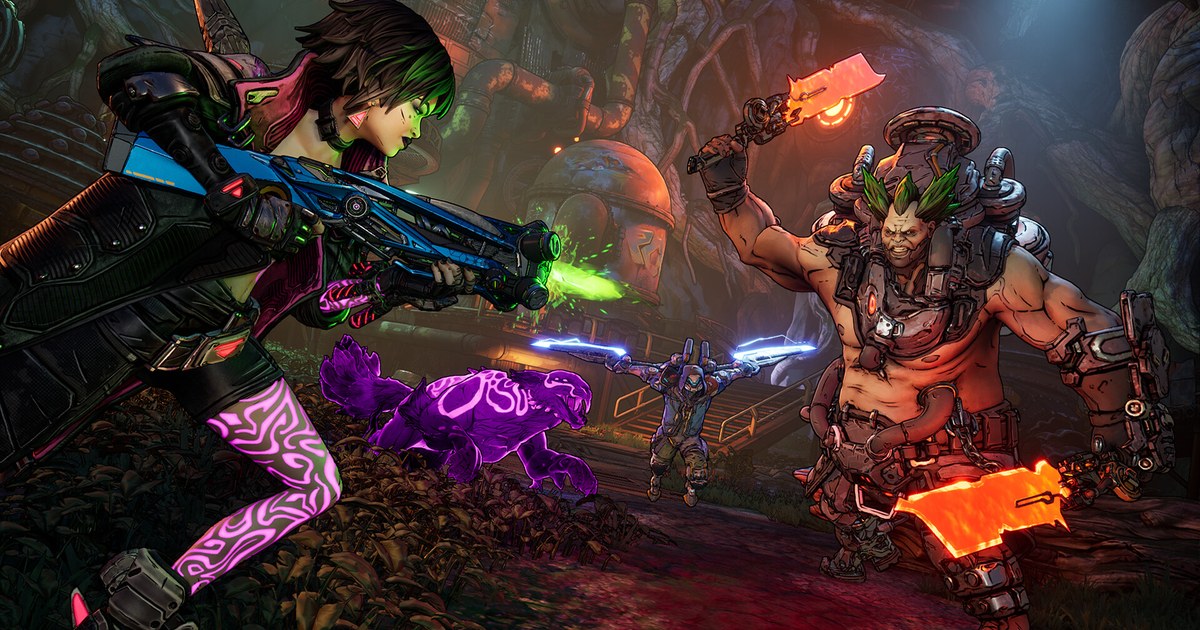
Jawaban singkatnya: kamu tidak perlu menurunkan semua setting di Borderlands 4. Set Global Illumination dan Shadow Quality ke Medium, Volumetric Fog ke Low, lalu aktifkan upscaler di mode Quality. Di kebanyakan PC, kualitas gambar hampir tidak berkurang tapi FPS naik banyak.
Per 24 November 2026, spek minimum di Steam adalah Intel Core i7-9700 atau Ryzen 7 2700X, RAM 16 GB, GPU sekelas RTX 2070, dan SSD dengan ruang 100 GB. Spek rekomendasinya i7-12700 atau Ryzen 7 5800X, RAM 32 GB, dan GPU sekelas RTX 3080.
Di bawah itu, setting hanya bisa membantu sampai batas tertentu, tapi kalau PC-mu masih masuk spek, mengubah satu atau dua opsi sesuai urutan di bawah sudah terasa bedanya. Ukur dulu FPS-mu sekarang: cara menampilkan FPS di game menjelaskan cara termudahnya. Semua nilai di sini cuma titik awal, jadi cek tiap perubahan langsung di layarmu.
Setting Borderlands 4, nilai yang disarankan, dan alasannya
| Setting | Disarankan | Alasan |
|---|---|---|
| Global Illumination | Medium | Kenaikan FPS terbesar, suasana gambar hanya berubah sedikit |
| Shadow Quality | Medium | High ke atas berat dan sulit dibedakan saat bertempur |
| Volumetric Fog | Low | Kabut jarak jauh berat dihitung, dan jarak pandang sering malah lebih jelas |
| Reflection Quality | Low | Cuma kelihatan di air dan logam, bebannya sedang |
| Texture Quality | High kalau VRAM 8 GB ke atas, Medium kalau 6 GB ke bawah | VRAM habis muncul sebagai stutter, bukan FPS turun |
| Upscaler | DLSS, FSR atau XeSS di Quality | Dirender di resolusi lebih rendah lalu diperbesar, jadi FPS naik banyak |
| Frame Generation | Hanya kalau FPS dasar 60 atau lebih | Gerakan lebih mulus tapi latensi bertambah, kurang cocok untuk FPS dasar rendah |
Jawabannya: lighting dan shadows di Medium, upscaling Quality, frame generation bersyarat
Opsi yang paling banyak memakan FPS di Borderlands 4 adalah lighting, shadows, dan volumetric fog, dan menurunkan masing-masing satu tingkat nyaris tidak mengubah tampilan game. Preset teratas seperti Badass sulit dibedakan dari preset di bawahnya, padahal bebannya jauh lebih besar.
Jadi lewati preset dan atur tiap opsi sendiri lewat Custom. Untuk upscaling, pakai DLSS di NVIDIA, FSR di AMD, dan XeSS di Intel Arc, semuanya di Quality supaya penurunan resolusi tidak terasa.
Frame generation menambah input latency, jadi nyalakan hanya kalau FPS dasarmu sudah 60 atau lebih dan kamu bisa mengaktifkan NVIDIA Reflex. Setelah FPS naik, pastikan rekaman tidak menariknya turun lagi: merekam di PC low end membahas setting yang dipakai.
Langkah menaikkan FPS Borderlands 4
- 1Ukur FPS dan VRAM duluCatat FPS dan pemakaian VRAM di tempat yang sama saat pertarungan yang sama. Tanpa angka, kamu tidak tahu mana yang berhasil, dan catatan ini jadi patokan awal untuk setiap perubahan.
- 2Tinggalkan preset, pakai CustomPreset tinggi seperti Badass hanya memberi sedikit peningkatan visual dengan beban besar. Pindah ke Custom dan mulai dengan lighting dan shadows di Medium, serta volumetric fog dan reflections di Low.
- 3Aktifkan upscaler di mode QualityPakai DLSS di NVIDIA, FSR di AMD, dan XeSS di Intel Arc, set ke Quality. Kalau masih kurang, turun satu tingkat ke Balanced. Kalau gambar terlihat buram, naikkan lagi satu tingkat.
- 4Sesuaikan tekstur dengan VRAMPakai High kalau VRAM 8 GB ke atas dan Medium kalau 6 GB ke bawah. Kalau tekstur telat muncul saat bergerak, itu tanda VRAM-mu kurang, jadi turunkan satu tingkat. Kalau kamu juga merekam, baca mengurangi beban GPU saat merekam.
- 5Main sampai shader selesai, baru nilaiStutter tepat setelah ganti setting bisa jadi shader yang sedang dikompilasi ulang. Main 15 sampai 20 menit sebelum mengukur lagi, dan pastikan game terinstal di SSD. Pemakaian memori dilaporkan membengkak di sesi panjang, jadi restart game di antara sesi.
- 6Frame generation paling akhir, dengan syaratNyalakan hanya kalau FPS dasar 60 atau lebih dan Reflex tersedia, di kartu seri RTX 40 atau 50. Kalau bidikan terasa berat, matikan.
Cek sebelum selesai
- Kamu sudah pindah dari preset ke Custom
- Lighting dan shadows ada di Medium
- Upscaler aktif di mode Quality
- Tekstur sesuai dengan VRAM-mu
- Kamu main lebih dari 15 menit setelah ganti setting lalu mengukur lagi
Bandingkan sebelum dan sesudah dengan DOR
DOR adalah perekam game gratis untuk Windows. Saat game yang didukung dibuka, DOR mendeteksinya otomatis dan merekam seluruh match, sedangkan layar lain bisa ditangkap dengan screen recording.
Rekaman terkumpul di My Clips di aplikasi, jadi rekam bagian yang sama dua kali dengan hanya setting yang berbeda, lalu bandingkan. Kualitas rekaman gratis di 720p atau 1080p dengan 30 atau 60 fps, dan default-nya 1080p di 30 fps.
Di kartu grafis NVIDIA yang didukung seperti seri RTX, DOR merekam dengan hardware encoding NVENC. File disimpan tanpa watermark, dan kamu bisa memotong bagian yang diinginkan lalu ekspor mp4, atau menggabungkan klip di DOR Studio dan membagikannya lewat link dor.gg.

