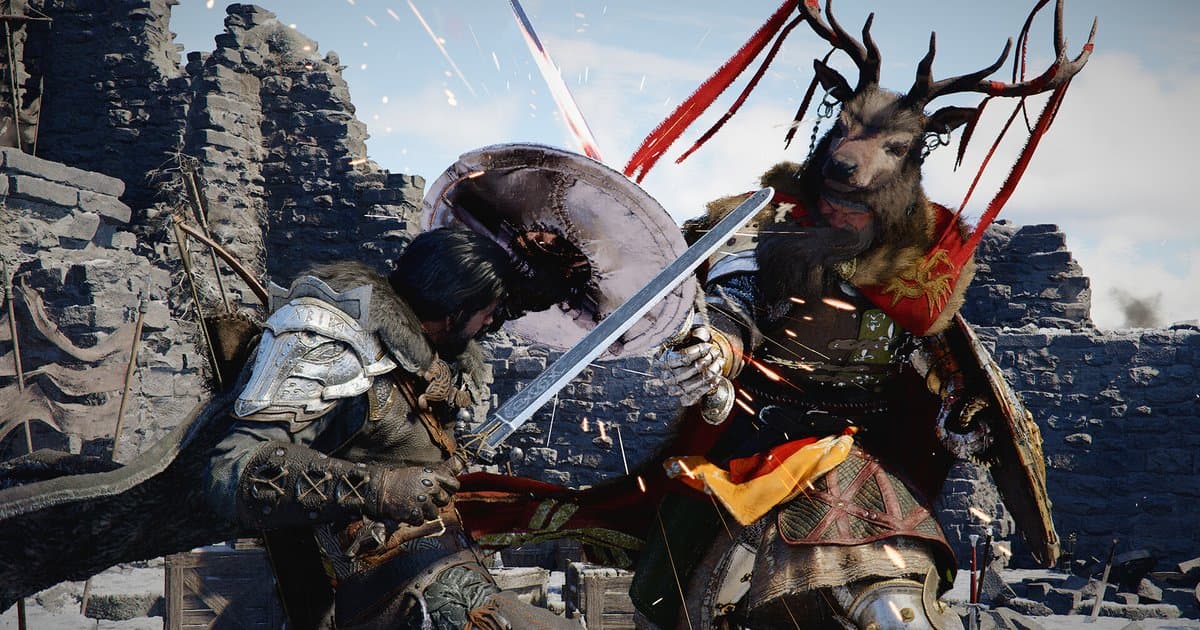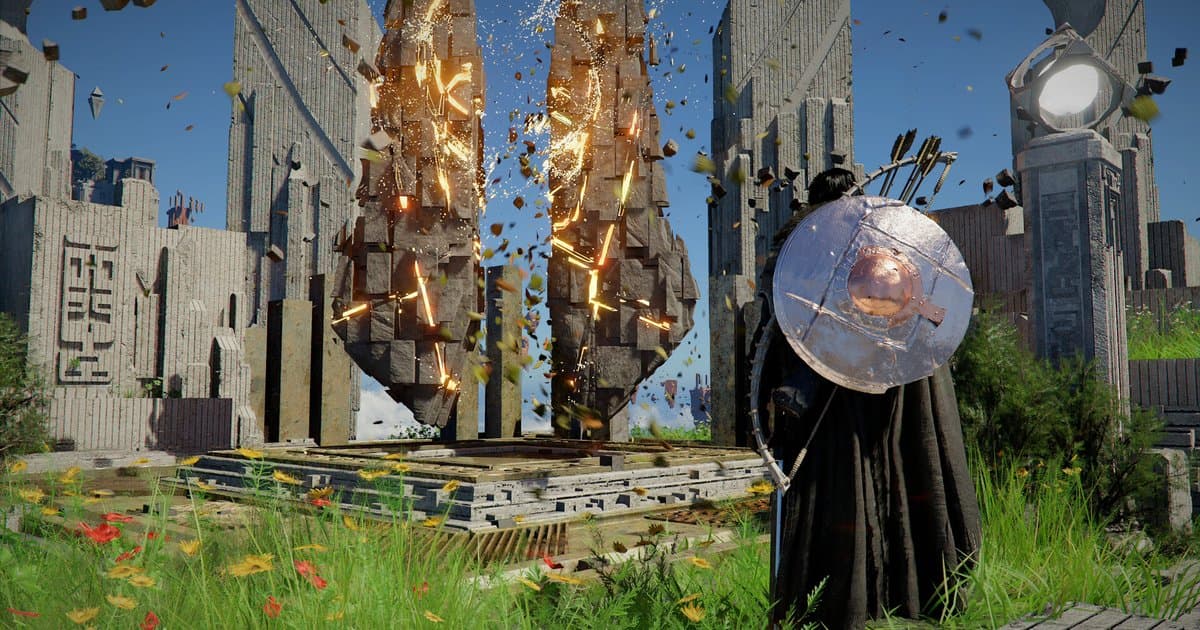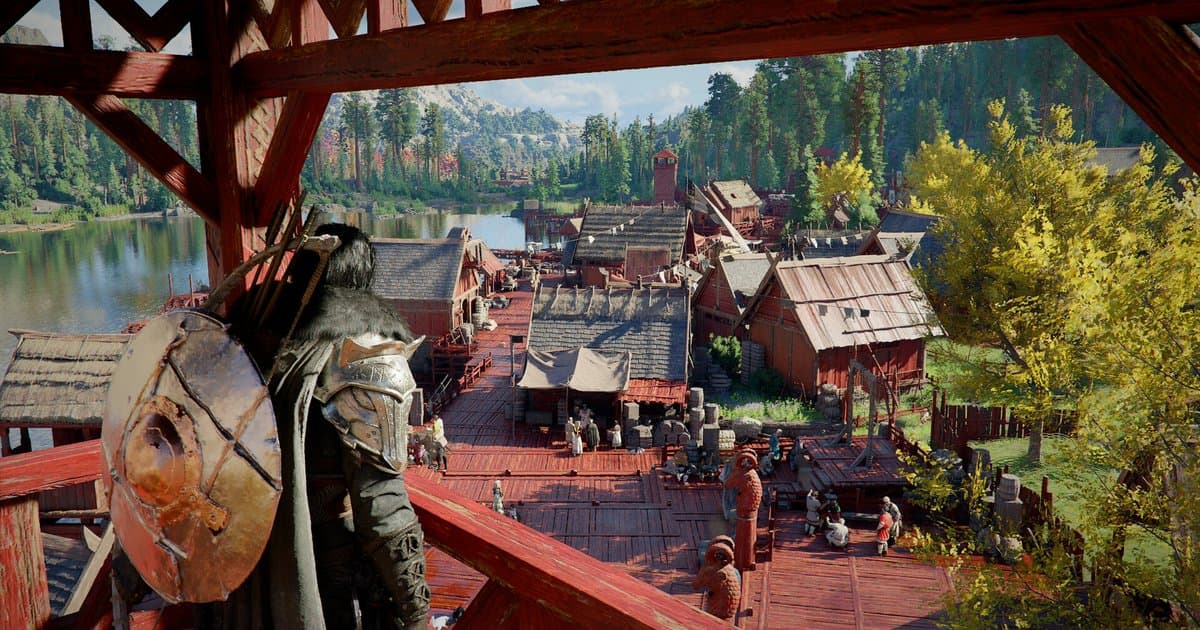
Crimson Desert punya daftar opsi grafis PC yang panjang, dan daftarnya terus bertambah lewat patch sejak rilis. Versi 1.03.00 di April 2026 menambahkan Intel XeSS 3.0 ke Settings > Video > Upscale Mode, AMD Radeon Anti-Lag 2 di Settings > Video, serta Displacement Scale dan Detail Decorative Mesh di Settings > Graphics. Di Mei, 1.05.00 menambahkan Dynamic Multi-Frame Generation untuk kartu GeForce RTX 50 Series dan 1.08.00 menambahkan Raytraced Sun/Moon Light Shadows. Di Agustus, 1.16.00 membawa FSR Upscaling 4.1 ke kartu Radeon RX 7000 Series (RDNA 3), dan di September 2.03.00 menerapkan model transformer terbaru NVIDIA ke DLSS Ray Reconstruction. Karena itu banyak panduan setting dari minggu rilis yang sudah tidak cocok dengan menu yang kamu lihat sekarang. Panduan ini dicek pada 16 Oktober 2026 dengan chart performa resmi Pearl Abyss, patch notes (terbaru: 2.03.02), FAQ, dan pengumuman Known Issues. Sumber resmi tidak menyebut berapa frame yang dimakan tiap opsi, jadi daripada mengutip angka yang tidak bisa diverifikasi, panduan ini memberi urutan untuk menguji setting di PC kamu sendiri dalam kondisi yang sama. Info game dan dukungan rekaman DOR dikumpulkan di halaman game Crimson Desert. Kalau berencana merekam sambil main, baca bagian terakhir, Merekam sambil main dengan DOR, sebelum membuka game: DOR merekam Crimson Desert sejak game dimulai, jadi setting rekaman perlu dipilih lebih dulu.
Jawaban singkat: mulai dari preset resmi untuk GPU kamu, lalu atur upscaling, frame generation, dan ray tracing secara berurutan
Jalan tercepat adalah memilih preset dari chart resmi yang sesuai kartu grafis kamu dan hanya mengubah satu langkah demi satu langkah saat frame rate masih di bawah target. Kerjakan dengan urutan ini: Upscale Mode, lalu frame generation, lalu opsi ray tracing. Upscaling menurunkan resolusi render internal untuk menaikkan frame rate sebenarnya, sedangkan frame generation menyisipkan frame tambahan di atasnya, jadi baru bekerja baik kalau frame rate dasarnya sudah lumayan. FAQ Pearl Abyss menyebut DLSS Multi Frame Generation bisa dinyalakan meski FPS render dasar rendah, tapi responsivitas input dan stabilitas gambar bisa menurun kalau FPS dasar terlalu rendah, dan menyarankan mematikan sinkronisasi vertikal seperti V-Sync dan G-Sync saat memakai Multi Frame Generation. Anggap frame generation sebagai langkah terakhir untuk menutup sisa kekurangan. Generasi GPU juga berpengaruh. NVIDIA menyebut DLSS 4.5 Model M dioptimalkan untuk mode Performance dan Model L untuk mode 4K Ultra Performance, dan kartu RTX 20 dan 30 Series tidak punya dukungan FP8 native, sehingga kedua model memakan performa lebih berat di sana. NVIDIA menambahkan bahwa pengguna kartu itu mungkin lebih memilih tetap di Model K (DLSS 4), jadi di kartu RTX 20 atau 30, mulai dari DLSS 4 lalu bandingkan dengan 4.5 adalah default yang masuk akal. Pemain AMD perlu tahu satu known issue saat ini: pengumuman Known Issues resmi (terakhir diperbarui 21 September 2026) mencantumkan hujan menghilang, atau layar jadi buram atau terdistorsi, di area hujan saat memakai upscaling FSR4. Kalau game tertutup atau tidak mau mulai setelah kamu mengubah opsi, crash lebih cepat dicari daripada setting, jadi langsung ke panduan mengatasi crash Crimson Desert. Patch 2.02.00 memperbaiki crash saat memulai game baru dengan DLSS Frame Generation menyala, pengingat bahwa memastikan game sudah ter-update selalu jadi langkah pertama.
Setting PC terbaik Crimson Desert, langkah demi langkah
- 1Update driver grafis dan game duluFAQ Pearl Abyss menyarankan driver NVIDIA 581.29 atau lebih baru dan driver AMD 25.9.2 atau lebih baru untuk performa dan stabilitas optimal, dan NVIDIA merilis driver Game Ready 595.79 untuk rilis game ini. Update lewat NVIDIA app atau AMD Software: Adrenalin Edition. Steam meng-update game otomatis, tapi kalau kamu mematikan update otomatis, update dari library. Per 16 Oktober 2026, patch terbaru adalah 2.03.02. Banyak masalah yang terlihat seperti masalah setting sebenarnya sudah diperbaiki di patch.
- 2Pilih preset awal dari chart resmiCari baris di tabel bawah yang sama atau paling dekat dengan kartu grafis kamu dan mulai dengan preset itu. Contohnya, RTX 4070 masuk High (1440p di 60 fps) dan kartu kelas RTX 2080 masuk Medium (1080p di 60 fps). Setiap tier mengasumsikan RAM 16 GB. Chart ini berasal dari pengumuman spesifikasi performa Pearl Abyss Maret 2026 dan berdasarkan pengujian internal; pengumumannya menyebut performa bervariasi tergantung konfigurasi hardware dan software serta setting grafis masing-masing. Kalau kartumu tidak tercantum, bandingkan dengan kartu referensi chart di benchmark publik, mulai dari baris terdekat, lalu naik atau turun satu langkah di titik yang sama. Catat setiap opsi yang diubah supaya bisa dikembalikan.
- 3Pilih upscaler: DLSS 4, 4.5, atau 4.5 L, FSR, atau XeSSBuka Settings > Video > Upscale Mode dan pilih teknologi yang sesuai GPU kamu. Menurut FAQ Pearl Abyss, versi PC mendukung FSR 3/4, DLSS 4/4.5, dan Intel XeSS 3. NVIDIA menjelaskan dua model DLSS 4.5: M untuk mode Performance dan L untuk mode 4K Ultra Performance. Pearl Abyss belum memublikasikan penjelasan entri 4.5 L di daftar game, jadi ganti-ganti antara 4, 4.5, dan 4.5 L di titik yang sama lalu bandingkan kualitas gambar dan frame rate sendiri. Di kartu RTX 40 dan 50, mulai tes dari DLSS 4.5; di kartu RTX 20 dan 30, mulai dari DLSS 4. Kartu Radeon RX 7000 Series bisa memakai FSR Upscaling 4.1 sejak 1.16.00, tapi karena FSR4 punya known issue soal hujan, bandingkan dengan upscaler lain kalau gambar terlihat aneh saat hujan. Pemilik Intel Arc memilih XeSS 3.0; masalah tampilan seri A dengan XeSS sudah diperbaiki di 1.08.00.
- 4Nyalakan frame generation, dan apa yang dicek kalau abu-abuOpsi frame generation ada di Settings > Video. Halaman DLSS resmi NVIDIA mencantumkan DLSS Frame Generation untuk RTX 40 dan 50 Series dan Multi Frame Generation khusus RTX 50 Series, dan opsi Dynamic Multi-Frame Generation di game juga eksklusif RTX 50 Series. GPU lain memakai opsi frame generation FSR atau Intel XeSS. Kalau DLSS Frame Generation abu-abu di kartu RTX 40 atau 50, buka Windows Settings > System > Display > Graphics (di Windows 11 tombolnya ada di bawah default atau advanced graphics settings di halaman itu), nyalakan Hardware-accelerated GPU scheduling, lalu restart PC. Dokumentasi developer Streamline NVIDIA menyebut DLSS Frame Generation membutuhkan setting ini dan Windows 10 20H1 atau lebih baru. Lalu update driver grafis, atur Upscale Mode ke DLSS, dan cek lagi. Tetapkan frame generation dan HDR di awal sesi: patch 1.06.00 memperbaiki game tertutup saat kedua opsi itu diubah sementara program overlay eksternal berjalan.
- 5Ubah opsi ray tracing satu per satuItem ray tracing yang disebut Pearl Abyss di pengumumannya adalah ray tracing itu sendiri, DLSS Ray Reconstruction (NVIDIA), FSR Ray Regeneration (AMD), dan Raytraced Sun/Moon Light Shadows, yang ditambahkan 1.08.00 di Settings > Graphics. Di arsip dev BlackSpace Engine, Pearl Abyss menyebut pencahayaan real-time engine terlihat realistis dengan ray tracing mati dan lebih bagus lagi saat menyala, dan 1.08.00 memperbaiki pencahayaan yang tampak belepotan saat kualitas lighting di medium ke bawah atau ray tracing dimatikan. Jadi kalau frame masih kurang setelah semua yang lain diatur, tambahkan percobaan dengan ray tracing mati ke perbandinganmu. Ray Reconstruction pindah ke model transformer terbaru NVIDIA di 2.03.00, jadi perbandingan lama mungkin sudah tidak berlaku. Displacement Scale dan Detail Decorative Mesh, yang ditambahkan di 1.03.00, layak diuji dengan cara yang sama. Ubah hanya satu per satu dan bandingkan frame rate serta gambar di titik yang sama pada waktu yang sama di game. Titik referensi yang berat, seperti kota ramai, hutan, atau cuaca hujan, membuat perbandingan bermakna. Patch 1.04.00 menyebut setting grafis lebih tinggi kini membawa detail dan kejernihan lebih banyak pada objek dan tekstur jauh, jadi kalau masih ada sisa frame rate, coba satu tingkat preset lebih tinggi dan lihat pemandangan jauhnya.
- 6Kalau setting tidak tersimpan atau terus kembali ke awalTepat setelah rilis, setting kadang gagal tersimpan setelah memakai opsi Default di menu Settings, dan setting seperti resolusi dan upscaling tidak tersimpan setelah game di-restart; keduanya diperbaiki di 1.00.03. Pengumuman Known Issues resmi, terakhir diperbarui 21 September 2026, tidak mencantumkan masalah penyimpanan setting. Kalau masih terjadi, pastikan dulu kamu di versi terbaru, lalu di library Steam klik kanan Crimson Desert dan pilih Properties > Installed Files > Verify integrity of game files. Kalau tidak membantu, ikuti langkah clean install di pengumuman resmi Report an Issue, tapi backup save dulu (C:\Users\[USER NAME]\AppData\Local\Pearl Abyss\CD\save) ke drive lain atau flashdisk. Kalau terus terjadi, laporkan lewat form di pengumuman itu atau lewat Pearl Abyss Error Reporting System (PERS) di folder bin64 game.
Preset awal per GPU: chart performa resmi Pearl Abyss (pengumuman Maret 2026, dicek 16 Oktober)
| Preset grafis | Target performa resmi | GPU dan CPU di chart resmi |
|---|---|---|
| Minimum | 1080p hasil upscale dari 900p, 30 fps | GPU GTX 1060 atau RX 5500 XT; CPU i5-8500 atau Ryzen 5 2600X |
| Low | 1080p, 30 fps | GPU GTX 1660 atau RX 6500 XT; CPU i5-8500 atau Ryzen 5 2600X |
| Medium (tier Recommended di chart) | 1080p di 60 fps atau 4K di 30 fps | GPU RTX 2080 atau RX 6700 XT; CPU i5-11600K atau Ryzen 5 5600 |
| High | 1440p, 60 fps | GPU RTX 4070 atau RX 7700 XT; CPU i5-12600K atau Ryzen 5 7600X |
| Ultra | 4K, 60 fps | GPU RTX 5070 Ti atau RX 9070 XT; CPU i5-13600K atau Ryzen 7 7700X |
| Cinematic | Tidak ada target di chart resmi | Pearl Abyss hanya menyebut screenshot perbandingan di developer update diambil di PC kelas atas dalam mode Cinematic di 4K dengan upscaling mati. Anggap di luar chart dan uji paling akhir. |
Checklist setelah mengubah setting
- Driver grafis sudah di versi rekomendasi FAQ atau lebih baru (NVIDIA 581.29, AMD 25.9.2) dan game di patch terbaru (2.03.02).
- Kamu mulai dari preset di baris chart resmi yang paling dekat dengan kartu grafismu.
- Upscale Mode sesuai vendor GPU, dan di kartu RTX 20 atau 30 kamu sudah membandingkan DLSS 4 dan 4.5 di titik yang sama.
- Frame generation baru dinyalakan setelah upscaling diatur, dan V-Sync serta G-Sync dimatikan saat memakai Multi Frame Generation.
- Opsi ray tracing diubah satu per satu dan dibandingkan di kota, hutan, dan cuaca hujan.
- Dengan frame generation menyala, kamu menilai frame rate dasar dan rasa kontrolnya, bukan hanya angka FPS di layar.
Merekam sambil main dengan DOR: atur sebelum membuka Crimson Desert
DOR adalah aplikasi PC Windows gratis. Mulai versi aplikasi 1.6.0, saat kamu membuka Crimson Desert (CrimsonDesert.exe), DOR mendeteksinya dan merekam semuanya dari game dibuka sampai keluar sebagai satu video. Full gameplay recording ini menyala secara default di PC pribadi dan mati di PC bang (warnet gaming). Karena game direkam sepanjang berjalan, resolusi dan frame rate rekaman tetap selama rekaman berlangsung, jadi atur Video Resolution dan Video Frame di Settings > Video sebelum membuka game. 720p dan 1080p, serta 30 fps dan 60 fps, gratis, dan default-nya 1080p di 30 fps; 1440p ke atas dan 120 fps ke atas adalah fitur Pro. Rekaman tersimpan dengan nilai yang kamu pilih di sana terlepas dari resolusi atau frame rate game, jadi kamu bisa main di 1440p dengan frame generation menyala sambil tetap menjaga rekaman ringan di 1080p dan 30 fps. Kamu juga tidak perlu membuat rekaman tes terpisah untuk mengecek stutter. Setelah menutup game, buka video sesi itu di My Clips dan geser ke bagian saat kamu berjalan di kota; kamu bisa melihat apakah patah-patah yang terasa di layar muncul di titik yang sama. Untuk mengetahui apakah rekaman memengaruhi stutter, matikan Full gameplay recording untuk Crimson Desert di Settings > Game, matikan juga Blackbox Record di Settings > Recording untuk tes ini, lalu jalani rute yang sama lagi. Blackbox Record terus menangkap layar meski DOR tidak sedang merekam supaya F8 bisa menyimpan momen terakhir, jadi keduanya perlu dimatikan untuk perbandingan tanpa capture. Nyalakan lagi keduanya setelah selesai. Kalau ingin klip terpisah dari momen sebelum-sesudah, tekan F8 saat itu juga dan 30 detik terakhir tersimpan; durasi klip (15, 30, 45, atau 60 detik) juga diatur sebelum membuka game. Di Crimson Desert, momen yang ingin disimpan kamu amankan dengan F8 atau potong sendiri dari rekaman penuh. Cek juga ruang drive: DOR memberi peringatan saat ruang kosong di bawah 30 GB dan tidak memulai, atau menghentikan, rekaman di bawah 20 GB. Kalau Game Recording bawaan Steam juga berjalan di latar, fitur itu juga memakai ruang drive, jadi cek batas ruang dan drive tujuannya dengan solusi ruang disk menipis Steam Game Recording. Dengan Automatic File Management menyala (30 GB secara default), video full gameplay dihapus mulai sesi paling lama dalam jatah 5 GB-nya, jadi beri Like pada video yang ingin kamu simpan untuk perbandingan. Kalau menemukan sesuatu yang layak dilaporkan, seperti setting yang terus kembali ke awal, lanjutkan ke cara melaporkan bug Crimson Desert dengan video.