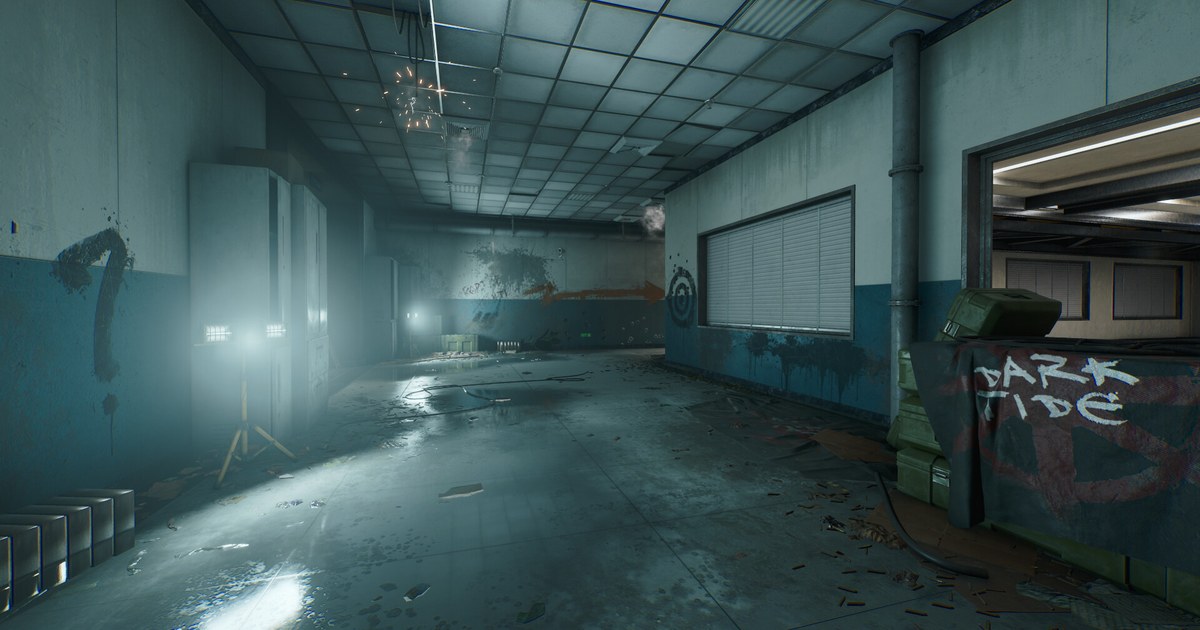
Singkatnya, ubah tiga hal dulu. Matikan V-Sync, set Global Illumination Quality dan shadows ke Low, lalu aktifkan Super Resolution (DLSS atau FSR) di mode Performance atau Balanced.
Ketiganya paling besar pengaruhnya ke frame rate di Delta Force, dan sisanya bisa disetel sedikit demi sedikit tergantung seberapa kasar gambarnya buatmu.
Panduan ini memakai nama opsi bahasa Inggris dari menu dalam game dan hanya mencantumkan nilai yang disepakati beberapa panduan dan diskusi pemain. Kalau sumber berbeda pendapat (textures, shaders, anti-aliasing), bagian di bawah menjelaskan pilihan mana yang cocok untuk PC seperti apa.
Kamu butuh angka awal untuk melihat peningkatan, jadi ukur FPS sekarang dulu. Cara menampilkan FPS di game menjelaskan caranya. Dicek pada 24 November 2026, dan nama menu atau nilai default bisa berubah saat update.
Jawaban singkat: V-Sync off, Global Illumination dan shadows Low, upscaling di Performance
Kalau PC-mu ngos-ngosan, set Global Illumination, Shadows, Shaders, dan Volumetric Fog ke Low lalu jalankan Super Resolution di mode Performance. Kalau masih ada tenaga lebih, naikkan Super Resolution ke Balanced atau Quality dan biarkan Textures di High.
Kombinasi itu memberi keseimbangan terbaik antara gambar dan frame rate. Menurunkan opsi lebih berguna daripada rugi di kualitas gambar. Global Illumination sering disebut sebagai opsi paling berat, disusul shadows dan fog.
Field of view kebalikannya: nilai yang lebih tinggi memakan sedikit FPS di setiap langkah, jadi pilih nilai antara 105 dan 120 yang membuatmu nyaman dengan jarak pandang dan frame rate.
Kalau FPS sudah oke tapi masih sering patah-patah mendadak, penyebabnya bisa jaringan atau kondisi PC, bukan setting. Panduan memperbaiki lag Delta Force membantu memisahkan keduanya dengan cepat.
Urutan mengubah setting Delta Force supaya FPS naik
- 1Ukur FPS sebelum mengubah apa punJalani rute yang sama di map yang sama satu kali dan catat rata-rata frame rate. Tanpa angka awal kamu tidak tahu apakah perubahan itu membantu. Pakai scene yang sama setiap kali.
- 2Atur display mode, frame cap, dan V-SyncDi setting layar, pilih resolusi asli dan refresh rate monitormu, batasi frame rate di angka refresh rate, dan matikan V-Sync. Langkah ini hampir tidak mengorbankan kualitas gambar.
- 3Turunkan opsi berat ke LowSet Global Illumination Quality, Shadows, Shadow Map, dan Volumetric Fog ke Low. Turunkan Global Illumination lebih dulu lalu ukur lagi, jadi kamu bisa melihat seberapa besar pengaruh tiap opsi.
- 4Aktifkan Super Resolution dan pilih modePilih DLSS kalau pakai kartu NVIDIA atau FSR di kartu lain, dan mulai dari Performance. Kalau gambar terlalu buram, naik ke Balanced. Matikan Frame Generation kalau input lag mengganggu. Beberapa panduan juga menyarankan menyalakan NVIDIA Reflex di kartu NVIDIA.
- 5Setel field of view dan textures, lalu ukur lagiPilih field of view antara 105 dan 120. Biarkan Textures di High kalau memori grafis (VRAM) masih lega, dan turunkan ke Low kalau kamu mengalami patah-patah karena kehabisan. Opsi bidikan dibahas di setting crosshair Delta Force. Terakhir, ukur FPS di scene yang sama seperti di awal lalu bandingkan.
Setting PC Delta Force per opsi (per 24 November 2026)
| Opsi | Nilai yang disarankan | Alasan |
|---|---|---|
| Display mode dan resolusi | Borderless atau Fullscreen, resolusi asli monitor | Resolusi non asli terlihat buram, dan banyak panduan bilang selisih input lag antar mode kecil |
| Frame cap | Samakan dengan refresh rate monitor (144, 165, 240, dan seterusnya) | Frame di atas refresh rate tidak pernah tampil dan cuma menambah panas |
| V-Sync | Off | Bisa menambah input lag dan frame hitch |
| Global Illumination Quality | Low | Opsi paling berat, jadi menurunkannya menaikkan FPS paling banyak |
| Shadows, Shadow Map, Volumetric Fog | Low | Memakan banyak FPS untuk perbedaan visual yang kecil |
| Anti Aliasing | Off (ikuti setting upscaler kalau kamu memakainya) | Off paling ringan tapi tepi gambar jadi lebih kasar, jadi pilih sesuai selera |
| Super Resolution (DLSS atau FSR) | Performance atau Balanced, Frame Generation off | Pakai DLSS di kartu NVIDIA dan FSR di kartu grafis lain |
| Default FOV | 105 sampai 120 | Pandangan yang lebih lebar memakan sedikit FPS tiap langkah |
Cek ini sebelum selesai
- Kamu mengukur FPS sebelum dan sesudah di map dan rute yang sama
- V-Sync mati dan frame cap sama dengan refresh rate monitor
- Global Illumination dan shadows di Low
- Super Resolution ada di tingkat terendah yang gambarnya belum terlihat kasar
- Tidak ada program latar belakang yang memakai CPU atau GPU saat game berjalan
Rekam satu match sebelum dan sesudah dengan DOR
DOR adalah aplikasi perekam gratis untuk Windows. Saat kamu membuka game yang didukung, game itu terdeteksi otomatis dan seluruh match direkam, dan rekamannya terkumpul di My Clips di aplikasi.
Rekam satu match di map yang sama sebelum dan sesudah mengubah setting, lalu kamu bisa membandingkan seberapa kasar gambarnya dan apakah patah-patahnya berkurang, berdampingan. Perekaman gratis menyediakan 720p dan 1080p di 30 atau 60 fps, dengan 1080p 30 fps sebagai default.
Di kartu grafis NVIDIA yang didukung seperti seri RTX, DOR merekam dengan hardware encoding NVENC. Kalau kamu khawatir soal FPS saat merekam, lihat cara merekam game di 60 fps, perbaikan tiga langkah untuk rekaman patah-patah, dan cara mengurangi beban GPU saat merekam. Kamu bisa memotong klip di aplikasi, menggabungkan klip di DOR Studio lalu ekspor mp4, atau membagikan link dor.gg, tanpa watermark.

