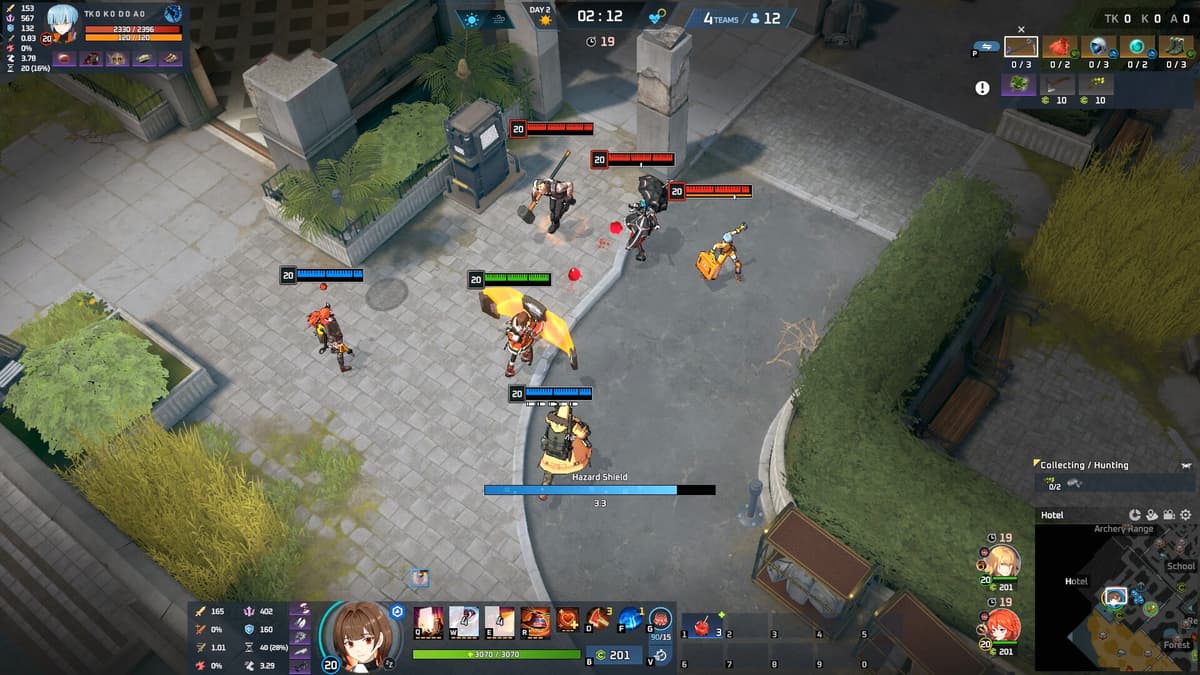
Satu match Eternal Return berjalan cepat: farming, pilihan rute, perebutan objektif, dan fight singkat. Untuk review kekalahan, kamu butuh alur match secara utuh, sedangkan untuk dibagikan ke teman biasanya lebih pas klip pendek fight di zona terakhir atau momen comeback. Panduan ini menjelaskan beda replay di dalam game dan file video, lalu cara merekam sesuai tujuannya.
Replay Eternal Return dan rekaman layar punya fungsi berbeda
| Perbandingan | Replay di dalam game | Video rekaman layar |
|---|---|---|
| Kegunaan utama | Review alur match dan waktu pengambilan keputusan | Menyimpan, mengedit, dan membagikan momen tertentu |
| Format file | Data match yang dibaca client game | Video standar seperti MP4 atau MKV |
| Kompatibilitas patch | Bisa tidak jalan lagi setelah update game | Tetap bisa diputar setelah patch di media player yang kompatibel |
| Editing | Biasanya tidak bisa langsung diimpor ke editor video | Bisa dipotong, diberi teks, atau diubah jadi video vertikal |
Replay membuat client game menyusun ulang match dari data yang terekam, sedangkan rekaman layar menangkap gambar dan suara di monitor kamu sebagai video. Jadi, match yang muncul di daftar replay bukan berarti file MP4 sudah dibuat. Rekaman layar memang tidak bisa mengembalikan kontrol free camera, tapi bisa diputar di editor atau platform mana pun yang kamu pilih.
Cara menonton replay Eternal Return dan mengontrol layar replay (Season 12)
Per 14 September 2026 (patch 12.3), tombol Replay ada di Match History. Catatan resmi patch 8.3 menyebut perbaikan masalah tombol Replay tidak muncul di Match History setelah melihat profil pengguna lain, dan artikel dukungan resmi tentang game ID (bahasa Korea) menjelaskan bahwa game ID berupa angka di layar hasil atau di Profile ▶ Match History bisa dimasukkan di menu replay untuk membuka match tersebut. Singkatnya: masuk lewat tombol Replay di Match History (milikmu sendiri atau profil pengguna lain) atau dengan memasukkan game ID. Nama tab dan tata letak bisa berbeda tergantung versi client.
| Patch (tanggal maintenance) | Perubahan replay dan spectator | Artinya buat kamu |
|---|---|---|
| 12.0 (Season 12 dimulai setelah maintenance 12.1 tanggal 13 Agustus) | UI log fight baru untuk observer dan replay, ultimate tampil sebagai ikon simbol bersama, engine diperbarui ke Unity 6 | Pakai log fight untuk membaca team fight saat review |
| 12.2 (20 Agustus) | Perbaikan animasi istirahat yang salah tampil saat menggeser timeline replay | Menggeser timeline bisa langsung membawamu ke momen yang dibutuhkan |
| Hotfix 12.2b | Perbaikan replay match Cobalt Protocol yang gagal dimuat | Match Cobalt Protocol juga bisa dibuka di replay |
| 12.3 (3 September) | Perbaikan layar hitam saat menonton pemain yang sudah mati di replay, dan hewan liar yang hilang setelah timeline digeser | Menonton pemain yang sudah mati tidak lagi membuat replay jadi layar hitam |
Daftar lengkapnya ada di catatan patch 12.3 dan 12.0 di situs resmi (playeternalreturn.com, News). Yang tidak disebut di catatan patch maupun pusat dukungan: berapa lama replay disimpan, berapa banyak yang disimpan, dan apakah replay versi lama masih bisa diputar setelah patch. Cara amannya, simpan match penting sebagai file video, dan untuk itu kamu tidak perlu memutar ulang match-nya. Kalau rekam otomatis DOR untuk Eternal Return sudah aktif sebelum kamu membuka Eternal Return, DOR mendeteksi game yang didukung, merekam match penuh, dan menyimpannya di library aplikasi, jadi match tetap aman walaupun tombol Replay hilang dari Match History. DOR adalah aplikasi Windows gratis.
Pilih match yang mau disimpan dan siapkan rekaman
Jalur masuk replay dan perubahan Season 12 sudah dirangkum di bagian atas. Langkah di bawah ini adalah checklist untuk memilih match yang disimpan dan menyiapkan rekaman.
- 1Buka Match History dan menu replayCek apakah match tersebut punya tombol Replay di Match History. Kalau tidak ada, ambil game ID dari layar hasil atau Profile ▶ Match History lalu masukkan di menu replay untuk melihat apakah match-nya bisa dibuka.
- 2Catat waktu adegan pentingTulis momen seperti pergantian area terlarang, fight objektif, dan fase bertahan terakhir supaya bisa cepat direkam nanti.
- 3Buat rekaman layar untuk simpanan jangka panjangKalau lama penyimpanan replay tidak pasti, rekam adegan penting sebagai file video standar.
Cara merekam match penuh untuk review
Untuk menganalisis rute dan pengambilan keputusan, rekam seluruh match dari awal sampai layar hasil. Di perekam sesi penuh seperti OBS, pilih Game Capture dan mulai dengan resolusi output yang sama dengan game. Pakai hardware encoder GPU kalau ada, tapi tes dulu di mode latihan atau match normal karena beban performanya berbeda di tiap PC.
- Layar: pastikan karakter, minimap, item, dan UI tidak terpotong.
- Suara: tentukan apakah efek suara game dan voice tim perlu disimpan terpisah.
- Performa: bandingkan frame rate dan frame time sebelum dan saat merekam, terutama ketika fight.
- Penyimpanan: sisakan ruang kosong lebih dari perkiraan durasi satu match.
- Container: kalau khawatir program tertutup saat merekam, pertimbangkan merekam ke MKV lalu konversi ke MP4 saat dibutuhkan.
Simpan rekaman Eternal Return tanpa memutar ulang match
Kalau kamu mencari cara menyimpan replay Eternal Return karena ingin menyimpan match sendiri, rutinitas dua langkah memutar replay lalu merekam layarnya tidak diperlukan. Merekam Eternal Return cukup dengan membiarkan satu aplikasi menyala. DOR adalah aplikasi desktop Windows gratis yang otomatis mendeteksi game yang didukung, merekam setiap match Eternal Return secara penuh, dan memakai hardware encoding NVIDIA NVENC secara default. Di DOR, Eternal Return direkam per match penuh, jadi fight yang kamu mau tinggal dipotong dari rekaman lengkap tersebut. DOR juga bisa merekam audio game dan mikrofon sekaligus, cocok untuk review yang menyertakan voice tim.
- 1Nyalakan DOR, lalu buka Eternal ReturnBegitu game yang didukung terdeteksi, match direkam penuh. Mainkan satu match normal dulu untuk memastikan rekaman berjalan.
- 2Buka rekaman di library setelah matchFile match penuh terkumpul di library aplikasi, satu file per match. Pilih match yang mau kamu simpan di sini.
- 3Potong fight-nya saja di browser clip editorBrowser clip editor bisa dibuka tanpa install apa pun. Potong bagian sebelum dan sesudah fight dengan tabel di bagian berikutnya sebagai patokan.
- 4Bagikan lewat link dor.ggKlip yang sudah dipotong menjadi link dor.gg yang bisa diputar di browser HP, jadi bisa langsung ditempel ke Discord atau aplikasi chat tanpa memindahkan file.
Merekam layar replay secara terpisah hanya perlu kalau kamu ingin free camera atau sudut pandang pemain lain, bukan sudut pandangmu sendiri; caranya dibahas di bagian menyimpan pemutaran replay sebagai video di bawah. Untuk detail memotong dan membagikan, lihat browser clip editor dan berbagi sekali klik; kalau DOR tidak mendeteksi game, lihat apa yang harus dilakukan saat perekam tidak mendeteksi game.
Simpan fight penentu sebagai highlight yang fokus
File match penuh bagus untuk review, tapi mencari bagian yang mau dibagikan butuh waktu. Kalau DOR sudah merekam match Eternal Return kamu secara penuh, buka match itu di library dan potong bagian sebelum dan sesudah fight di browser clip editor, dengan tabel di bawah sebagai patokan berapa lama yang disimpan. Kalau aplikasimu memakai replay buffer yang menyimpan 30 sampai 90 detik terakhir, atur buffer lebih panjang dari durasi pembuka di tabel.
| Momen yang disimpan | Bagian pembuka | Bagian akhir |
|---|---|---|
| Fight 1v1 singkat | 10–15 detik sebelum fight dimulai | 5–10 detik setelah hasilnya terlihat |
| Team fight objektif | 20–30 detik yang menunjukkan rotasi dan setup vision | 10–20 detik untuk kejar-kejaran dan cleanup |
| Bertahan terakhir atau menang | Minimal 30 detik sebelum zona terakhir | Sampai layar hasil |
Cara menyimpan pemutaran replay sebagai video
Putar replay di dalam game dari momen dan sudut kamera yang kamu mau, lalu rekam pemutaran itu sebagai file video standar. Kalau kamu menyembunyikan UI atau mengubah kecepatan putar, catat pilihan itu supaya informasi pertempuran dan kecepatan normal bisa dikembalikan sebelum dibagikan.
- 1Pilih segmen dan sudut kameraTentukan apakah mau mengikuti satu pemain atau menampilkan fight secara lebih luas.
- 2Jalankan program perekamMulai rekam sebelum replay diputar supaya bagian awalnya tidak terpotong.
- 3Putar replay dengan kecepatan normalKecepatan lebih tinggi boleh untuk analisis, tapi kembalikan ke kecepatan normal untuk rekaman yang mau dibagikan.
- 4Potong file setelah merekamBuang bagian menu yang tidak perlu dengan langkah di Cara memotong klip game.
Pakai nama file yang konsisten dan kelola penyimpanan
Kalau rekaman sudah menumpuk, nama seperti 'recording_001' membuat adegan yang tepat susah dicari. Pakai pola yang konsisten seperti 'tanggal_karakter_mode_rank' dan pisahkan file asli dan hasil edit di folder berbeda. Kalau ruang penyimpanan terbatas, potong momen yang dibutuhkan jadi klip dan tetapkan aturan yang jelas untuk menghapus file asli.
Cek voice, nickname, dan versi patch sebelum membagikan
- Kalau ada voice tim, beri tahu peserta di mana klip akan dibagikan dan pastikan chat, daftar teman, dan notifikasi tidak menampilkan informasi pribadi.
- Kalau diunggah sebagai panduan, tulis versi patch saat merekam di judul atau deskripsi.
- Kalau rekaman memuat musik atau tayangan siaran, pastikan kamu punya izin untuk memakainya ulang.
 #Eternal Return