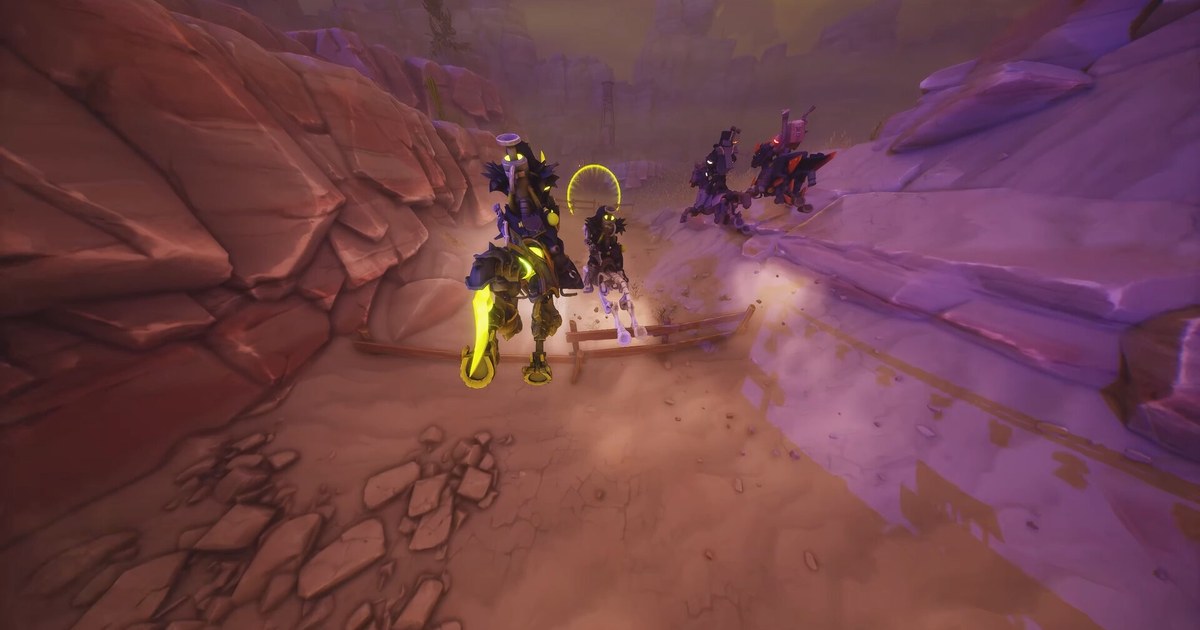
Singkatnya, satu pemain membuat session lewat Create Session, lalu yang lain join pakai session code atau menerima invite Steam. Halaman toko Steam mencantumkan single player dan online co-op, dan satu tim bisa berisi satu sampai empat pemain.
Per 24 November 2026, game ini masih Early Access (mulai 28 April 2026), dibuat oleh Evil Raptor dan diterbitkan Fireshine Games. Karena masih Early Access, nama menu dan perilaku game bisa berubah saat update, jadi nama menu di bawah mengikuti tampilan bahasa Inggris.
Panduan ini memisahkan langkah untuk host dan untuk pemain yang join, lalu membahas setting voice chat dan apa yang perlu dicek kalau ada yang tidak bisa masuk.
Jawaban singkat: host membuka session dan membagikan code
Cara tercepat adalah pakai session code. Host klik Create Session di layar utama, pilih Solo atau with Steam Friends untuk membuka lobi privat, lalu buka menu Esc, masuk ke Current Session, dan salin code untuk dikirim ke teman.
Teman klik Browse Sessions, pilih Join with Code, lalu masukkan code itu supaya masuk ke session host. Code bisa dikirim ke orang yang tidak ada di daftar teman Steam, sedangkan ikon invite di dalam game hanya berfungsi untuk orang di daftar teman Steam kamu.
Pastikan saja semua orang sudah punya kopi game sendiri di Steam. Kalau kamu berencana ngobrol lewat Discord sambil main, baca dulu cara merekam suara Discord bersama gameplay sebelum mulai.
Langkah memulai main bareng
- 1Siapkan game di Steam untuk semua pemainSatu kopi tidak cukup untuk seluruh grup, jadi setiap pemain butuh Far Far West di akun Steam masing-masing. Halaman Steam mencantumkan spek minimum: Windows 10 64 bit, RAM 8 GB, kartu grafis kelas GTX 1660, dan ruang penyimpanan 10 GB.
- 2Host membuat sessionDi layar utama, klik Create Session lalu pilih Solo atau with Steam Friends. Setelah lobi terbuka, tekan Esc, masuk ke Current Session, dan cari session code-nya.
- 3Kirim code atau undang teman SteamSalin code lalu kirim lewat chat atau Discord supaya teman yang bukan teman Steam pun bisa join. Ikon invite di jendela yang sama memungkinkan kamu mengundang teman Steam yang sedang online secara langsung.
- 4Join dengan Join with CodeDi layar utama, klik Browse Sessions, pilih Join with Code, masukkan code, lalu tekan OK. Terima prompt yang muncul dan kamu pindah ke session host. Kalau nama dan karaktermu terlihat di lobi di samping host, berarti sudah terhubung. Kalau tidak ada yang bisa mendengarmu, cek input mic lewat cara merekam suara game dan mic sekaligus.
- 5Atur voice chat dan visibilitasDi Options bagian Audio, naikkan Voice Chat Volume, pilih mikrofonmu, lalu pilih Push to Talk (tombol default N) atau Always On. Supaya empat slot cepat terisi, host bisa mengubah session jadi publik.
Ringkasan koneksi co-op Far Far West
| Yang kamu mau | Menu | Caranya |
|---|---|---|
| Membuat session | Create Session, Solo atau with Steam Friends | Host memilihnya di layar utama untuk membuka lobi privat |
| Menyalin code | Esc, Current Session | Setelah lobi termuat, salin session code dari menu Esc lalu kirim ke teman |
| Mengundang teman Steam | Ikon invite di Current Session | Pilih teman Steam yang online, lalu mereka menerima invite untuk langsung masuk |
| Join pakai code | Browse Sessions, Join with Code | Masukkan code, tekan OK, lalu terima prompt yang menanyakan apakah kamu tetap mau join |
| Mengisi lobi lebih cepat | Session visibility | Host mengubah session jadi publik supaya pemain lain yang melihat daftar session bisa join |
| Mengaktifkan voice chat | Options, Audio | Naikkan Voice Chat Volume di atas nol, pilih mikrofon, lalu pilih Push to Talk atau Always On |
| Session tidak ketemu | Session code | Code peka huruf besar kecil dan karakter, jadi cek lagi ketikannya. Membuka ulang lobi akan membuat code baru |
Cek dulu sebelum mulai
- Semua orang punya Far Far West di akun Steam masing-masing
- Host sudah membuka session lewat Create Session dan mengecek code di Current Session
- Orang yang bukan teman Steam dikirimi code, bukan invite
- Voice Chat Volume dan mikrofon sudah diatur di Options, Audio
- Perekaman sudah siap supaya sesi co-op bisa disimpan sebagai video
Rekam sesi co-op dengan DOR dan bagikan momen terbaiknya
DOR adalah aplikasi perekam game gratis untuk Windows. Saat kamu membuka game yang didukung, game itu terdeteksi otomatis dan seluruh match direkam, lalu rekamannya terkumpul di My Clips. Kalau sebuah game tidak terdeteksi otomatis, pakai screen recording untuk merekam jendela Far Far West.
Rekaman membawa suara game dan mic kamu dalam satu track, tanpa watermark. Dari sesi co-op, potong momen lucu atau saat boss kalah di aplikasi, pilih 16:9, 9:16, atau 1:1, lalu ekspor mp4 atau kirim link dor.gg. Untuk tahu game mana yang klipnya dikumpulkan otomatis, lihat panduan software klip game. Kalau kamu mau menunjukkan sesi co-op malam ini ke teman besok, nyalakan DOR sebelum mulai.

