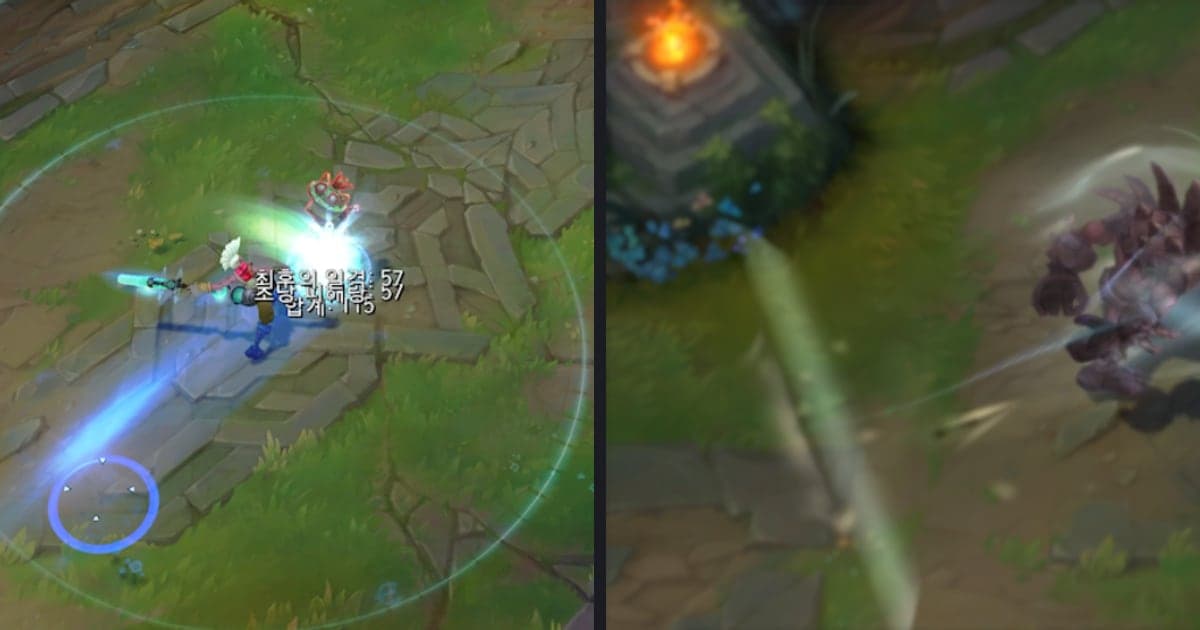
Untuk menonjolkan momen penentu di klip game dengan DOR Studio, buka tab Moment di panel efek lalu klik efek seperti Snapshot!, Radiant Hit, atau Unstoppable!. Untuk freeze frame sungguhan yang menghentikan video, pakai tool yang dokumentasinya membahas fitur itu (dicek per 6 Oktober 2026). Panduan ini memisahkan menjeda dan menonjolkan, lalu membantu kamu memilih untuk permainan sepersekian detik seperti klip clutch. Panduan ini tidak membuat klaim soal views atau retensi, hanya seperti apa tampilan tiap efek dan urutan memasangnya.
Putuskan dulu: dijeda atau ditonjolkan
Pilih tool freeze kalau kamu ingin satu frame ditahan di layar, dan efek Moment di DOR Studio kalau kamu hanya ingin dampak dari momen itu. Editor klip DOR di browser terbuka tanpa instal dan punya panel efek dengan tab Theme, Moment, Highlight, Filter, dan Transition. Catatan di layar menyebutkan Moment dipakai untuk transisi adegan sesaat, sedangkan Highlight dipakai untuk adegan yang mengesankan dalam video. Keduanya tidak saling menggantikan, jadi tentukan mana yang dibutuhkan klipmu sebelum menyentuh apa pun.
Cara menambahkan efek penekanan di DOR Studio
- 1Pilih satu momen yang ditonjolkanUpload klip ke DOR Studio, putar, lalu tentukan satu titik penentu. Kill terakhir yang melengkapi ace atau detik sebelum lolos tipis sudah cukup. Kalau game-nya bukan termasuk game dengan klip highlight otomatis, potong sendiri bagian itu dari rekaman match penuh lalu upload. Lebih mudah menentukan rasio video untuk platform tujuan sebelum menambahkan efek, karena mengubah rasio membuat efek dimuat ulang menyesuaikan rasio baru, dan sebagian bisa terlihat berbeda.
- 2Buka tab MomentDi panel efek, buka tab Moment. Panel menyebutkan klik untuk memasang efek lalu atur timing di timeline, jadi alurnya: klik, lalu posisikan. Nama efek dan susunannya bisa berubah lewat update, jadi percayai label yang kamu lihat di layar.
- 3Klik satu efekSnapshot! memadukan overlay shutter dengan zoom, Radiant Hit menambahkan overlay kilatan putih terang dengan penyesuaian kecerahan, dan Unstoppable! menambahkan zoom dengan blur. Semuanya membiarkan video tetap berjalan, jadi klik, putar ulang, dan simpan satu yang paling cocok dengan suasananya.
- 4Atur timing di timelineSetelah dipasang, atur timing di timeline. Banyak efek Moment masuk dengan durasi tetap, jadi anggap efek itu sebagai sesuatu yang diselaraskan dengan detik kill, bukan cara memperpanjang jeda. Putar dari awal dan pastikan efeknya menimpa momen itu, bukan selesai sebelum kill.
- 5Bandingkan, lalu exportKalau mau, pasang This Moment dari tab Highlight di titik yang sama dan bandingkan dengan efek Moment, lalu simpan satu saja. Rapikan teks atau musik latar, lalu download mp4 atau bagikan link.
Yang dikonfirmasi halaman resmi tiap tool (per 6 Oktober 2026)
| Tool / menu | Yang dikonfirmasi sumber resmi | Cara dipakai di sini |
|---|---|---|
| Premiere Pro (Adobe) | Adobe punya halaman dukungan resmi dengan entri tentang membekukan frame (terkait Freeze). Cek nama menu dan jalurnya di halaman itu sendiri. | Tahan satu frame saat jeda sungguhan dibutuhkan, setelah mengecek halaman resmi |
| CapCut | Halaman tool resmi menampilkan fitur Freeze dan menyebutkan bagian yang dibekukan bisa diubah ukurannya dengan menyeret tepinya. | Buat bagian yang dibekukan, lalu export |
| DOR Studio, tab Moment | Klik Snapshot!, Radiant Hit, Unstoppable!, dan lainnya, lalu atur timing di timeline. | Tonjolkan momen dengan tampilan shutter, zoom, atau kecerahan sambil video tetap berjalan |
| DOR Studio, tab Highlight | This Moment ada di tab Highlight, yang disebut untuk adegan yang mengesankan. | Pasang di titik yang sama dan bandingkan dengan efek Moment |
Checklist sebelum memasang efek
- Aku sudah memutuskan apakah adegan ini butuh jeda atau cukup tambahan dampak.
- Aku memakai satu efek per klip, hanya di satu momen paling menentukan.
- Aku sudah memutarnya dari awal sampai akhir dan efeknya pas dengan kill.
- Aku tidak menumpuk efek dengan perubahan kecerahan di adegan yang sudah sangat terang.
- Aku sudah mencocokkan nama efek dan menu dengan yang tampil di layar sekarang, dan mengecek fitur freeze di dokumentasi tool itu sendiri.
Posisi DOR dalam alur ini
Aplikasi DOR mendeteksi game yang didukung dan merekam match penuh sebagai mp4, dan untuk game dengan highlight otomatis seperti VALORANT, kill juga disimpan sebagai klip terpisah. Klip highlight otomatis seperti kill tersedia di tujuh game (VALORANT, League of Legends, PUBG, FC Online, Fortnite, Counter-Strike 2, dan Overwatch); game lain yang didukung direkam penuh secara otomatis, dan 30 detik terakhir bisa disimpan kapan saja dengan F8. Untuk alur kerja efek, artinya lebih sedikit waktu mencari frame dan lebih banyak waktu memilih efek. Di kartu grafis NVIDIA, rekaman memakai hardware encoding NVENC, dan suara game serta mikrofon terekam bersama, jadi callout tepat di momen yang ditonjolkan ikut terekam. Efeknya kamu pilih sendiri dengan sekali klik di Studio. Saat beberapa klip yang sudah ditonjolkan perlu dijadikan satu video, lanjutkan dengan menggabungkan klip game.
 #Valorant

