Rekaman game satu jam memakan bitrate (Mbps) × 3600 ÷ 8 ÷ 1000 gigabyte (desimal), jadi rekaman 12 Mbps menghasilkan 5,4 GB per jam. Angka ini hasil hitungan, bukan ukuran file yang diukur, dan bitrate di tabel bawah adalah nilai upload rekomendasi YouTube yang dipakai sebagai contoh, bukan rekomendasi untuk merekam. Artikel ini membahas rekam game di PC dengan setting OBS Studio sebagai acuan, bukan konsol atau HP. Semua isi di sini berlaku per pengecekan 30 September 2026. Kalau drive-mu sudah hampir penuh, mulai dari cara memperkecil ukuran file rekaman game, lalu kembali ke sini untuk memperkirakan berapa ruang kosong yang sebenarnya dibutuhkan.
GB per jam berdasarkan contoh bitrate (hasil hitungan)
| Resolusi dan frame rate (SDR kecuali disebut lain) | Contoh bitrate | Hasil hitungan GB per jam |
|---|---|---|
| 720p · 24–30 fps | 5 Mbps (5000 kbps) | 2,25 GB |
| 720p · 48–60 fps | 7,5 Mbps (7500 kbps) | 3,375 GB (sekitar 3,4) |
| 1080p · 24–30 fps | 8 Mbps (8000 kbps) | 3,6 GB |
| 1080p · 48–60 fps | 12 Mbps (12000 kbps) | 5,4 GB |
| 1080p · 48–60 fps · HDR | 15 Mbps (15000 kbps) | 6,75 GB |
| 1440p · 24–30 fps | 16 Mbps (16000 kbps) | 7,2 GB |
| 1440p · 48–60 fps | 24 Mbps (24000 kbps) | 10,8 GB |
| 2160p (4K) · 24–30 fps | 35–45 Mbps | 15,75–20,25 GB |
| 2160p (4K) · 48–60 fps | 53–68 Mbps | 23,85–30,6 GB |
Intinya: tabel ini titik awal, setting encoder yang menentukan ukuran sebenarnya
Angka GB di tabel mengasumsikan bitrate yang dipilih ditulis stabil selama satu jam penuh, jadi tidak menjamin ukuran rekaman game yang sebenarnya. Menurut dokumentasi resmi OBS (per pengecekan 30 September 2026), rekaman mode Advanced memakai Constant QP untuk NVENC, CRF untuk x264, CQP untuk AMD, dan ICQ untuk Quicksync, semuanya dengan nilai kualitas di rentang 16-23; makin kecil angkanya, makin tinggi kualitas dan makin besar file-nya. Itu target kualitas, bukan bitrate tetap, jadi jumlah bit per detik berubah sesuai adegan. Preset Lossless di mode Simple disebut sekitar 7 GB per menit, yang kalau dikalikan jadi kira-kira 420 GB per jam, jadi preset itu masuk kelas tersendiri saat merencanakan sesi panjang. Dokumen OBS tidak memberi persentase overhead container, jadi artikel ini juga tidak mengklaimnya. Cara memilih bitrate itu sendiri dibahas di panduan bitrate rekam game.
Cara menghitung ukuran per jam dan ruang disk
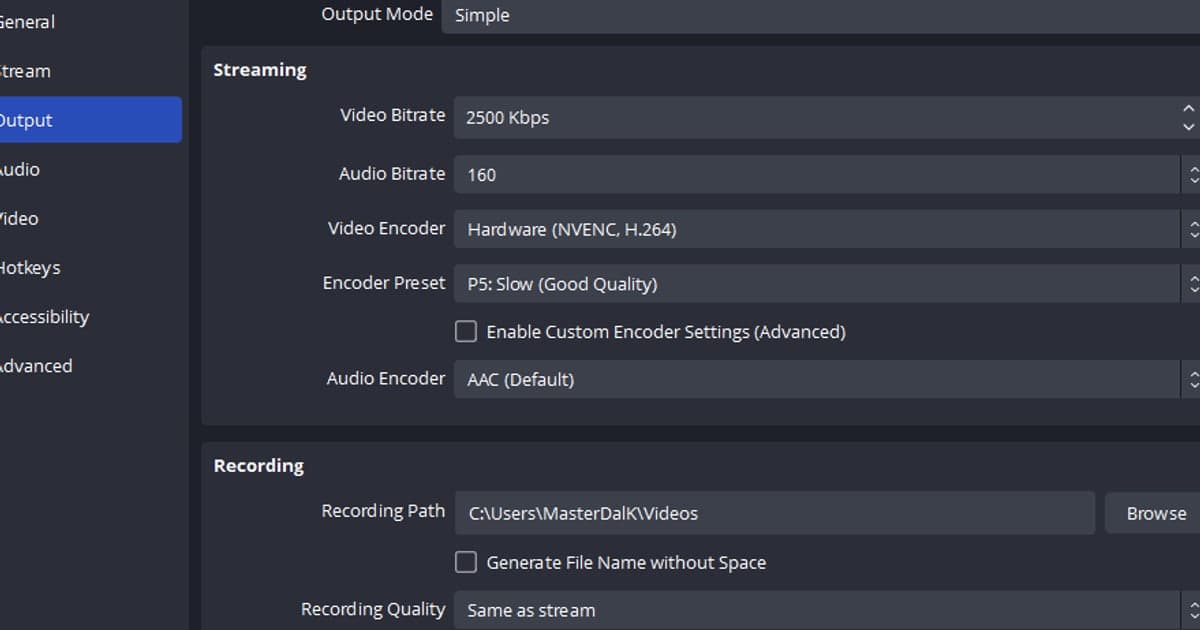
- 1Cari nilai bitrate dan satuannyaBuka Settings > Output di OBS dan lihat video bitrate. Di mana pun kamu mengetik bitrate sendiri, satuannya kbps, jadi 12000 berarti 12 Mbps. Kalau memakai metode berbasis kualitas seperti CQP atau CRF di mode Advanced, tidak ada bitrate tetap yang bisa dibaca, jadi andalkan rekaman tes di langkah terakhir.
- 2Ubah kbps ke Mbps1 Mbps sama dengan 1000 kbps, jadi 8000 kbps adalah 8 Mbps dan 12000 kbps adalah 12 Mbps. Kalau sudah tahu nilainya dalam Mbps, lewati langkah ini.
- 3Pakai rumus GB per jamHitung Mbps × 3600 ÷ 8 ÷ 1000. Angka 3600 adalah jumlah detik dalam satu jam, 8 mengubah bit jadi byte, dan 1000 mengubah MB jadi GB. Di 12 Mbps hasilnya 12 × 3600 ÷ 8 ÷ 1000 = 5,4 GB.
- 4Tambahkan audioTabel hanya mencakup bitrate video. Kalau memakai contoh rekomendasi YouTube 384 kbps untuk audio stereo (0,384 Mbps), tambahannya sekitar 0,17 GB per jam (hasil hitung 0,1728). Dokumen YouTube juga menyebut bitrate audio tidak bergantung pada resolusi video.
- 5Kalikan dengan durasi rekamanKalikan dengan jumlah jam rekaman per hari atau per minggu. Di 5,4 GB per jam, 3 jam jadi 16,2 GB, dan ruang kosong 500 GB bisa menampung sekitar 92 jam (500 ÷ 5,4). Sisakan ruang untuk sistem operasi dan file lain, jadi rencanakan dengan cadangan lebih besar dari hasil hitungan.
- 6Pastikan dengan rekaman tesDengan mode berbasis kualitas, rekam sekitar 5 menit dari game yang benar-benar kamu mainkan, cek ukuran file-nya, lalu kalikan 12 untuk perkiraan per jam. Masukkan fight yang ramai dan waktu santai di lobby, karena ukurannya berubah sesuai adegan.
Cek penyimpanan sebelum merekam
- Aku sudah cek apakah bitrate-ku dalam kbps atau Mbps.
- Aku tahu tabel hanya mencakup video dan sudah menambahkan sekitar 0,17 GB untuk audio (contoh 384 kbps).
- Aku tahu GB di sini desimal (1 GB = 1000 MB), jadi file explorer bisa menampilkan angka yang sedikit berbeda.
- Kalau memakai mode Advanced berbasis kualitas (CQP, CRF, ICQ, Constant QP), aku tahu ukurannya tidak tetap dan sudah menjalankan rekaman tes.
- Aku sudah memastikan drive tempat folder rekaman punya ruang kosong lebih besar dari hasil hitungan.
- Aku memperlakukan tabel YouTube sebagai panduan upload, bukan setting rekam yang disarankan.
Kalau kamu tidak mau menghitung atau mengatur apa pun
Kalau menghitung ukuran file dan mengatur setting encoder secara manual terasa terlalu repot, DOR bisa jadi pilihan. DOR adalah aplikasi desktop Windows gratis yang otomatis mendeteksi game yang didukung dan merekam seluruh match ke mp4. Dengan kartu grafis NVIDIA, encoding berjalan di hardware NVENC secara default, dan suara game serta mikrofon ditulis ke file yang sama, cocok untuk kamu yang ingin menyimpan match utuh untuk di-review nanti. Untuk tahu ukuran file DOR di PC-mu, rekam satu match, catat ukuran file dan durasinya, lalu ubah ke angka per jam dengan langkah di atas. Kalau khawatir soal sesi panjang, baca cara merekam gameplay panjang tanpa stutter, dan untuk melihat alat gratis lainnya, lihat cara merekam gameplay gratis.
 #Minecraft