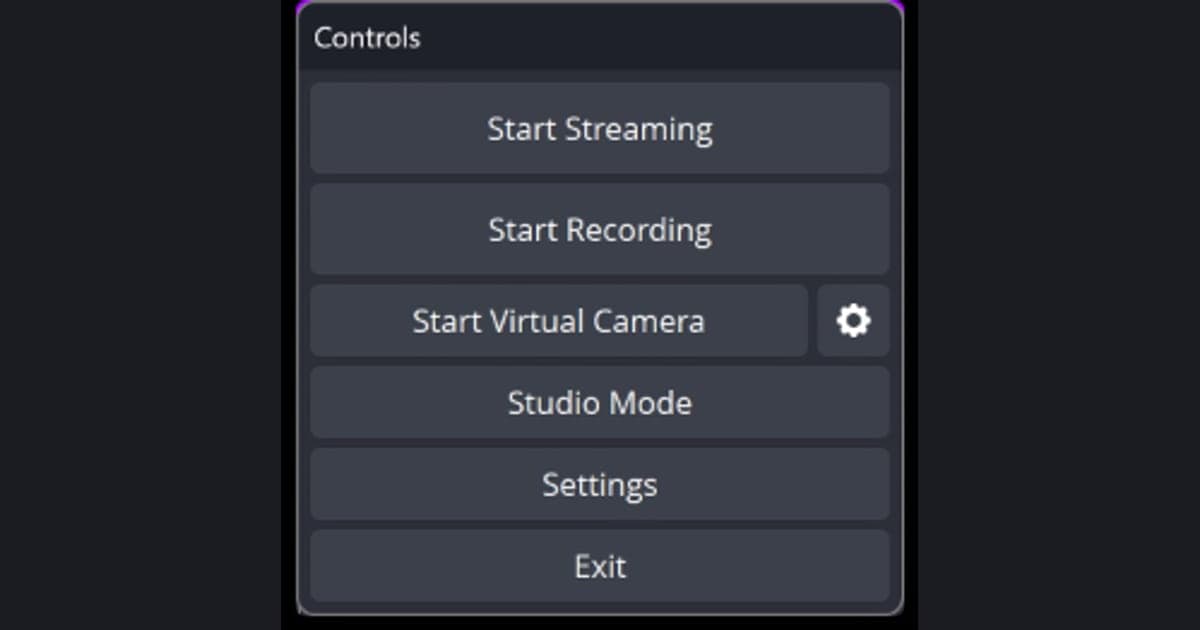
Kalau OBS menampilkan dialog “Failed to start recording” begitu kamu menekan Start Recording, langkah pertama yang ditunjuk OBS sendiri adalah mengecek log dan, kalau kamu memakai encoder NVENC atau AMD, memastikan driver video sudah terbaru. Log bisa dibuka lewat Help > Log Files > View Current Log, dan panduan ini memilah teks dialog menjadi penyebab-penyebabnya supaya kamu tahu apa yang dicoba duluan. Semuanya mengikuti teks resmi dan nama menu OBS Studio 32.2.2, rilis stabil terbaru (14 Agustus 2026) per pengecekan 30 September 2026, sedangkan nilai encoder-nya sendiri dibahas di panduan setting rekaman game OBS. Panduan ini hanya membahas kasus ketika dialog error muncul dan rekaman tidak pernah dimulai.
Teks error, penyebab, dan tindakan pertama (teks resmi OBS 32.2.2)
| Teks di dialog | Penyebab yang ditunjuk teks OBS | Yang dilakukan duluan |
|---|---|---|
| “Starting the output failed. Please check the log for details.” | Pesan umum yang tidak menyebut penyebab. Kalau kamu memakai encoder NVENC atau AMD, OBS menambahkan catatan untuk memastikan driver video sudah terbaru. | Buka Help > Log Files > View Current Log untuk mencari baris error, lalu update driver grafis. |
| “Failed to open NVENC codec:” (diikuti teks penyebab) | Codec NVENC tidak bisa dibuka. Teks setelah titik dua adalah penyebab sebenarnya. | Baca teks yang mengikutinya dan cocokkan dengan salah satu baris NVENC di bawah. |
| “NVENC Error: Unsupported device.” | Kartu grafis mungkin tidak mendukung NVENC, atau driver-nya tidak cocok. | Cek apakah kartu mendukung NVENC dan update driver. Kalau ada dua GPU, cek juga GPU mana yang dipakai OBS. |
| “The installed NVIDIA driver does not support this NVENC version” | Driver NVIDIA yang terpasang terlalu lama untuk versi NVENC ini. | Update driver NVIDIA. |
| “NVENC Error: Too many concurrent sessions.” | Jumlah sesi NVENC yang berjalan bersamaan sudah mencapai batas. | Tutup software perekam lain yang memakai NVENC, seperti NVIDIA ShadowPlay atau Windows Game DVR. |
| “Unable to write to …” / “Bad File Path” | Folder rekaman tidak bisa dibuka, akunmu tidak bisa menulis ke sana, atau ruang disk tidak cukup. | Cek Recording Path di Settings → Output → Recording, dan pilih folder yang bisa ditulisi dan masih punya ruang kosong. |
| “Unable to start the recording helper process.” | Antivirus atau software keamanan mungkin memblokir atau menghapus file OBS. OBS juga menyebut perlindungan ransomware Windows (controlled folder access) bisa menjadi penyebabnya. | Cek log blokir dan daftar izin software keamanan, dan seperti saran OBS, coba matikan controlled folder access di Windows Security untuk melihat apakah ada perubahan. |
| “The output format is either unsupported or does not support more than one audio track.” | Format rekaman yang dipilih tidak cocok dengan encoder atau setup track audio. | Ganti Recording Format ke Matroska Video (.mkv), lalu cek jumlah track audio dan kombinasi encoder. |
Kesimpulan: biarkan pesannya yang menentukan jalur
Ada tiga jalur. Kalau pesannya menyebut NVENC, periksa driver grafis dan program lain yang juga memakai NVENC. Kalau pesannya menyebut path, seperti Unable to write to atau Bad File Path, periksa izin folder dan ruang disk. Kalau pesannya menyebut recording helper process, periksa software keamanan. “Starting the output failed” adalah pesan umum yang tidak menyebut penyebab, jadi jawabannya ada di log. Kalau kamu ingin nilai rekomendasi untuk NVENC itu sendiri, lanjut ke panduan setting NVENC OBS untuk kartu RTX. Peringatan encoder overload saat merekam, layar hitam, dan file yang tidak tersimpan adalah gejala berbeda dan tidak dibahas di sini.
Mempersempit penyebab secara berurutan (OBS 32.x di Windows)
- 1Buka file log terlebih dahuluDialog OBS sendiri menyuruhmu mengecek log. Di Help > Log Files kamu bisa memilih View Current Log untuk membaca log dari percobaan yang baru gagal, Show Log Files untuk membuka foldernya, atau Upload Current Log File. Cari baris error yang menyebut NVENC, AMD, path, atau izin, lalu pakai itu untuk menentukan langkah mana di bawah yang berlaku. Knowledge base resmi OBS tidak punya halaman khusus untuk error ini, jadi urutan di sini menghubungkan teks error OBS dengan halaman KB yang relevan.
- 2Update driver grafisSaat kamu memakai encoder NVENC atau AMD, dialog OBS menambahkan catatan untuk memastikan driver video sudah terbaru. Halaman Hardware Encoding OBS (ditulis 11 Januari 2022) juga menekankan update driver di semua platform dan mencantumkan NVIDIA NVENC, AMD Advanced Media Framework (AMF), dan Intel Quick Sync Video (QSV) sebagai hardware encoder. NVIDIA punya halaman driver resmi tempat kamu memilih jenis produk, seri, produk, dan OS; driver Intel bisa ditemukan di Intel Download Center, seperti dicatat halaman OBS; dan untuk AMD, pakai situs resmi pembuat kartu grafismu. Setelah instal, tutup OBS sepenuhnya lalu jalankan lagi sebelum mencoba merekam.
- 3Tutup program lain yang memakai NVENCError NVENC umum di OBS menyarankan instal driver NVIDIA terbaru dan menutup software perekam lain yang mungkin memakai NVENC, seperti NVIDIA ShadowPlay atau Windows Game DVR. Pesan Too many concurrent sessions menunjuk ke arah yang sama. Yang bisa kami pastikan hanya bahwa batas sesi itu ada; KB OBS (2021) dan support matrix NVIDIA menjelaskannya secara berbeda, jadi panduan ini tidak menyebut angka. Di sisi Windows, halaman Windows Gaming Features Troubleshooting OBS (26 Agustus 2021) menyarankan mematikan “Record in the background while I’m playing a game” di aplikasi Settings > Gaming > Game DVR (Captures di beberapa versi Windows), dan mematikan “Record game clips, screenshots and broadcast using Game bar” untuk Game Bar. Halaman itu dari 2021, jadi nama dan letak menu bisa berbeda di Windows 11. Halaman Known Application Conflicts OBS mencantumkan software capture dan perekam seperti RivaTuner, EVGA Precision, Action!, dan DXTory, serta aplikasi overlay seperti Medal.tv, MSI Afterburner, Overwolf, dan FRAPS sebagai hal yang bisa bentrok, dan menyarankan menutupnya sebelum memakai OBS.
- 4Cek dukungan perangkat dan GPU yang dipakai OBSNVENC Error: Unsupported device memintamu mengecek apakah kartu grafismu mendukung NVENC dan meng-update driver. Halaman Hardware Encoding OBS menyebut NVIDIA GeForce 750 Ti, seri 900 (Maxwell), atau lebih tinggi, dan Intel Core-i 2xxx (Sandy Bridge) atau lebih baru, dengan 4xxx (Haswell) atau lebih baru yang direkomendasikan. Halaman itu juga memperingatkan bahwa kalau ada beberapa GPU, kamu sebaiknya memakai encoder dari adapter grafis utama. Menurut OBS GPU Selection Guide (24 April 2023), OBS hanya berjalan di satu GPU dalam satu waktu. Di laptop dengan grafis integrated dan dedicated, tutup OBS, lalu daftarkan obs64.exe (path default C:\Program Files\obs-studio\bin\64bit\obs64.exe) di Windows Settings → System → Display → Graphics settings. Panduan itu menyarankan memilih High Performance (GPU dedicated) untuk game capture dan window capture, dan Power Saving (GPU integrated) untuk display capture.
- 5Cek folder rekaman, izin, dan ruang diskPesan Unable to write to … memintamu memastikan folder rekaman bisa ditulisi akun pengguna kamu dan ruang disk cukup. Dialog Bad File Path menyuruhmu mengecek Recording Path di Settings → Output → Recording. Kalau Output Mode di Advanced, lihat di tab Recording pada setting Output. Pastikan foldernya masih ada, drive eksternal tidak tercabut, dan path-nya bukan di lokasi yang tidak bisa ditulisi akunmu. Sebagai tes, arahkan ke folder yang pasti bisa ditulisi akunmu lalu lihat apakah rekaman bisa dimulai.
- 6Cek software keamanan dan perlindungan ransomware WindowsPesan Unable to start the recording helper process memintamu mengecek apakah file OBS diblokir atau dihapus oleh antivirus atau software keamanan pihak ketiga. OBS juga menyebut perlindungan ransomware Windows 10 (controlled folder access) bisa memicu error ini dan menyarankan mencoba mematikan controlled folder access di pengaturan Windows Security / Virus & threat protection. Halaman Known Application Conflicts OBS menyarankan menambahkan OBS ke daftar izin antivirus dan firewall dan, kalau tidak membantu, menonaktifkannya. Coba daftar izin dulu sebelum mematikan perlindungan, dan kalau kamu mematikan sesuatu hanya untuk tes, nyalakan kembali setelah penyebabnya ketahuan.
- 7Cek kombinasi format rekaman dan track audioKalau kamu melihat “The output format is either unsupported or does not support more than one audio track”, periksa Recording Format dan track audio di Settings → Output. Standard Recording Output Guide OBS merekomendasikan MKV karena melindungi file kalau OBS berhenti tiba-tiba, dan Audio/Video Formats Guide (26 Maret 2023) menyebut MKV bisa dipakai dengan semua encoder yang didukung OBS. Pasangan yang tidak kompatibel menurut halaman itu: AV1 tidak bisa masuk ke FLV, MOV, M3U8 (HLS), atau TS; HEVC tidak bisa masuk ke FLV; audio Opus tidak bisa masuk ke FLV atau MOV; dan FLV hanya menampung satu track audio. Dengan encoder AV1, pesan “AV1 encoding is not available with the current settings” menyarankan mencoba mematikan opsi re-scaling atau opsi GPU. Kalau kamu memakai warna 10-bit di Advanced > Color Format, encoder AMD H.264 dan Intel QSV H.264 tidak bisa melakukan encode 10-bit, dan untuk NVENC OBS menyarankan memakai P010 alih-alih I010.
- 8Ganti encoder dan plugin untuk mengisolasi penyebabMengganti encoder ke Software (x264) untuk melihat apakah rekaman bisa dimulai tidak tercantum di dokumentasi OBS sebagai solusi error ini, jadi anggap hanya sebagai cek untuk memisahkan masalah hardware encoder dari penyebab lain. Di output mode Simple, pilihannya bertuliskan Hardware (NVENC, H.264), Hardware (AMD, H.264), Hardware (QSV, H.264), dan Software (x264). Kalau Recording Quality di Same as stream, rekaman memakai setting encoder stream, jadi cek itu juga. Kalau plugin pihak ketiga yang dicurigai, halaman Launch Parameters OBS menjelaskan --safe-mode, yang menjalankan OBS dengan semua plugin pihak ketiga, script, dan websocket dinonaktifkan.
Cek terakhir saat rekaman tidak mau dimulai
- Catat teks dialog persis apa adanya dan pastikan kamu sudah menemukan baris error yang cocok di Help > Log Files > View Current Log.
- Pastikan driver grafis sudah terbaru dan kamu sudah menutup lalu membuka ulang OBS sepenuhnya setelahnya.
- Pastikan NVIDIA ShadowPlay, Windows Game DVR, overlay, dan program perekam lain tidak sedang berjalan.
- Pastikan Recording Path ada, akunmu bisa menulis ke sana, dan disk masih punya ruang kosong.
- Pastikan software keamanan dan Windows Security tidak memblokir file OBS atau folder simpan.
- Kalau format sudah MKV dan kombinasi encoder serta track audio valid tapi tetap gagal, simpan file log-nya supaya bisa dibagikan.
Opsi otomatis kalau kamu tidak mau bergelut dengan error OBS
Langkah-langkah di atas untuk kamu yang tetap memakai OBS. Tapi kalau mengurus error NVENC, folder simpan, dan pop-up keamanan terasa terlalu merepotkan, cara di mana rekaman mulai otomatis begitu kamu menjalankan game yang didukung adalah opsi lain. DOR mendeteksi game yang didukung secara otomatis dan merekam seluruh match ke mp4. Di kartu grafis NVIDIA, DOR memakai hardware encoding NVENC secara default dan merekam audio game bersama mic-mu. Klip highlight otomatis tersedia untuk game tertentu. Untuk melihat apakah ini cocok untukmu, baca saat OBS terasa terlalu rumit, dan untuk perbandingan yang lebih luas lihat perbandingan alternatif OBS.
 #Minecraft