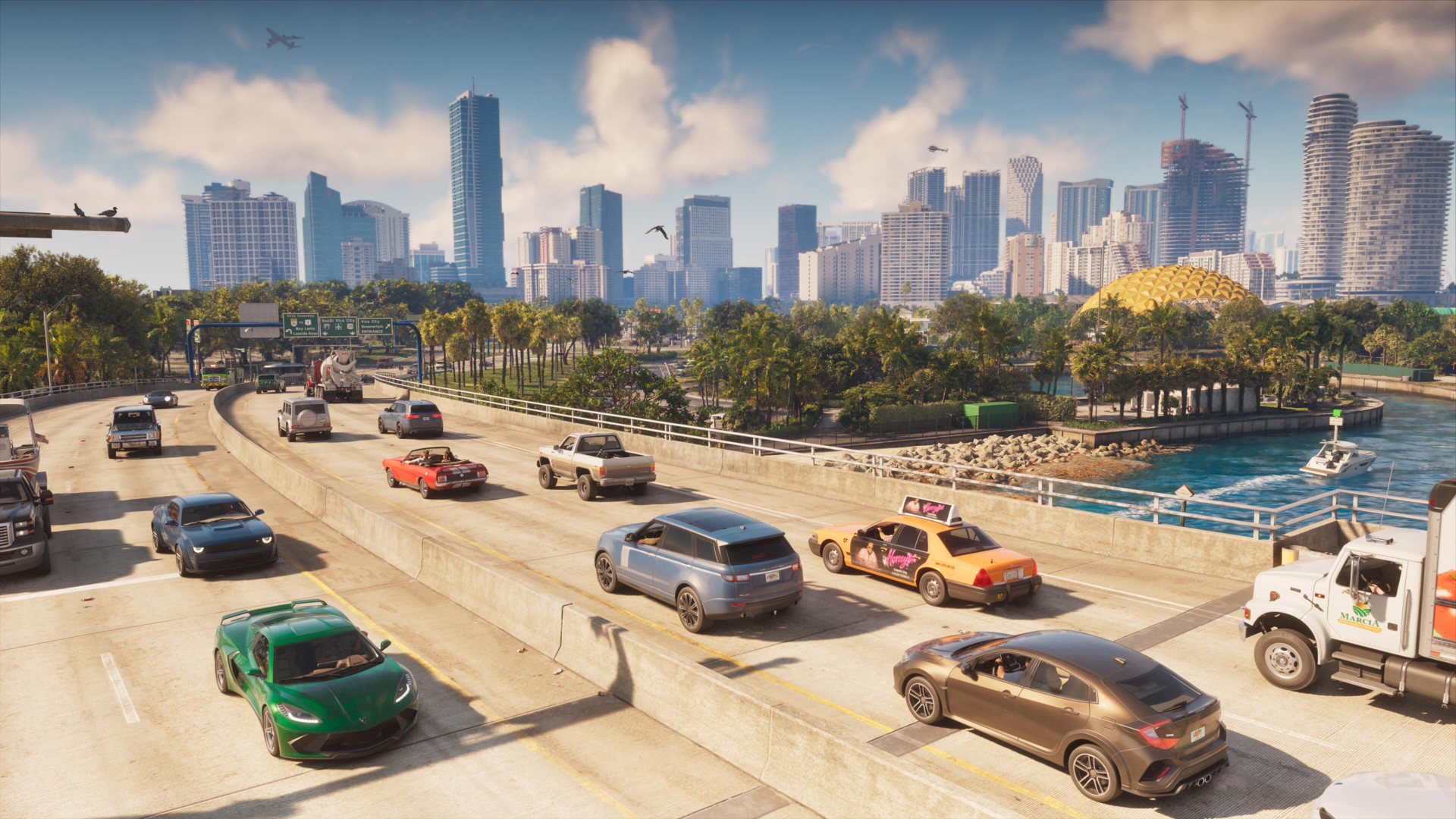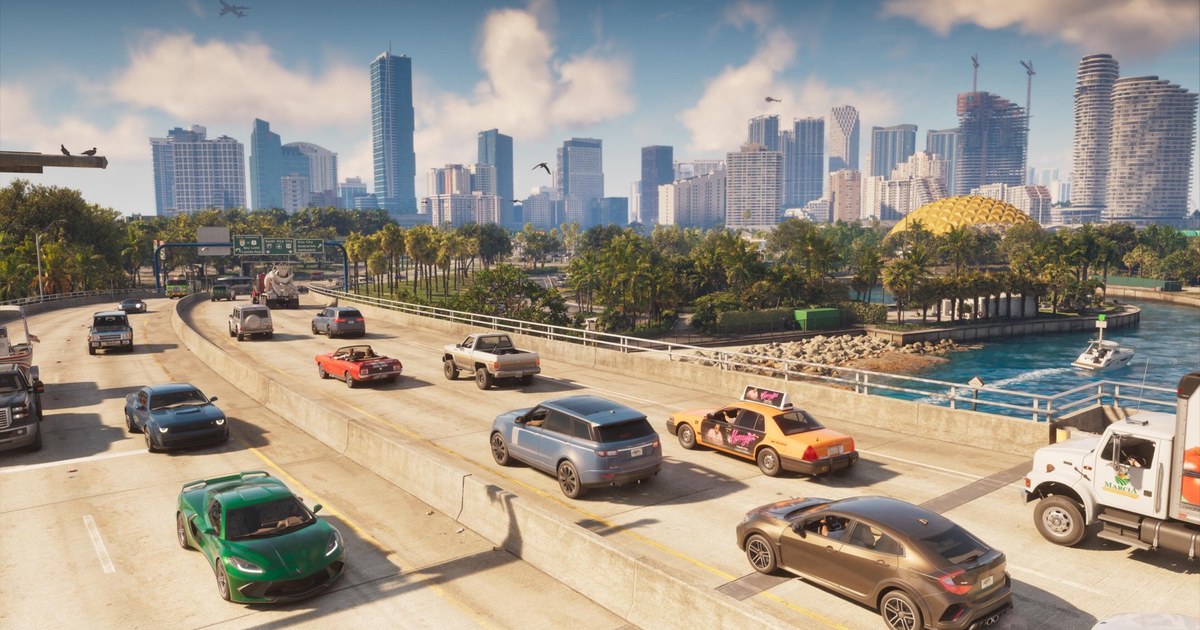
Jawaban singkatnya: foto photo mode GTA 6 disimpan oleh konsol kamu, bukan oleh game. Di PS5, buka aplikasi Media Gallery dari layar utama. Di Xbox Series X|S, buka My games & apps, lalu Apps, lalu Captures.
Galeri di ponsel karakter dalam game tidak akan menampilkannya, jadi kamu tidak perlu mencari-cari di aplikasi ponsel. Kalau ada foto yang terasa hilang, cek dulu apakah kamu menahan tombol konfirmasi di Photo Studio, bukan sekadar menekannya.
Panduan ini berlaku per 24 November 2026 dan membahas versi konsol (PS5 dan Xbox Series X|S). Untuk kabar rilis PC, lihat tanggal rilis GTA 6 di PC. Langkah memindahkan foto memakai fitur sistem konsol, jadi caranya sama di patch game mana pun, meski nama menu bisa sedikit bergeser setelah update sistem.
Jawabannya: foto ada di pustaka capture konsol, dan konsol yang menentukan cara memindahkannya
Foto Photo Studio di GTA 6 adalah capture konsol, bukan file game. Karena itu tempat menemukannya dan cara memindahkannya berbeda antara PS5 dan Xbox. Di PS5, halaman dukungan PlayStation sendiri menjelaskan caranya: pilih capture di Media Gallery, lalu More, lalu Copy to USB Drive.
Di Xbox, Captures memungkinkan kamu mengunggah foto, menjadikannya wallpaper, atau menghapusnya, dan opsi backup cloud bisa ada di menu yang berbeda tergantung versi sistem, jadi cek juga dukungan Xbox.
Satu catatan: kami tidak menemukan situs upload resmi khusus GTA 6 untuk foto ini, jadi panduan ini hanya memuat fitur konsol yang terdokumentasi. Kalau yang kamu cari sebenarnya video gameplay di PC, itu berasal dari merekam game PC, bukan dari capture konsol, jadi baca bagian DOR di bawah.
Cara menyimpan, menemukan, dan memindahkan foto photo mode
- 1Buka Photo Studio dari menu pausePause game. Tekan Options di PS5 atau Menu di Xbox, lalu pilih Photo Studio. Menurut panduan, photo mode tersedia sejak kamu mengendalikan karakter utama di prolog.
- 2Tahan tombol konfirmasi untuk menyimpanSetelah framing foto pas, tahan X di PS5 atau A di Xbox. Menekan sebentar dilaporkan tidak cukup. Di Xbox, notifikasi Screenshot saved menandakan capture berhasil.
- 3Cari di pustaka capture konsolDi PS5, buka aplikasi Media Gallery dari layar utama. Kalau ikonnya tidak ada, geser ke ujung kanan layar utama, buka Game Library, urutkan sesuai abjad, lalu cari di huruf M. Di Xbox, buka My games & apps, lalu Apps, lalu Captures. Untuk foto yang baru saja diambil, tekan tombol Xbox, lalu Capture & share, lalu Recent captures.
- 4Di PS5, salin ke drive USBColokkan penyimpanan USB ke PS5 dan pilih foto di Media Gallery. Untuk beberapa foto sekaligus, pakai Select Multiple, lalu pilih More dan Copy to USB Drive. Selama drive tersambung, tab USB di Media Gallery menampilkan file yang sudah disalin, dan kamu bisa mencolokkan drive yang sama ke PC untuk memindahkannya.
- 5Di Xbox, upload atau backup dari CapturesPilih foto di Captures untuk mengunggahnya, menjadikannya wallpaper, atau menghapusnya. Opsi backup otomatis dan penyimpanan eksternal berbeda tiap versi sistem, jadi baca panduan backup capture di dukungan Xbox sebelum mulai.
Foto photo mode GTA 6: tempat tersimpan dan cara memindahkannya
| Hal | PS5 | Xbox Series X|S |
|---|---|---|
| Mengambil foto | Pause dengan Options, buka Photo Studio, tahan X | Pause dengan Menu, buka Photo Studio, tahan A |
| Tempat tersimpan | Media Gallery | Captures |
| Galeri ponsel dalam game | Foto tidak muncul | Foto tidak muncul |
| Melihat foto terbaru | Tombol Create, lalu thumbnail terbaru, atau kartu Recently created | Tombol Xbox, Capture & share, Recent captures |
| Mencari aplikasinya | Media Gallery di layar utama, atau huruf M di Game Library | My games & apps, Apps, Captures |
| Memindahkan keluar | Colok USB, lalu Media Gallery, More, Copy to USB Drive | Pilih upload di Captures, dan cek dukungan Xbox untuk opsi backup |
Kalau foto hilang, cek ini
- Kamu membuka Media Gallery atau Captures di konsol, bukan galeri ponsel dalam game
- Kamu menahan X di PS5 atau A di Xbox saat menyimpan
- Di PS5, kamu juga mencari di huruf M pada Game Library kalau ikon di layar utama tidak ada
- Di Xbox, kamu lewat My games & apps, Apps, Captures
- Kamu memastikan penyalinan ke USB sudah selesai sebelum menghapus apa pun
Foto konsol tetap di konsol, video game PC masuk ke My Clips di DOR
Foto photo mode GTA 6 ada di pustaka capture konsol, jadi kamu mengelolanya terpisah dari apa pun yang ada di PC. DOR adalah aplikasi perekam game gratis untuk Windows. Saat kamu membuka game yang didukung, game itu terdeteksi otomatis dan seluruh match direkam, lalu rekaman terkumpul di My Clips.
Dengan tahu bahwa video game PC ada di My Clips dan foto konsol ada di Media Gallery PS5 atau Captures Xbox, file kamu tidak akan tercampur.
Di aplikasi kamu bisa memotong bagian yang diinginkan, dan di DOR Studio kamu bisa menggabungkan klip, mengubah rasio gambar, lalu ekspor mp4 atau bagikan link dor.gg, tanpa watermark. Untuk melihat di mana rekaman disimpan dan bagaimana penyimpanannya dikelola, baca lokasi rekaman dan penyimpanan DOR. Kalau kamu juga sedang mencari folder screenshot di Windows, lokasi folder screenshot NVIDIA bisa membantu.