Untuk menjadi streamer game, kamu memilih satu platform, menempelkan stream key-nya ke software siaran, live hanya dengan game dan mikrofon, stream di hari yang tetap selama 30 hari, dan setelah setiap stream posting klip pendek di luar stream untuk menarik penonton baru. Untuk gaming PC, pilihan yang umum adalah Twitch dan YouTube. Panduan ini membahas urutan menjadi streamer dan rencana 30 hari, bukan setting encoder yang detail. Kalau kamu belum memutuskan apakah mau stream dulu atau bikin video rekaman dulu, baca streaming game vs merekam sebelum mulai.
Tentukan tiga hal dulu: di mana, kapan, dan bagaimana orang menemukanmu
Pilih berdasarkan penonton dan cara kamu dibayar. Twitch dibangun di sekitar menonton live dan chat. Dengan kriteria Affiliate yang dilonggarkan Twitch pada 2026, targetnya adalah 4 jam stream di 4 hari berbeda, rata-rata minimal 3 penonton bersamaan di hari-hari itu, dan 25 follower, dan kamu butuh status Affiliate atau Partner untuk menerima pembayaran. Di YouTube, stream lama tetap ada di channel sebagai video biasa yang nanti bisa muncul di pencarian dan rekomendasi, dan monetisasi live stream butuh YouTube Partner Program. Jaga jadwal tetap kecil di awal: pilih jumlah stream yang bisa kamu pertahankan selama 30 hari, misalnya tiga kali seminggu. Rencanakan promosi sekalian. Stream baru jarang ditemukan hanya dari direktori live, jadi sisihkan waktu untuk memilih dan posting klip di kalender yang sama dengan stream-nya. Kalau ingin memilih mic dan spek PC lebih detail, lihat panduan setup rekam game untuk YouTuber dan streamer.
Dari stream pertama sampai siklus promosi, langkah demi langkah
- 1Pilih satu platform dan cek syaratnyaMulai di satu platform supaya follower tidak terpecah. Per 13 Oktober 2026, untuk live stream di YouTube kamu butuh channel yang terverifikasi dan tidak ada pembatasan live streaming dalam 90 hari terakhir, dan usia minimal 16 tahun. Syarat minimal subscriber hanya berlaku untuk live dari HP; YouTube tidak mencantumkan syarat itu untuk stream dari PC lewat encoder. Di Twitch, target Affiliate di atas menentukan kapan kamu bisa dibayar, bukan apakah kamu boleh live.
- 2Install software siaran dan masukkan stream keyDi PC, software siaran seperti OBS Studio menggabungkan tangkapan game dan mikrofon lalu mengirimnya ke platform. Salin stream URL (server) dan stream key dari setting stream platform, lalu tempel ke setting stream di software. Di YouTube, klik CREATE di kanan atas dan pilih Go live untuk membuka Live Control Room, lalu pakai tab Stream. Mengaktifkan live stream pertama kali bisa makan waktu sampai 24 jam, jadi lakukan minimal sehari sebelum siaran pertama. Siapa pun yang punya stream key bisa siaran ke channel-mu, jadi perlakukan seperti password dan jangan sampai terlihat di layar.
- 3Buat mic dan layout seminimal mungkinStream pertama cukup dengan satu scene game dan satu mikrofon. Mic headset sudah cukup untuk mulai; yang penting suaramu tidak tenggelam oleh suara game. Webcam, alert, dan overlay bisa ditambahkan nanti, begitu live sudah terasa rutin. Tambahkan satu baris teks di layar berisi hari dan jam mulai stream supaya penonton baru tahu kapan harus kembali.
- 4Lakukan tes singkat sebelum live publikLakukan tes 10 sampai 15 menit sebelum stream publik pertama. Di YouTube kamu bisa mengatur stream jadi private untuk tes; di platform lain, buat rekaman lokal singkat dari scene yang sama dengan software siaran lalu putar ulang. Cek keseimbangan suaramu dengan suara game, stutter, dan jumlah frame yang di-skip dan di-drop di panel statistik software. Untuk resolusi dan bitrate, ikuti nilai rekomendasi di help resmi tiap platform.
- 5Tentukan jadwal yang bisa dipertahankan dan umumkanUntuk 30 hari pertama, pilih sesuatu yang bisa kamu jalani, misalnya tiga stream seminggu masing-masing dua sampai tiga jam, dan kunci hari serta jam mulainya. Tulis game dan rencana hari itu di judul stream, misalnya 'League of Legends ranked, naik ke Gold' atau 'VALORANT competitive, 10 game', supaya orang yang sedang browsing langsung tahu isi stream-nya. Tulis jadwal yang sama di deskripsi channel dan di layar.
- 6Pilih 1 sampai 3 klip setelah setiap streamTepat setelah stream selesai, pilih satu sampai tiga momen: play yang paling direspons chat, atau match yang berjalan bagus. Kamu bisa memotongnya dari VOD platform atau alat klip, atau dari rekaman game terpisah yang tersimpan di PC. Trim masing-masing jadi sekitar 30 sampai 60 detik dan mulai di titik saat situasinya sudah jelas.
- 7Posting ke Shorts, TikTok, dan Reels, lalu arahkan kembali ke streamUbah klip jadi video vertikal 9:16 dan posting ke YouTube Shorts, TikTok, dan Instagram Reels. Di deskripsi atau komentar yang di-pin, tulis tempat kamu stream, nama channel, dan hari serta jam stream berikutnya; orang yang menemukan klipmu di TikTok perlu tahu platform mana yang harus dicari. Kalau ada yang bilang di chat bahwa mereka datang dari short, catat klip mana yang membawa mereka, dan perbanyak game dan slot waktu yang menghasilkan momen semacam itu.
30 hari pertamamu
| Kapan | Yang dilakukan | Yang dicek |
|---|---|---|
| Seminggu sebelum mulai | Pilih satu platform, verifikasi akun, install software siaran, masukkan stream key | YouTube bisa butuh sampai 24 jam untuk mengaktifkan live streaming pertama kali |
| Tepat sebelum stream pertama | Jalankan tes stream atau tes rekaman 10 sampai 15 menit | Keseimbangan suara dan suara game, stutter, stream key tidak terlihat |
| Minggu 1 | Tiga stream di hari yang dipilih, 1 sampai 3 klip dipilih per stream | Apakah kamu mulai tepat waktu dan memilih klip di hari yang sama? |
| Minggu 2 | Posting klip rutin ke Shorts, TikTok, dan Reels dengan jadwal stream di deskripsi | Klip mana yang membawa lebih banyak kunjungan ke channel |
| Minggu 3 | Sesuaikan game, konten, dan slot waktu ke arah jenis klip yang berhasil | Kesamaan stream dengan rata-rata penonton dan chat yang lebih tinggi |
| Hari ke-30 | Tinjau jumlah stream, rata-rata penonton, dan trafik dari short sekaligus | Apakah jadwalnya bisa dipertahankan untuk 30 hari berikutnya |
Sebelum stream pertama: platform, jadwal, promosi
- Kamu sudah memilih satu platform dan mengecek syarat usia dan verifikasinya.
- Stream URL dan stream key sudah ada di software siaran, dan key-nya tidak terlihat di layar.
- Di tes stream atau tes rekaman, suaramu tidak tenggelam oleh suara game.
- Hari dan jam mulai stream sudah ada di deskripsi channel dan di layar.
- Judul stream menyebut game dan apa yang akan kamu lakukan hari itu.
- Kamu tahu ke mana klip akan diposting setelah stream: Shorts, TikTok, atau Reels.
Mengumpulkan bahan klip di luar stream dengan DOR
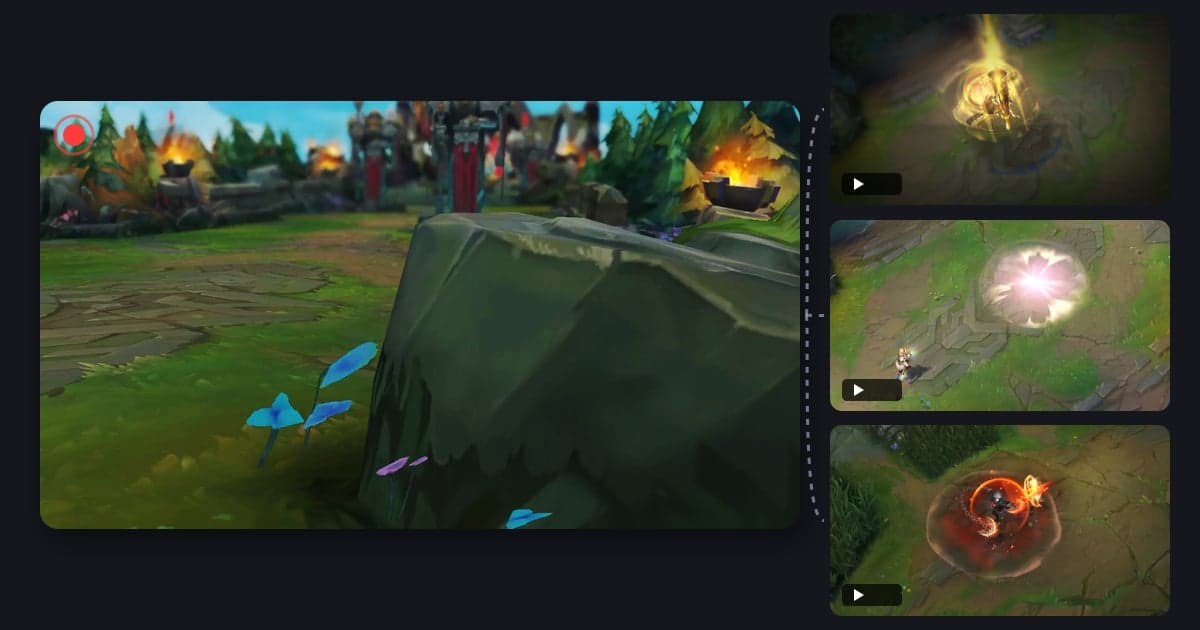
DOR adalah aplikasi desktop Windows gratis yang mendeteksi game yang didukung saat dibuka dan merekam layar game itu ke PC sebagai mp4 match penuh, berjalan terpisah dari software siaran kamu. Suara game dan mikrofon direkam bersamaan, dan yang kamu dapat adalah gameplay itu sendiri sebagai bahan klip promosi; webcam, overlay, dan chat tetap ada di VOD dari software siaranmu. Di League of Legends, kill, multikill dari double kill sampai pentakill, dan objektif disimpan sebagai klip highlight otomatis, dan di VALORANT, klip kill dan ronde; kedua game juga mendapat satu klip POTG per match, yaitu play yang dipilih untuk mewakili game itu. Klip highlight otomatis dibuat untuk 7 game; untuk game lain yang didukung, kamu memotong dari rekaman match penuh atau menyimpan klip dengan hotkey. Di alat trim library aplikasi, memilih output 9:16 memberimu klip vertikal untuk short, dan cara membuat video game vertikal 9:16 membahas cara memasukkan adegan landscape ke frame vertikal. Untuk menggabungkan klip seminggu, gabungkan di DOR Studio di browser, tambahkan teks dan musik latar, lalu download mp4. Kalau DOR berjalan saat kamu stream, PC-mu melakukan encoding dua kali, dan software siaran sering memakai encoder GPU yang sama, jadi cek di tes stream bahwa frame rate game tetap stabil dan frame yang di-skip di software siaran tidak naik. Untuk mengatur stream dan rekaman lokal sekaligus di satu aplikasi siaran, lihat setting rekaman untuk streamer.
 #League of Legends

