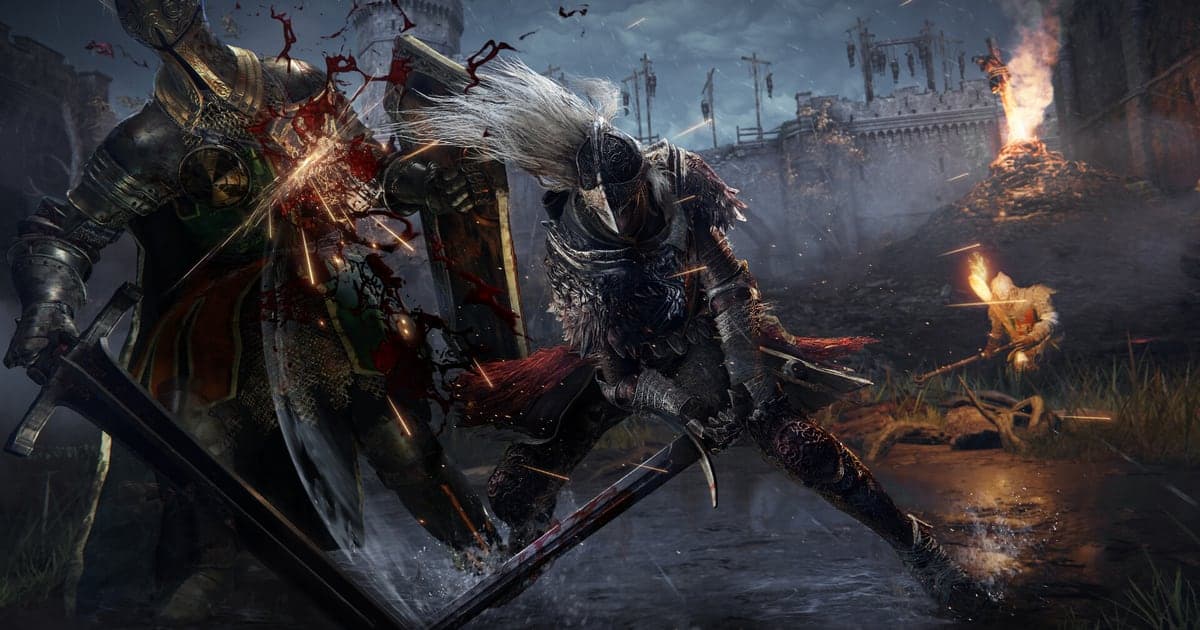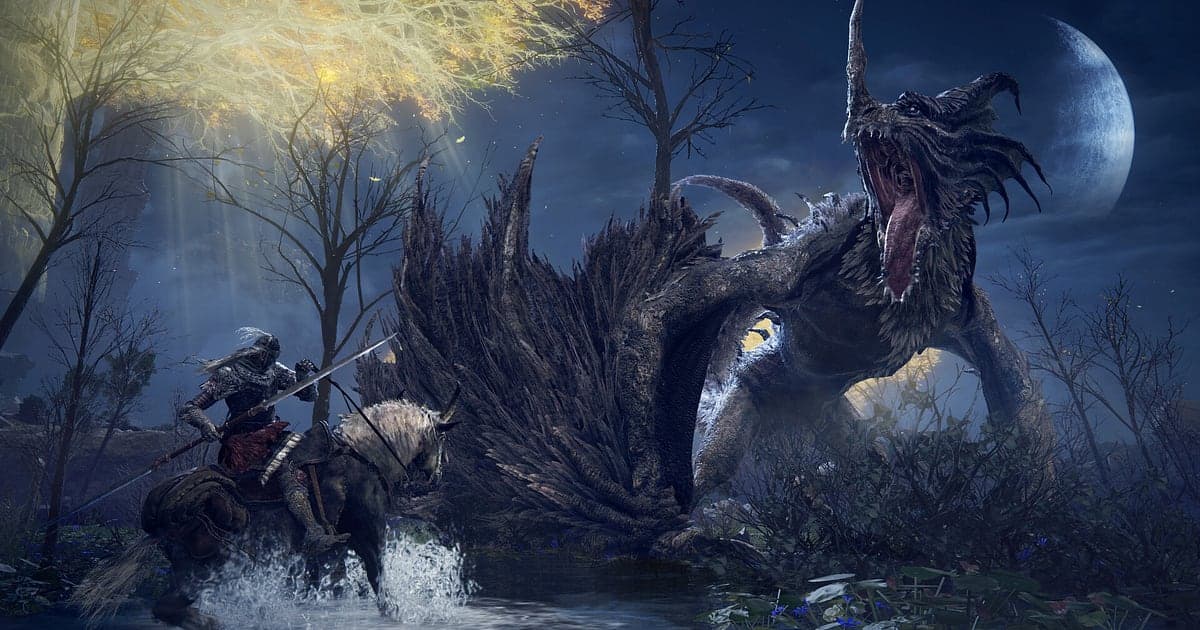
Elden Ring terekam otomatis: instal DOR, jalankan game, dan AI mengurusnya. Game ini tidak punya fitur rekam bawaan maupun photo mode resmi, jadi merekamnya berarti memakai tool terpisah. DOR mendeteksi Elden Ring saat dibuka dan merekam setiap perjalanan kembali dari Site of Grace ke arena, jadi kamu tidak perlu menekan record sebelum percobaan yang belum tentu jadi yang berhasil. Pertama kali kamu berhasil menghindari Waterfowl Dance, pukulan yang akhirnya menumbangkan Messmer, dan menunggangi Torrent melintasi Lands Between semuanya masuk ke rekaman. Panduan ini membahas persiapan, menyimpan clear, menemukan percobaan yang menang, mencari komando co op, mengedit video kemenangan, berbagi, dan setting rekaman.
- Simpan setiap dari puluhan percobaan boss dalam video, lalu potong satu yang berhasil saja.
- Klip Malenia no hit atau parry riposte dengan hotkey simpan klip tepat setelah berhasil.
- Temukan komando co op seperti 'Waterfowl datang, lari, lari aja' dengan AI Voice Notes.
- Buat video kemenangan dengan jumlah kematianmu tertera lalu kirim ke teman lewat satu link dor.gg.
Sebelum merekam Elden Ring: instalasi dan mode rekaman
Yang kamu butuhkan hanya DOR, aplikasi Windows gratis yang tidak menambahkan watermark. Panduan ini membahas Elden Ring versi PC yang dijalankan dari Steam. Rekaman berlaku per sesi tanpa batas waktu, jadi meski satu boss menghabiskan seluruh malammu, setiap percobaan masuk ke satu video. Run panjang seperti speedrun juga tetap dalam satu video. Elden Ring berat di kartu grafis, dan frame serta rekaman sama-sama stabil di PC dengan spek rekomendasi atau lebih. Setup dasar untuk merekam game PC ada di cara merekam game PC.
| Item | Untuk Elden Ring | Catatan |
|---|---|---|
| Instal DOR | Aplikasi Windows gratis | Tanpa watermark di video |
| Versi game | Elden Ring versi PC, dijalankan dari Steam | Game ini tidak punya fitur rekam bawaan, jadi butuh perekam eksternal |
| Mode rekaman | Rekaman per sesi: satu video dari game dibuka sampai ditutup | Setiap retry boss tetap di rekaman yang sama |
| Mode tampilan | Fullscreen, windowed, dan borderless semuanya terekam | Beralih ke monitor capture kalau anti cheat memblokir game capture |
| Resolusi dan frame rate | Default 1080p 30fps, 60fps tersedia | Game ini berjalan sampai 60fps di PC, jadi rekaman 60fps pas dengannya |
Rekam Elden Ring dengan DOR: langkah demi langkah
- 1Instal DOR dan biarkan berjalanInstal DOR lalu buka sekali; setelah itu DOR menunggu Elden Ring di background. Kalau kamu main co op sambil call dengan teman, pastikan DOR memilih mikrofon yang benar.
- 2Jalankan Elden RingBuka game dari Steam dan DOR mendeteksinya lalu mulai merekam. Rekaman dimulai di layar judul, jadi tidak ada yang perlu dilakukan sebelum kamu masuk ke arena boss.
- 3Pastikan sedang merekamPertama kali, buka aplikasi DOR saat beristirahat di Site of Grace untuk memastikan sedang merekam. Rekaman memakai hardware encoding GPU, hal yang penting di pertarungan boss saat satu frame yang hilang bisa membuat roll-mu telat.
- 4Klip tepat setelah clearTepat setelah bar boss habis dan teks kemenangan muncul, atau tepat setelah kamu membalikkan keadaan melawan invader, tekan hotkey simpan klip. 30 detik terakhir jadi klip dan rekaman sesi terus berjalan.
- 5Keluar dan cek My ClipsSaat kamu menutup Elden Ring, rekaman hari itu dan klip yang kamu simpan muncul di My Clips. Pastikan pukulan terakhir ke boss hari ini ikut terekam.
Menemukan rekamanmu
Rekaman terkumpul di My Clips, library di aplikasi DOR. Setiap kali game dibuka lalu ditutup menghasilkan satu rekaman, dan klip yang disimpan dengan hotkey tercantum terpisah. Di rekaman berisi puluhan percobaan boss, momen melewati fog gate menandai awal setiap percobaan, jadi lompat dari fog gate ke fog gate untuk menemukan percobaan yang kamu mau. Dengan cara itu juga kamu bisa melihat di percobaan keberapa polanya mulai terbaca dan di mana timing dodge-mu telat. Potong percobaan yang menang dari fog gate sampai teks kemenangan lalu ekspor dalam 16:9, dan potong pukulan terakhirnya secara terpisah dalam 9:16. Beri Like pada video clear-mu. Saat ruang penyimpanan penuh, video lama yang belum kamu Like dihapus lebih dulu, jadi catatan itu tetap aman. Tips memotong ada di cara memotong klip game.
Simpan momen yang ingin kamu pertahankan
Hotkey simpan klip menyimpan bagian permainan tepat sebelum kamu menekannya. Default-nya 30 detik, dengan pilihan 15, 30, 45, atau 60 detik. Parry riposte atau kill cepat melawan invader cukup 15 atau 30 detik. Fase kedua saat kamu menghindari Waterfowl Dance lalu terus mendesak sampai akhir butuh 60 detik supaya dodge yang menentukan itu ikut masuk. Tekan tepat setelah teks kemenangan muncul. Kalau terlewat, percobaan itu tetap ada di rekaman sesi dan siap dipotong. Konsepnya dijelaskan di menyimpan beberapa detik terakhir secara instan.
Temukan apa yang diucapkan dengan AI Voice Notes
AI Voice Notes mengubah rencana co op kalian jadi teks yang menempel di timeline rekaman. Kalimat seperti 'Waterfowl datang, lari, lari aja', 'jendela parry, sekarang sekarang sekarang', 'summon Mimic Tear dulu', atau 'ada invader dekat grace' tersimpan sebagai kalimat di momen itu, dan memilih salah satunya langsung melompat ke adegannya. Lihat siapa yang seharusnya menarik aggro dan bagaimana rencana kalian menghadapi fase dua, tepat di samping footage-nya. Gumaman saat main solo juga tersimpan dengan cara yang sama. Untuk mengatur level mic, lihat merekam audio game dengan mic.
Buat montage dengan AI Highlight
AI Highlight menggabungkan klip yang kamu centang jadi satu montage. Centang 'Waterfowl Dodge', 'Parry Riposte', 'Malenia No Hit', dan 'Messmer Final Blow', tekan AI Highlight, dan pertemuan pertama sampai pukulan terakhir berjalan sebagai satu video. Jumlah kematianmu berubah jadi reel kemenangan yang layak. Selipkan 'Torrent Ride' di antaranya untuk menjaga nuansa perjalanan. Untuk mengatur urutan sendiri, pakai menggabungkan klip game.
Edit di DOR Studio
DOR Studio terbuka di browser tanpa perlu instal apa pun. Gabungkan dan potong klip, tambahkan teks, musik latar, dan template efek, lalu ekspor dalam 16:9, 9:16, atau 1:1 sebagai mp4 atau link berbagi. Pasang shake zoom di frame saat bar boss habis dan tampilkan jumlah kematianmu sebagai teks supaya kemenangannya terasa. Punch zoom cocok untuk momen saat parry kena, dan glitch transition pas di antara percobaan pertama dan terakhirmu. Untuk speedrun, tambahkan waktu split sebagai teks. Pasang musik lalu ekspor 16:9 untuk video edit atau 9:16 untuk Shorts. Lihat semuanya di editor klip browser DOR dan short vertikal di merekam short vertikal dari game.
Bagikan dengan link dor.gg
Kirim klip no hit sebagai satu link dor.gg. Taruh di Reddit atau Discord dan orang bisa memutarnya di browser tanpa aplikasi. Tidak ada watermark, jadi sekaligus bisa diunggah ke YouTube sebagai panduan boss yang bersih. Cara mengambil momen clear saja setelah puluhan percobaan dibahas di cara membagikan video boss Elden Ring.
Setting rekomendasi dan troubleshooting Elden Ring
Elden Ring terekam di fullscreen, windowed, dan borderless. Game ini berjalan sampai 60fps di PC, jadi merekam di 60fps menangkap gerakannya apa adanya, dan lebih tinggi dari itu hanya membuat file lebih besar. Kalau frame rate game goyah, turunkan opsi grafis, dan di PC yang pas-pasan ganti DOR ke mode 720p/30fps. Perbandingan dengan perekam lain dan solusi layar hitam di OBS ada di cara merekam Elden Ring di PC, dan kalau rekaman hanya bermasalah di fullscreen, lihat rekaman fullscreen tidak berfungsi.
| Gejala | Yang perlu dicek | Solusi |
|---|---|---|
| Rekaman berupa layar hitam | Apakah ada perekam atau overlay lain yang berjalan | Tutup perekam lain lalu buka ulang game. DOR beralih ke monitor capture kalau game capture terblokir |
| Frame goyah saat pertarungan boss | Opsi grafis game dan sisa tenaga GPU | Turunkan opsi; kalau masih berat, pakai mode 720p/30fps |
| Suara partner co op tidak terekam | Perangkat output Windows dan pengaturan mikrofon DOR | Samakan dengan perangkat yang kamu pakai lalu rekam tes singkat |
| Khawatir perekam bisa membuatmu kena ban | Apa yang dilakukan perekam ke game | DOR hanya merekam layar, tidak pernah mengubah file game atau data gameplay, dan tidak punya fitur cheat |